


Desempenho do notebook: checklist seguro de CPU, RAM e SSD
Notebook lento, travando ou aquecendo demais? Entenda os gargalos mais comuns e siga um método seguro para recuperar agilidade sem apagar arquivos importantes.
Resposta rápida
Para melhorar o desempenho do notebook, comece identificando o gargalo: armazenamento cheio, excesso de programas, malware, aquecimento ou pouca memória. Limpe arquivos temporários, remova aplicativos sem uso, reduza programas de inicialização, mantenha o sistema atualizado e observe CPU, RAM, disco e temperatura durante as tarefas. Também é importante manter entradas de ar desobstruídas e fazer varreduras de segurança. Se a lentidão persistir, um diagnóstico pode mostrar se um SSD ou mais RAM resolve o problema, ou se o equipamento já tem limitações em vários componentes.
Resumo
- Identifique se a lentidão vem de software, armazenamento, memória, aquecimento ou falha física.
- Libere espaço, remova programas desnecessários e controle o que inicia com o Windows.
- Use atualizações, proteção contra malware e ajustes visuais sem desativar recursos de segurança.
- Monitore CPU, RAM, disco e temperatura antes de decidir por um upgrade.
- Se vários componentes estiverem limitando o uso, compare o custo do reparo com a troca do notebook.
Diagnóstico rápido por sintoma
| Sinal observado | O que verificar primeiro |
|---|---|
| Disco em 100% | Atualizações, sincronização, saúde e tipo do armazenamento |
| RAM sempre alta | Aplicativos abertos, inicialização e capacidade compatível |
| CPU alta sem tarefa pesada | Processos em segundo plano, atualização e segurança |
| Lentidão junto com calor | Ventilação, cooler, poeira e temperatura sob carga |
| Travamento aleatório | Memória, armazenamento, temperatura e erros do sistema |
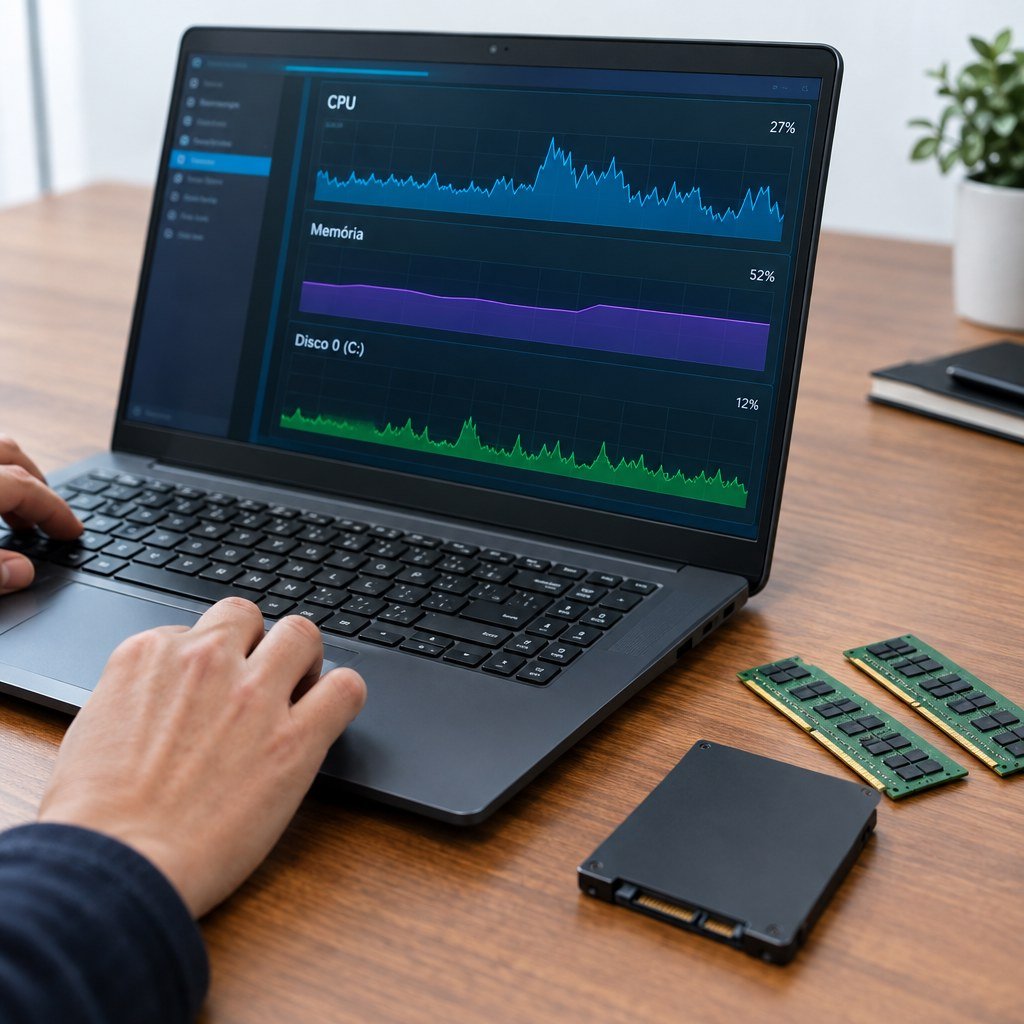
O que é desempenho do notebook?
Desempenho é a capacidade de o notebook responder aos comandos com rapidez e estabilidade. Isso aparece no tempo de inicialização, na abertura de programas, na troca entre janelas, na reprodução de vídeos e na execução de tarefas mais pesadas.
Um aparelho pode ter desempenho adequado para estudos e navegação, mas sofrer ao editar vídeos ou manter muitas abas abertas. Por isso, a avaliação precisa considerar o uso real, não apenas a sensação de que o computador está lento. Travamentos repentinos, ventoinha sempre acelerada e aplicativos que demoram a responder são sinais para investigar.
Quais são os principais fatores que afetam o desempenho?
A velocidade percebida depende principalmente do processador, da memória RAM, do armazenamento, da temperatura, do sistema operacional e dos programas em execução. Também entram nessa conta o estado físico do equipamento e a presença de ameaças digitais.
O processador executa os cálculos, enquanto a RAM mantém temporariamente os dados das tarefas abertas. Quando a memória fica pressionada, o sistema passa a depender mais do armazenamento, e a resposta tende a piorar. O tipo de armazenamento também pesa: um SSD costuma oferecer inicialização e abertura de arquivos mais rápidas que um disco rígido convencional.
O espaço livre merece atenção porque um armazenamento muito cheio pode dificultar atualizações, arquivos temporários e o funcionamento normal do sistema. Não existe uma porcentagem universal para todos os equipamentos: libere espaço suficiente para o sistema trabalhar, mas não confunda capacidade ocupada com defeito físico ou configuração limitada.
Calor excessivo reduz a estabilidade e pode provocar redução automática de velocidade. Poeira nas entradas de ar, uso sobre cama ou sofá e pasta térmica degradada são causas possíveis. Em paralelo, programas que iniciam sozinhos, processos em segundo plano e malware consomem recursos antes mesmo de você abrir o aplicativo de trabalho.
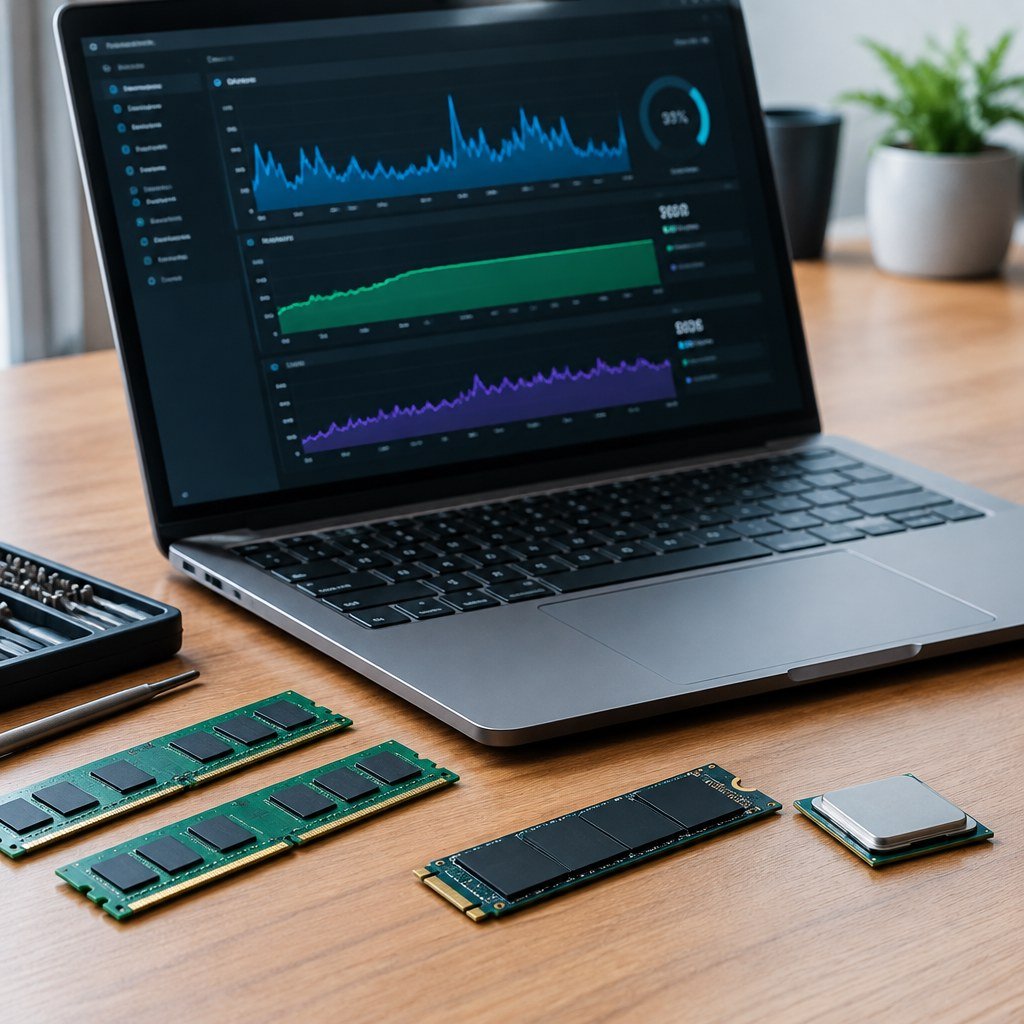
Como melhorar o desempenho do notebook?
Comece pelo que é simples e reversível: remova sujeira e arquivos desnecessários, revise a segurança, atualize o sistema e controle os processos que consomem recursos. Depois, monitore o resultado antes de alterar configurações mais profundas.
Mantenha o notebook limpo
Desligue o equipamento, desconecte o carregador e limpe a parte externa com cuidado. Mantenha as saídas de ar livres e use o notebook sobre uma superfície rígida. Poeira acumulada dificulta a dissipação de calor, fazendo o sistema trabalhar sob maior esforço.
A limpeza interna exige mais cautela. Abrir a tampa sem experiência pode danificar conectores ou dificultar a identificação de um problema. Se houver aquecimento persistente, ruído incomum ou desligamentos, a manutenção preventiva deve incluir inspeção do cooler e do sistema térmico. A lentidão pode ser consequência de falha de hardware, não apenas de configuração.
Verifique se há vírus ou malwares
Faça uma verificação completa com a proteção de segurança do próprio sistema e observe comportamentos estranhos, como anúncios inesperados, consumo elevado sem motivo, extensões desconhecidas ou alterações no navegador. Malware pode ocupar processador, memória e rede, além de comprometer seus dados.
Não instale supostos aceleradores encontrados em janelas pop-up. Remova programas que você não reconhece, mantenha a proteção ativa e repita a análise se a lentidão voltar logo após a limpeza. O TechTudo destaca que ameaças e processos indevidos podem deixar o computador mais lento.
Mantenha o sistema operacional atualizado
Abra o painel de atualizações, instale correções compatíveis e reinicie quando solicitado. A Microsoft orienta verificar atualizações e reiniciar o Windows depois de aplicar mudanças, prática que também encerra processos presos e conclui instalações pendentes.
Atualize também drivers obtidos por canais confiáveis, principalmente os relacionados a vídeo, rede e armazenamento. Antes de uma atualização importante, faça cópia dos arquivos essenciais. Atualizar não significa aceitar qualquer programa que prometa otimização: priorize as ferramentas integradas e os canais oficiais.
Desative programas em segundo plano
Abra o Gerenciador de Tarefas e observe os processos que usam CPU, memória ou disco. Feche apenas aplicativos que você reconhece e que não estão realizando uma tarefa importante. A Microsoft afirma que fechar aplicativos sem uso pode reduzir o consumo de recursos no Windows.
Em seguida, revise a lista de inicialização. Desative o início automático de programas dispensáveis, mas preserve componentes de segurança, drivers e ferramentas necessárias. O TechTudo observa que muitos programas configurados para iniciar com o sistema tornam a inicialização mais lenta.
Organize sua área de trabalho
Mantenha na área de trabalho somente atalhos e arquivos usados com frequência. Mova documentos, instaladores, vídeos e pastas antigas para locais organizados no armazenamento, em uma unidade externa ou em serviço de nuvem confiável.
A organização não transforma um processador fraco em potente, mas reduz a desordem e facilita encontrar arquivos grandes ou duplicados. Aproveite para esvaziar a lixeira depois de confirmar que nada importante foi excluído.
Remova arquivos temporários
No Windows, abra Configurações, entre em Sistema, acesse Armazenamento e selecione Arquivos temporários. Revise as categorias antes de remover o conteúdo, pois algumas opções podem incluir downloads ou itens que você ainda deseja conservar.
Cache, relatórios de erro e sobras de instalação podem ocupar espaço sem chamar atenção. O TechTudo recomenda limpeza frequente, já que o uso do computador e o acesso à internet acumulam esse tipo de arquivo.
Selecione o modo de alto desempenho nas opções de energia
Quando precisar de mais resposta em tarefas exigentes, abra as opções de energia e selecione o modo de alto desempenho, se ele estiver disponível. Essa escolha pode aumentar o consumo e o aquecimento, então use o perfil equilibrado quando a prioridade for autonomia ou menor ruído.
O modo de energia não substitui limpeza, memória suficiente ou armazenamento saudável. Se o notebook continuar lento mesmo conectado à tomada, procure a causa no sistema, nos componentes e nas temperaturas.
- Desligue o notebook e limpe as entradas de ar sem aplicar líquido diretamente.
- Execute uma verificação completa de segurança e remova ameaças identificadas.
- Instale atualizações do sistema e reinicie o equipamento.
- Abra o Gerenciador de Tarefas e feche aplicativos sem uso.
- Revise a inicialização e desative programas dispensáveis.
- Organize arquivos, esvazie a lixeira e remova temporários pelo Armazenamento.
- Selecione alto desempenho apenas quando a tarefa exigir mais velocidade.
- Teste novamente os aplicativos que apresentavam lentidão e compare a resposta.
Quais ferramentas podem ajudar na otimização?
As ferramentas mais úteis são as que ajudam a limpar, proteger e medir, sem prometer milagres. Prefira recursos integrados ao sistema e programas reconhecidos, evitando utilitários que alteram o registro ou instalam componentes adicionais sem explicar o que fazem.
Programas de limpeza de sistema
Use o recurso de Armazenamento do Windows para arquivos temporários e examine manualmente aplicativos que você não usa. O TechTudo também recomenda remover programas dispensáveis, verificar pastas esquecidas com arquivos pesados e esvaziar a lixeira.
A desfragmentação deve ser tratada conforme o tipo de unidade. Pesquise por “desfragmentar e otimizar” no Windows e deixe o próprio sistema identificar a ação adequada. Em SSD, não aplique rotinas agressivas de desfragmentação manual. Limpeza deve liberar espaço e reduzir resíduos, não apagar componentes essenciais.
Antivírus e ferramentas de segurança
A proteção contra malware precisa trabalhar de forma contínua, com verificações sob demanda quando o comportamento do notebook mudar. Analise arquivos baixados, extensões e programas recém-instalados, especialmente se a lentidão começou depois deles.
Desconfie de ferramentas que exibem alertas alarmistas e cobram para corrigir dezenas de supostos erros. Um diagnóstico confiável mostra qual processo está consumindo recursos e qual mudança será feita. Segurança e desempenho caminham juntos: desativar a proteção para ganhar velocidade pode criar um problema maior.
- Abra o Armazenamento e revise as categorias antes de limpar.
- Desinstale aplicativos que não são usados e confirme os arquivos associados.
- Execute a otimização recomendada para a unidade instalada.
- Rode uma verificação de segurança e examine os resultados.
- Compare o uso de CPU, RAM e disco antes e depois das mudanças.
Quando considerar upgrades de hardware?
Considere upgrade quando o notebook ainda é funcional, tem plataforma compatível e apresenta um gargalo específico, como pouca RAM ou armazenamento lento. Se há limitações em vários componentes, a troca do equipamento tende a ser uma decisão mais coerente.
O SSD costuma ser a mudança mais perceptível em notebooks que ainda usam armazenamento lento. Mais RAM pode ajudar quem trabalha com muitas abas, documentos e aplicativos simultâneos. Antes de comprar, confirme o formato, a capacidade máxima, a existência de slot disponível e a possibilidade de acesso à peça.
A idade do notebook, isoladamente, não determina se o upgrade compensa. O critério deve considerar configuração, compatibilidade, estado da bateria e da carcaça, disponibilidade de peças, desempenho necessário e custo total da intervenção.
Quando há um gargalo pontual e compatibilidade confirmada, o investimento pode fazer sentido. Quando processador, memória, armazenamento e refrigeração são limitantes ao mesmo tempo, uma troca isolada pode não entregar melhora proporcional. Programas muito mais exigentes que o hardware disponível também podem continuar lentos após um upgrade pontual.
Faça backup antes de qualquer intervenção e peça um diagnóstico quando não souber qual peça é responsável. A InfoFuark trabalha com diagnóstico e reparo de notebooks, incluindo upgrades, mas a decisão deve partir da necessidade real do usuário e da compatibilidade do equipamento.
- Anote o modelo completo e a configuração atual.
- Identifique o componente que limita a tarefa mais importante.
- Confirme compatibilidade, capacidade e possibilidade de instalação.
- Faça backup dos arquivos antes de abrir ou alterar o equipamento.
- Compare o custo do upgrade com a condição geral do notebook.
- Teste o desempenho depois da instalação e valide a estabilidade.
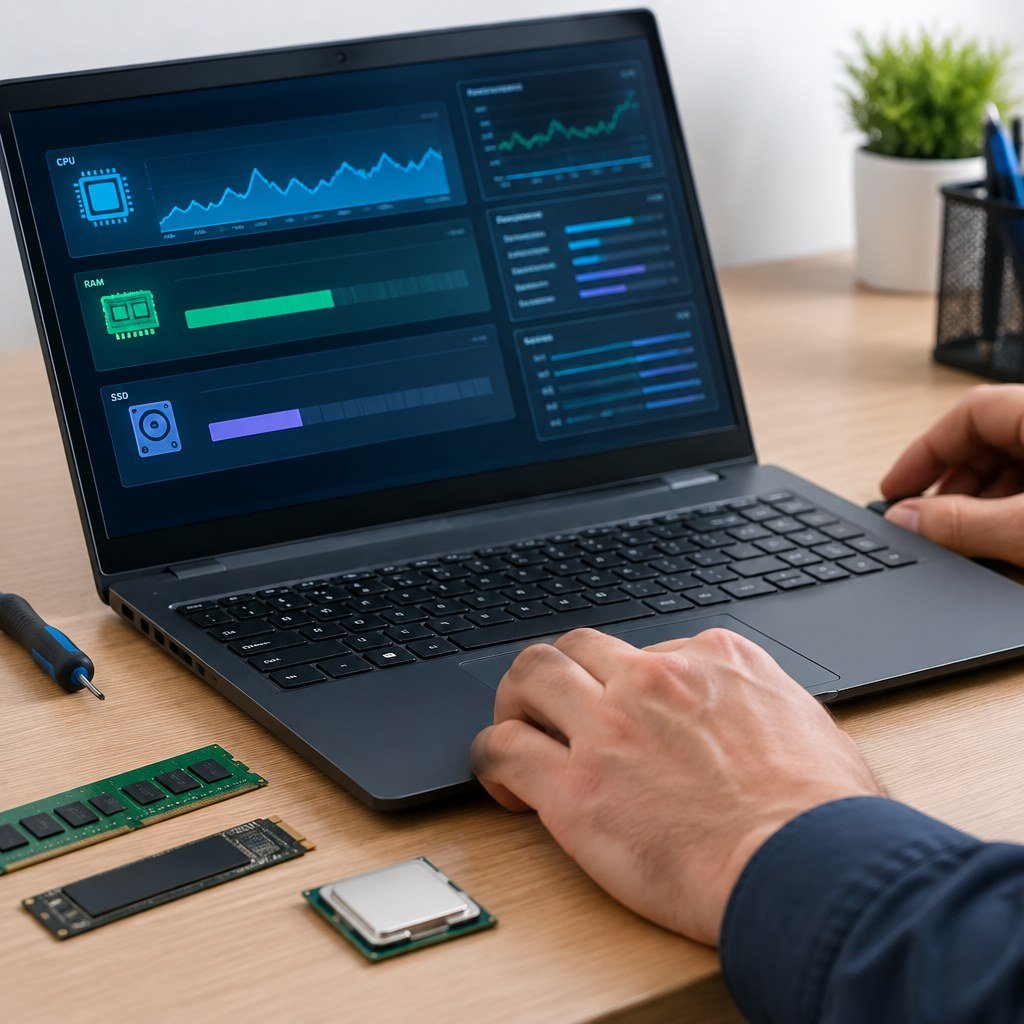
Como monitorar o desempenho do notebook?
Monitore CPU, memória RAM, disco e temperatura durante a tarefa que apresenta lentidão. O objetivo é descobrir qual recurso chega ao limite, em vez de aplicar ajustes aleatórios.
Abra o Gerenciador de Tarefas do Windows para acompanhar gráficos de CPU, memória e disco. O TechTudo destaca que essa ferramenta mostra o consumo durante o uso e ajuda a localizar processos que permanecem ativos em segundo plano.
Faça a medição enquanto abre seu programa de trabalho, participa de uma chamada ou reproduz um arquivo pesado. Se a memória fica constantemente alta, investigue aplicativos e quantidade de RAM. Se o disco permanece ocupado, observe atualizações, sincronizações e processos de inicialização. Se o aquecimento aparece junto da queda de velocidade, a prioridade passa a ser ventilação e diagnóstico térmico.
Registre o que estava aberto e o momento em que o sintoma ocorreu. Essa descrição é mais útil para uma avaliação técnica do que dizer apenas que o notebook está lento.
- Abra o Gerenciador de Tarefas antes de iniciar a tarefa problemática.
- Reproduza o uso normal e observe CPU, memória e disco.
- Anote qual processo permanece no topo do consumo.
- Confira se o aquecimento ou ruído aparece junto da lentidão.
- Repita o teste depois das alterações para comparar o comportamento.
Quais são os erros comuns que afetam o desempenho?
Um erro frequente é instalar vários programas de limpeza e esperar que todos acelerem o sistema. Eles podem consumir memória, iniciar com o Windows e criar novos conflitos. Outro equívoco é apagar pastas desconhecidas manualmente, o que pode quebrar aplicativos ou dificultar atualizações.
Também é comum manter dezenas de programas na inicialização, ignorar alertas de armazenamento cheio e usar o notebook sobre superfícies que bloqueiam a ventilação. Desfragmentar qualquer unidade sem verificar seu tipo é outro hábito inadequado.
Mudar o modo de energia para alto desempenho em tempo integral pode aumentar calor e consumo sem resolver a causa. Da mesma forma, desativar atualizações ou proteção contra ameaças para ganhar velocidade cria risco e não substitui uma investigação correta.
Por fim, insistir em upgrade quando o notebook tem limitações em processador, memória, armazenamento e refrigeração pode gerar gasto sem resultado proporcional. Diagnosticar antes de comprar é mais racional do que escolher uma peça pelo preço ou pela promessa de aceleração.
Dicas adicionais para manter o desempenho
Reinicie o notebook quando uma atualização ou instalação solicitar. Esse hábito encerra processos presos e permite que mudanças do sistema sejam concluídas corretamente. Mantenha também uma rotina de backup, pois segurança dos dados faz parte da manutenção de desempenho.
Evite deixar o armazenamento no limite. Revise arquivos grandes, desinstale o que não usa e mantenha uma estrutura simples de pastas. Quando possível, preserve espaço para o sistema trabalhar sem interrupções.
Observe sinais que pedem assistência: desligamento inesperado, tela sem imagem, ruído mecânico, aquecimento extremo, falha de carregamento ou travamentos que continuam depois da limpeza. Nesses casos, forçar ajustes de software pode atrasar o diagnóstico.
A melhor manutenção é preventiva e proporcional ao uso. Quem depende do notebook para trabalho deve acompanhar temperatura, armazenamento e estabilidade; quem usa para tarefas básicas pode fazer revisões periódicas e agir assim que a resposta começar a mudar.
- Reinicie após atualizações e instalações importantes.
- Faça backup dos arquivos essenciais em local separado.
- Revise o armazenamento e remova conteúdos sem utilidade.
- Mantenha o notebook em superfície rígida e com ventilação livre.
- Procure diagnóstico técnico quando houver sintomas físicos ou persistentes.
- Repita o monitoramento depois de cada mudança relevante.
- Reduzir a lentidão no uso diário → Limpe arquivos temporários, remova programas sem uso e revise a inicialização do Windows.
- Melhorar o notebook para muitas tarefas simultâneas → Monitore a RAM e considere upgrade somente depois de confirmar compatibilidade e gargalo.
- Diminuir travamentos acompanhados de calor → Libere as entradas de ar e procure avaliação de limpeza térmica e hardware.
- Decidir entre upgrade e troca → Verifique a idade, a possibilidade de expansão e se há um gargalo pontual ou limitações em vários componentes.
Leia também
- passos para deixar seu notebook mais rápido e eficiente
- como identificar e resolver o problema do notebook travando
- guia prático para consertar seu notebook com eficiência
Perguntas frequentes
O que deixa o notebook lento?
As causas mais comuns são armazenamento cheio ou lento, pouca RAM, excesso de programas em segundo plano, malware, aquecimento e falhas físicas. O Gerenciador de Tarefas ajuda a localizar o recurso que está no limite.
Limpar arquivos temporários realmente melhora o desempenho?
Pode ajudar quando o armazenamento está muito ocupado e há grande acúmulo de cache, relatórios e sobras de instalação. A limpeza não corrige limitações de hardware nem substitui um diagnóstico.
Devo usar o modo de alto desempenho sempre?
Não. Ele é útil em tarefas exigentes, mas pode aumentar consumo, calor e ruído. Para uso comum, um perfil equilibrado costuma ser mais adequado.
Como saber se preciso de mais RAM?
Observe a memória no Gerenciador de Tarefas durante seu uso real. Se ela permanece muito alta e o sistema troca dados constantemente com o armazenamento, mais RAM pode ser um upgrade justificável, desde que o notebook seja compatível.
SSD deixa qualquer notebook rápido?
Um SSD pode reduzir bastante o tempo de inicialização e abertura de arquivos quando o armazenamento antigo é o gargalo. Porém, ele não resolve sozinho superaquecimento, malware ou limitações em outros componentes.
Quando vale fazer upgrade no notebook?
Vale avaliar quando o equipamento ainda é funcional, compatível com troca de peças e tem um gargalo pontual. Se vários componentes estão limitados ou o notebook é muito antigo, compare o investimento com a troca.
É seguro desativar programas da inicialização?
É seguro desativar aplicativos que você reconhece e não precisa ao ligar o sistema. Preserve componentes de segurança, drivers e funções essenciais, e reative algo se uma função importante parar.
Quando procurar assistência técnica?
Procure ajuda quando houver aquecimento persistente, desligamentos, ruídos, travamentos recorrentes, falhas de vídeo ou quando as medidas de software não mudarem o comportamento. A InfoFuark realiza diagnóstico e reparo de notebooks no Rio de Janeiro.
Atendimento para notebooks em Vista Alegre
Se a lentidão continuar após os testes seguros, a InfoFuark realiza diagnóstico de notebooks na Av. Brás de Pina, 1720, Sala 303, Vista Alegre, Rio de Janeiro. Consulte a página de manutenção de notebooks no RJ ou fale pelo WhatsApp oficial. A indicação de upgrade ou reparo depende do modelo e do diagnóstico.
Glossário
Gargalo: Componente ou processo que limita a velocidade geral do notebook.
RAM: Memória usada para manter temporariamente os dados dos programas em execução.
SSD: Unidade de armazenamento rápida, usada para sistema, programas e arquivos.
Processo em segundo plano: Tarefa que continua executando mesmo sem uma janela aberta para o usuário.
Malware: Software malicioso que pode comprometer dados, segurança e desempenho.
Gerenciador de Tarefas: Ferramenta do Windows que exibe processos e consumo de recursos.


