


Notebook lento: como melhorar o desempenho com segurança
Um notebook que demora para iniciar, trava em tarefas simples ou aquece demais está avisando que precisa de atenção. Veja como investigar a causa e recuperar agilidade com segurança.
Resposta rápida
Para deixar o notebook mais rápido, comece liberando espaço com a remoção de arquivos temporários, desinstale programas que não usa e faça uma verificação contra vírus. Depois, atualize o sistema, feche aplicativos e abas desnecessárias, ajuste o modo de energia e observe o uso de memória e armazenamento. A desfragmentação é adequada para disco rígido mecânico, não para SSD. Se o equipamento continuar lento, aquecer ou travar mesmo após a otimização, o problema pode estar no armazenamento, na memória, no sistema de refrigeração ou em outro componente, exigindo diagnóstico técnico.
Resumo
- Libere espaço removendo temporários e programas sem uso.
- Atualize o Windows, reduza processos em segundo plano e ajuste a energia.
- Use desfragmentação somente quando o armazenamento for um disco rígido mecânico.
- Considere RAM, armazenamento e limpeza interna quando os ajustes não forem suficientes.
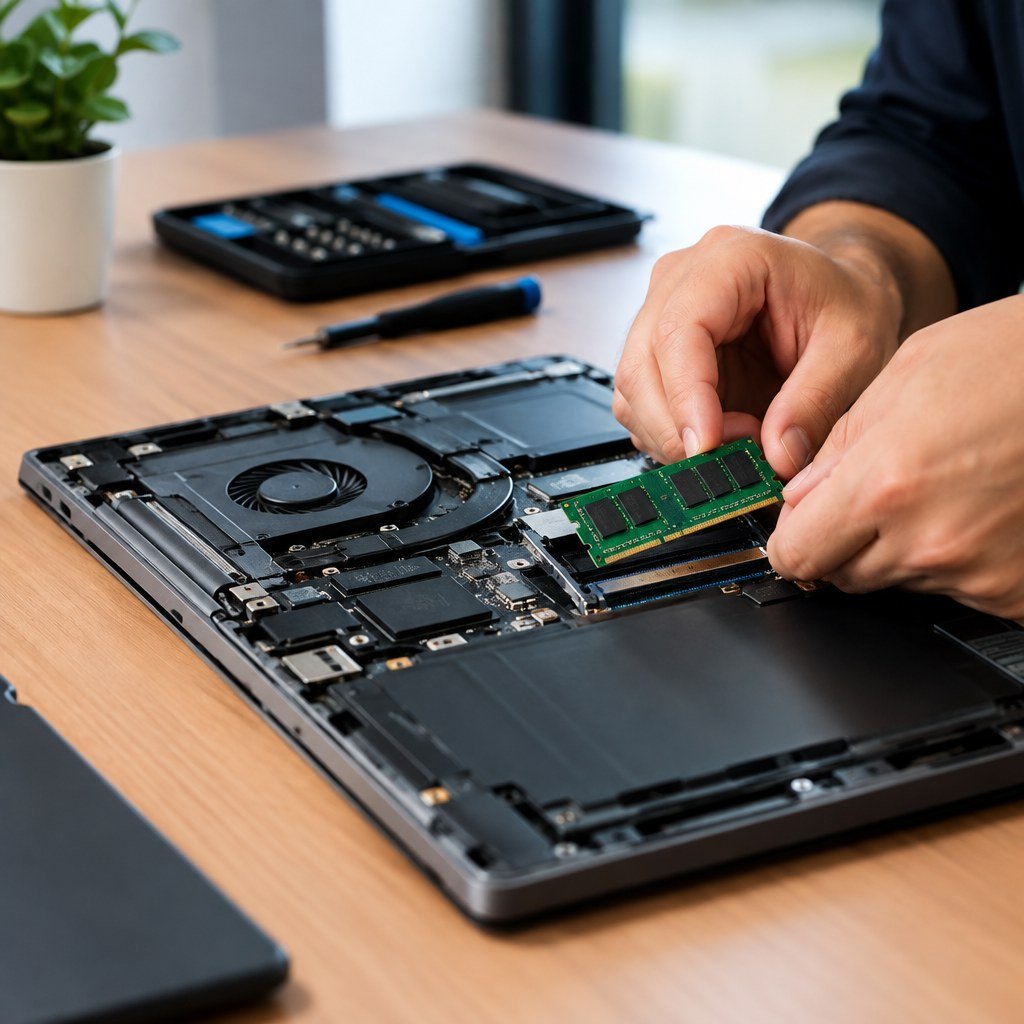
O que é um notebook lento?
Um notebook lento é aquele que responde com atraso, demora para iniciar programas, apresenta travamentos ou leva tempo excessivo para concluir tarefas comuns. A lentidão pode vir de falta de espaço, excesso de processos, software malicioso, aquecimento ou limitações do hardware.
A lentidão não tem uma aparência única. Em um caso, o sistema demora a iniciar; em outro, o navegador congela quando várias abas estão abertas. Também é comum o teclado responder tarde, o cursor ficar irregular ou o computador aquecer e reduzir automaticamente a velocidade para se proteger.
Esse comportamento prejudica estudo, trabalho remoto, emissão de documentos e navegação. A primeira atitude não deve ser instalar qualquer programa de otimização. Observe quando o problema aparece, quais tarefas o provocam e se existe relação com bateria, carregador, temperatura ou pouco espaço livre.
A InfoFuark recomenda separar sintoma de causa antes de trocar peças ou alterar configurações. Uma limpeza lógica resolve alguns casos, mas não substitui a investigação quando há falha física, superaquecimento ou travamentos persistentes.
Quais são as causas da lentidão no notebook?
A causa mais comum é o acúmulo de arquivos temporários e dados que ocupam o armazenamento sem trazer benefício contínuo. Quando o disco fica muito cheio, o sistema perde espaço para atualizações, cache e operações internas, o que pode deixar a resposta mais lenta.
Programas configurados para iniciar junto com o Windows também pesam. Mensageiros, sincronizadores, atualizadores e utilitários podem permanecer ativos mesmo quando você não os está usando. O efeito é maior em notebooks com pouca memória, porque o sistema precisa recorrer ao armazenamento para manter mais tarefas abertas.
Vírus e outros softwares maliciosos merecem atenção. Além de consumir processamento, podem alterar o comportamento do navegador, gerar atividades desconhecidas e comprometer arquivos. Faça a verificação com a proteção integrada do sistema e desconfie de janelas que prometem acelerar o computador instantaneamente.
O calor é outra causa importante. Saídas de ar obstruídas por poeira ou uso sobre cama e sofá dificultam a refrigeração. Para evitar danos, o equipamento pode reduzir o desempenho. Bateria desgastada, carregador inadequado, armazenamento antigo e memória insuficiente completam o grupo de causas que uma limpeza simples não resolve.
Se a lentidão surgiu depois de uma queda, contato com líquido, atualização interrompida ou ruído incomum, não force o uso. Registre o sintoma e procure diagnóstico, especialmente quando o notebook desliga sozinho ou apresenta falhas de inicialização.

Como limpar o notebook rapidamente?
A limpeza rápida começa pelo próprio Windows: remova temporários, elimine programas que não usa e faça uma verificação de segurança. Execute cada etapa com calma e não apague pastas pessoais sem confirmar o que elas contêm.
Remover arquivos temporários
Abra Configurações, entre em Sistema, acesse Armazenamento e examine Arquivos temporários. O Windows apresenta categorias que podem ser removidas, mas leia a descrição antes de confirmar, principalmente quando houver arquivos na pasta de downloads ou instalações anteriores que ainda possam ser necessários.
Prefira as ferramentas internas de Armazenamento e as Recomendações de Limpeza do Windows, revisando cada categoria antes de excluir. Evite apagar manualmente pastas do sistema ou arquivos de Prefetch: isso não substitui a manutenção adequada e pode remover dados úteis ao funcionamento normal.
Não transforme a limpeza em uma caça indiscriminada por pastas. Documentos, fotos, projetos e arquivos de trabalho devem ser copiados antes de qualquer exclusão. Depois de liberar espaço, reinicie o notebook e observe se a inicialização e a abertura dos programas melhoraram.
Desinstalar programas desnecessários
Revise a lista de aplicativos instalados e remova jogos, barras, utilitários e versões antigas que você não usa. A desinstalação correta deve ser feita pelas configurações do sistema ou pelo desinstalador do próprio programa, nunca apagando apenas a pasta de instalação.
Antes de remover algo, confira o nome e a função. Drivers, componentes de suporte e ferramentas do fabricante podem parecer desconhecidos, mas são necessários para áudio, rede, vídeo ou teclas especiais. Se não souber o que um item faz, pesquise a função pelo nome antes de decidir.
A desinstalação de programas sem uso está entre as medidas simples para melhorar o desempenho. O ganho não vem apenas de liberar espaço: alguns aplicativos deixam serviços ativos, tarefas agendadas ou processos que começam com o sistema.
Verificar e remover vírus
Atualize as definições de segurança e execute uma verificação completa. Durante a análise, evite instalar ferramentas desconhecidas que prometem corrigir dezenas de problemas. Alertas insistentes, redirecionamentos no navegador, consumo elevado sem explicação e arquivos que mudam sozinhos são sinais que merecem investigação.
Se a proteção identificar uma ameaça, siga a opção de quarentena ou remoção indicada pelo sistema. Em seguida, reinicie e faça nova observação. Troque senhas importantes usando um dispositivo confiável quando houver indício de invasão, principalmente se o notebook é usado para banco, trabalho ou contas profissionais.
Verificar a presença de vírus pode fazer parte da melhoria de desempenho. Se a ameaça voltar, não continue apagando sintomas manualmente: desconecte o equipamento de redes quando necessário, preserve arquivos importantes e procure suporte especializado.
- Abrir as configurações de armazenamento e revisar os arquivos temporários.
- Excluir somente categorias confirmadas como dispensáveis.
- Revisar os aplicativos instalados e desinstalar os que não têm utilidade.
- Atualizar a proteção do sistema e executar uma verificação completa.
- Reiniciar o notebook e comparar a resposta em tarefas comuns.
Como otimizar o desempenho do notebook?
Para otimizar o desempenho, mantenha o sistema atualizado, reduza o que fica aberto em segundo plano e use a desfragmentação apenas em disco rígido mecânico. Essas ações complementam a limpeza, mas não corrigem uma falha física.
Atualizar o sistema operacional
Abra o Windows Update e instale atualizações disponíveis quando o notebook estiver conectado à energia e com os arquivos importantes protegidos. Atualizações corrigem falhas, melhoram compatibilidade e podem resolver comportamentos anormais que parecem lentidão.
Atualizar o sistema operacional é uma das medidas de desempenho. Não interrompa o processo no meio, mesmo que a tela demore a responder. Se uma atualização falhar repetidamente, anote a mensagem apresentada em vez de tentar apagar pastas do sistema por conta própria.
Mantenha também drivers obtidos pelos canais oficiais do próprio sistema ou do fabricante do notebook. Evite pacotes genéricos de origem duvidosa, pois um driver incompatível pode causar travamentos, perda de rede ou tela instável.
Fechar aplicativos em segundo plano
Abra o Gerenciador de Tarefas e observe quais processos consomem mais memória, processador ou disco. Feche apenas aplicativos que você reconhece e não está usando. Encerrar processos essenciais pode provocar instabilidade e perda de trabalho não salvo.
A Microsoft recomenda fechar aplicativos e abas desnecessárias para melhorar o desempenho no Windows. A orientação é especialmente útil quando o navegador está com muitas páginas abertas, quando há chamadas de vídeo simultâneas ou quando o notebook alterna entre vários programas pesados.
Depois, revise quais aplicativos têm permissão para iniciar com o sistema. Desative a inicialização automática apenas de programas que você conhece e não precisa imediatamente. O objetivo é reduzir a carga no começo da sessão, não impedir atualizações ou recursos importantes.
Desfragmentar o disco rígido
A desfragmentação reorganiza dados espalhados em um disco rígido mecânico, reduzindo o trabalho físico de leitura em determinadas situações. Antes de executar, confirme o tipo de armazenamento. SSD não deve ser tratado como um disco rígido tradicional, porque o sistema usa uma rotina própria de otimização.
No Windows, procure a ferramenta de otimização de unidades e deixe que ela identifique o procedimento adequado. A Microsoft explica que HDDs são desfragmentados e SSDs recebem o procedimento de otimização apropriado. Não use programas de terceiros que prometam desfragmentação agressiva.
Use a desfragmentação de disco com critério e concentre a investigação no sintoma principal, principalmente se o notebook continua lento depois da otimização.
- Verificar e instalar atualizações pendentes do sistema.
- Abrir o Gerenciador de Tarefas e identificar aplicativos dispensáveis.
- Fechar programas e abas que não estão sendo usados.
- Revisar a inicialização automática e desativar itens reconhecidos como desnecessários.
- Confirmar se a unidade é disco rígido mecânico antes de executar a otimização.
- Reiniciar e testar novamente as tarefas que apresentavam lentidão.

Quantos GB de RAM é bom para notebook?
Para tarefas básicas e cotidianas, 8 GB de RAM são uma referência adequada. Para uso profissional, a indicação de fornecedores fica entre 16 GB e 32 GB, conforme a carga de trabalho.
A memória RAM influencia quantos programas podem permanecer ativos sem que o sistema precise recorrer continuamente ao armazenamento. Com pouca memória, alternar entre navegador, editor de texto, reunião online e planilhas pode provocar atrasos, mesmo quando o processador ainda é suficiente.
Uma configuração de 8 GB é indicada para tarefas básicas e cotidianas. Essa capacidade atende navegação, documentos, aulas online e uso comum, desde que o notebook esteja bem configurado e não existam muitos processos desnecessários.
Para uso profissional, referências de fornecedores apontam de 16 GB a 32 GB. Essa faixa faz mais sentido para edição, desenvolvimento, máquinas virtuais, grandes planilhas ou multitarefa intensa. Mais RAM não corrige vírus, aquecimento ou disco com defeito, portanto a compra deve vir depois de verificar o motivo da lentidão.
Confira se a memória é expansível e se existe um limite definido pela placa e pelo sistema. Em alguns modelos, parte da RAM é soldada. Antes de comprar um módulo, confirme tipo, frequência e compatibilidade, pois instalar uma peça inadequada pode gerar instabilidade.
- Abrir as informações do sistema e conferir a RAM instalada.
- Observar o consumo de memória durante as tarefas que causam lentidão.
- Identificar se o notebook permite expansão e quais módulos são compatíveis.
- Escolher a capacidade conforme o uso real, não apenas pela promessa de velocidade.
- Testar o equipamento depois da atualização e comparar o comportamento.
Como configurar a bateria para alto desempenho?
Selecione o modo de energia de alto desempenho quando precisar de mais resposta e estiver perto de uma tomada. Esse ajuste aumenta a prioridade de desempenho, mas tende a consumir mais bateria e gerar mais calor.
No Windows, abra as configurações de energia e procure o modo de energia ou as configurações adicionais. A Microsoft orienta verificar as configurações de energia adicionais para ajustar o desempenho do computador. Escolha alto desempenho para tarefas exigentes e retorne a um modo equilibrado quando a prioridade for autonomia.
Use o carregador compatível e mantenha as saídas de ar livres. Alto desempenho não deve ser usado como substituto para limpeza interna, troca de pasta térmica ou reparo de ventoinha. Se o notebook esquenta demais, o ganho momentâneo pode vir acompanhado de redução automática de velocidade.
Faça o ajuste de energia conscientemente, observando temperatura, ruído e duração da carga depois da mudança. Se o notebook aquecer excessivamente ou perder desempenho, retorne ao modo equilibrado e investigue a refrigeração.
- Abrir as configurações de energia do Windows.
- Localizar o modo de energia ou as configurações adicionais.
- Selecionar alto desempenho quando o notebook estiver ligado à tomada.
- Monitorar temperatura, ruído e resposta durante a tarefa exigente.
- Retornar ao modo equilibrado quando a autonomia for mais importante.
Dicas para manter o notebook sempre limpo
Limpeza do teclado e tela do notebook
Desligue o notebook, retire o carregador e espere que a superfície esfrie. Use pano macio e seco para remover poeira da tela e do apoio das mãos. Para marcas persistentes, umedeça levemente o pano com produto apropriado, nunca borrifando líquido diretamente no display ou no teclado.
No teclado, incline o equipamento com cuidado e remova resíduos sem pressionar teclas frágeis. Evite alimentos e bebidas próximos ao computador. Líquido derramado exige desligamento imediato e avaliação, porque tentar ligar repetidamente pode espalhar o dano.
A carcaça e as entradas de ar também precisam permanecer livres. Não bloqueie a ventilação com almofadas, cobertores ou superfícies macias. Manter o notebook sempre limpo ajuda a preservar o desempenho e a vida útil.
Manutenção do software
Mantenha o sistema atualizado, revise aplicativos instalados e faça cópias de segurança dos arquivos importantes. Uma rotina simples evita que o armazenamento fique cheio e facilita a recuperação caso uma atualização ou falha cause perda de dados.
Observe mudanças no comportamento. Lentidão súbita, travamentos recorrentes, ventoinha sempre acelerada, desligamentos e erros de inicialização indicam que a manutenção preventiva já não é suficiente. Nessa situação, registre o que acontece e evite formatar sem backup.
As orientações de manutenção também são úteis quando o notebook ainda não apresenta lentidão. Essas práticas podem prevenir problemas e contribuir para uma vida útil maior. Quando limpeza lógica, atualização e ajustes não resolvem, consulte a página de manutenção de notebooks no Rio de Janeiro para solicitar diagnóstico de falhas de inicialização, travamentos, lentidão ou superaquecimento.
- Desligar o notebook e desconectar a fonte antes da limpeza externa.
- Limpar teclado, tela, carcaça e entradas de ar com materiais adequados.
- Manter o sistema atualizado e revisar programas instalados.
- Criar cópias de segurança dos arquivos importantes.
- Anotar sintomas persistentes e buscar diagnóstico quando os ajustes não resolverem.
- Acelerar a inicialização e liberar espaço → Remova arquivos temporários, revise recomendações de limpeza e desinstale programas sem uso.
- Reduzir travamentos durante a navegação → Feche abas e aplicativos desnecessários e observe o consumo de RAM no Gerenciador de Tarefas.
- Melhorar o desempenho em tarefas pesadas → Use o modo alto desempenho conectado à tomada e avalie se a RAM atende ao seu uso.
- Resolver lentidão acompanhada de calor → Mantenha as entradas de ar livres e procure diagnóstico para limpeza interna ou falha de refrigeração.
- Evitar que o problema volte → Mantenha software, armazenamento e limpeza física sob revisão periódica, mesmo quando o notebook estiver funcionando bem.
Leia também
- guia prático para consertar seu notebook com eficiência
- como identificar e resolver o problema do notebook travando
- assistência técnica de notebook perto de você
Perguntas frequentes
O que deixa o notebook lento?
As causas mais comuns são arquivos temporários acumulados, pouco espaço, muitos aplicativos em segundo plano, vírus, aquecimento, armazenamento desgastado e pouca RAM para o uso realizado.
Como limpar arquivos temporários no Windows?
Abra Configurações, Sistema, Armazenamento e Arquivos temporários. Revise as categorias antes de excluir. Também é possível avaliar temp, %temp% e Prefetch pelo Windows+R.
Desfragmentar deixa qualquer notebook mais rápido?
Não. A desfragmentação é voltada ao disco rígido mecânico. SSD deve seguir a otimização própria do sistema, sem ferramentas agressivas de terceiros.
Oito GB de RAM são suficientes?
Para tarefas básicas e cotidianas, 8 GB são uma referência adequada. Uso profissional pode exigir de 16 GB a 32 GB, conforme os programas utilizados.
O modo alto desempenho prejudica a bateria?
Ele prioriza resposta e pode aumentar o consumo e o aquecimento. Use quando estiver conectado à tomada e retorne ao modo equilibrado quando precisar de autonomia.
Posso apagar qualquer pasta temporária?
Não. Apague apenas categorias e arquivos que o sistema permita remover depois de revisar o conteúdo. Nunca exclua documentos pessoais ou pastas de sistema sem entender a função.
O que fazer se o notebook continuar lento?
Verifique temperatura, armazenamento, memória e sinais de falha física. Se houver travamentos, desligamentos ou lentidão persistente, procure diagnóstico técnico antes de formatar ou trocar peças.
A limpeza física melhora o desempenho?
Pode ajudar a manter a ventilação e evitar redução de velocidade causada por calor. Ela deve ser feita com o equipamento desligado e sem aplicar líquido diretamente na tela ou no teclado.
Glossário
RAM: Memória usada para manter programas e dados ativos durante o uso do notebook.
Arquivos temporários: Dados criados pelo sistema e por aplicativos para uso provisório, que podem ocupar espaço depois de perderem utilidade.
Disco rígido mecânico: Unidade de armazenamento com partes móveis, cujo funcionamento pode se beneficiar da desfragmentação.
SSD: Unidade de armazenamento sem partes móveis, otimizada pelo sistema por um procedimento diferente da desfragmentação tradicional.
Processos em segundo plano: Tarefas que continuam rodando mesmo quando não estão abertas diante do usuário.


