


Consertar Notebook com Segurança: Diagnóstico e Limites
Consertando notebook exige separar sintomas de causas. Antes de abrir a carcaça, entenda o que pode ser verificado em casa e quando o diagnóstico deve passar por uma bancada técnica.
Resposta rápida
Consertar notebook começa pelo diagnóstico, não pela troca imediata de peças. Verifique alimentação, bateria, sinais do sistema, temperatura e histórico do defeito. Procedimentos simples, como testar a fonte, liberar ventilação, fazer backup e limpar entradas externas, podem ser feitos com cuidado. Já a abertura do equipamento, a troca de tela, o manuseio da bateria interna, a limpeza profunda e o reparo de placa exigem ferramentas e experiência. Se houver líquido, cheiro de queimado, desligamento repentino ou ausência persistente de imagem, desligue o aparelho e procure uma assistência técnica especializada.
Resumo
- Comece identificando o sintoma e eliminando causas simples, como fonte desconectada, bateria desgastada, armazenamento cheio ou excesso de calor.
- Não force tela, conectores, dobradiças ou bateria. Um teste malfeito pode transformar um defeito localizado em dano maior.
- Troca de tela, abertura da carcaça, limpeza térmica e reparo de placa exigem compatibilidade, ferramentas adequadas e controle de segurança.
- A InfoFuark realiza diagnóstico e reparo de notebooks, incluindo falhas de inicialização, travamentos, lentidão, superaquecimento, troca de peças e manutenção preventiva.
- Compare o custo da peça com o risco de perder dados ou danificar a placa antes de decidir entre um reparo doméstico e um serviço profissional.
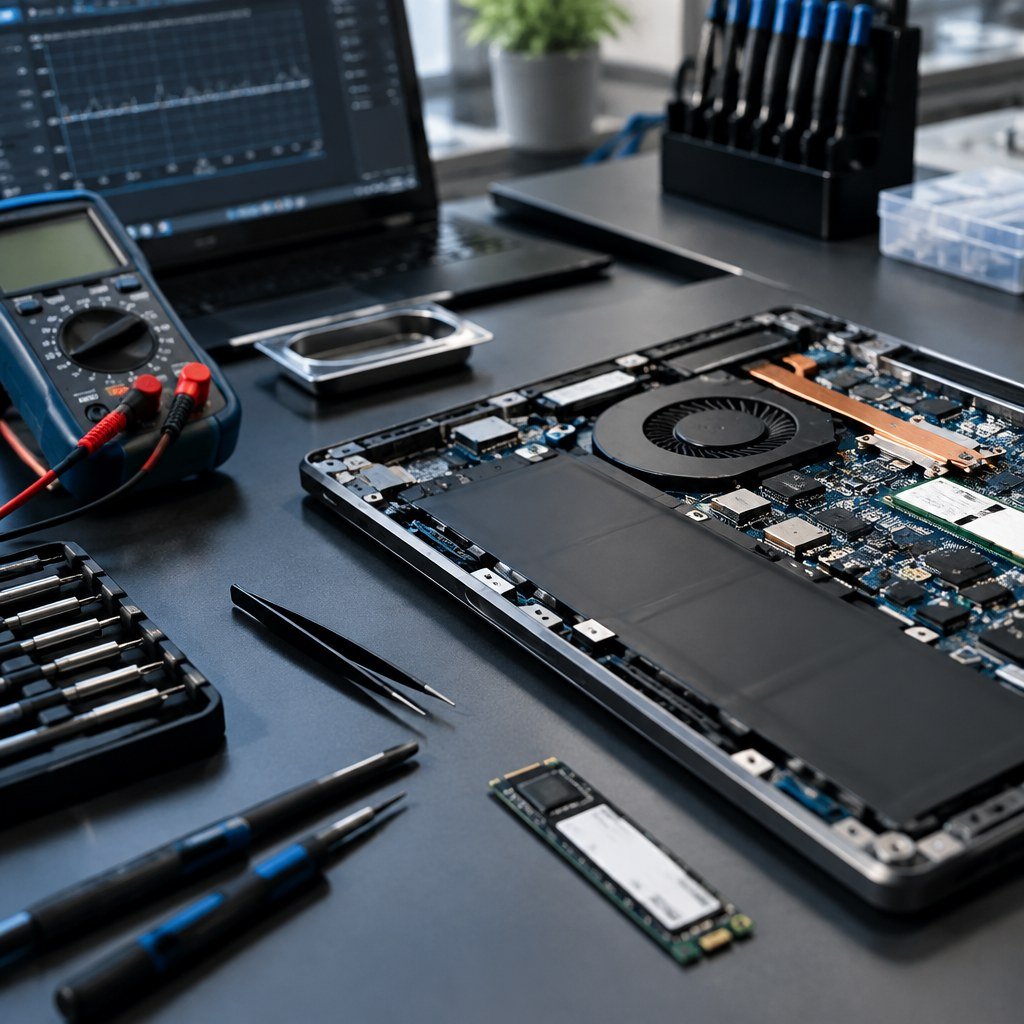
O que é consertar um notebook?
Consertar um notebook é o processo de identificar a origem de uma falha, testar hipóteses e aplicar uma correção segura, seja ela de software, limpeza, ajuste ou substituição de componente. O trabalho correto começa pelo diagnóstico e termina com testes de funcionamento, não apenas com a troca de uma peça.
Quando alguém procura por consertando notebook ou por consertos de notebooks, geralmente está tentando resolver um sintoma: o equipamento não liga, fica lento, aquece demais, apresenta tela quebrada ou desliga sem aviso. O mesmo sintoma pode ter causas distintas. Uma tela escura, por exemplo, pode envolver painel, cabo, conector ou circuito de vídeo. Por isso, comprar uma peça antes de confirmar a falha costuma ser uma decisão ruim.
O reparo pode envolver hardware, como bateria, tela, teclado, cooler, memória, armazenamento ou placa, e software, como sistema operacional corrompido, drivers, configurações e arquivos de inicialização. Também existe a manutenção preventiva, que reduz o acúmulo de poeira e ajuda a preservar o desempenho térmico. Na visão da InfoFuark, um bom serviço trata a causa do problema e devolve estabilidade ao equipamento, em vez de apenas mascarar o sintoma.
Antes de qualquer intervenção, faça backup dos arquivos importantes quando o notebook ainda iniciar. Desligue o equipamento, retire a fonte e evite insistir em tentativas quando houver cheiro de queimado, líquido, estalos ou aquecimento anormal. Segurança e preservação dos dados vêm antes da pressa.
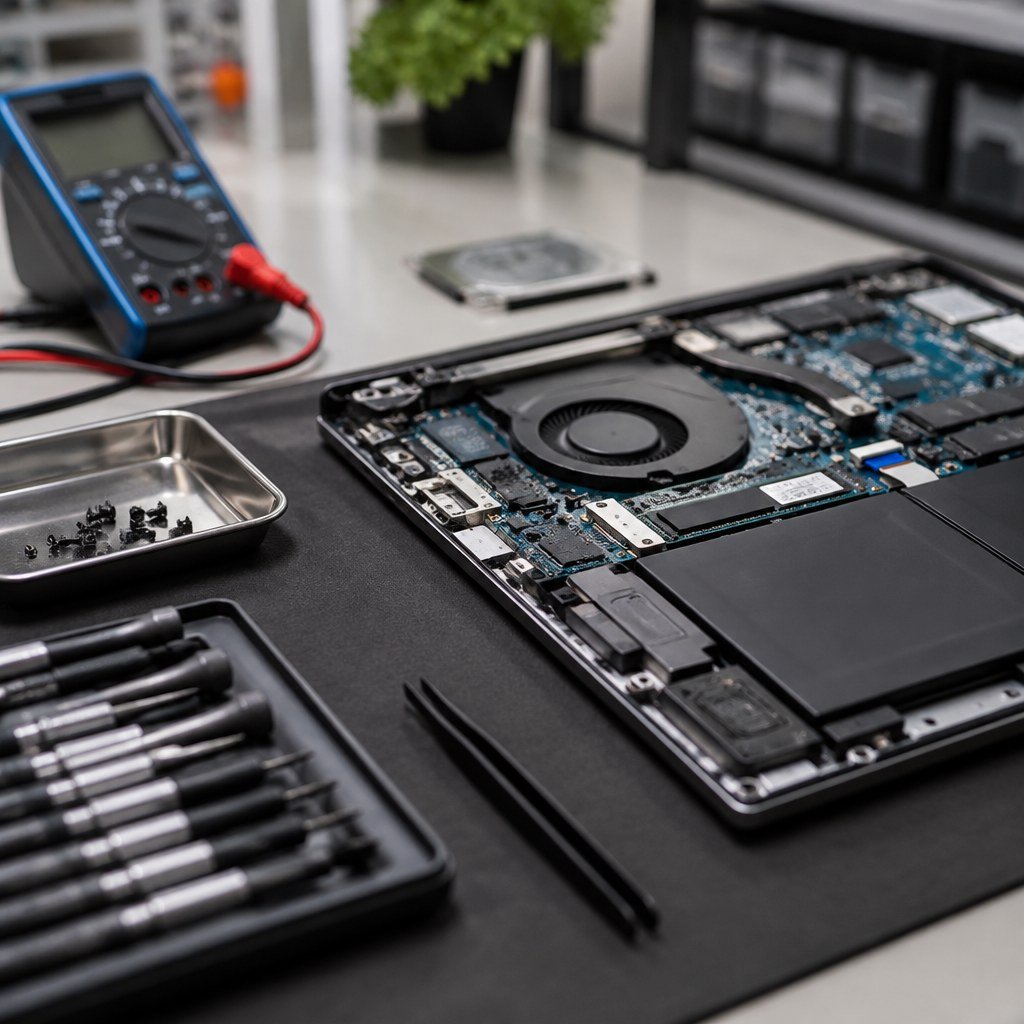
Quais são os problemas mais comuns em notebooks?
Notebook não liga
A ausência de energia pode ser causada por fonte defeituosa, bateria sem carga, conector frouxo, botão de acionamento, circuito de entrada ou placa. Observe se há luzes, ruídos, ventoinha ou qualquer sinal ao pressionar o botão. Se nada acontece, teste a tomada e confirme se o carregador está firmemente conectado. A fonte de energia é uma das primeiras verificações recomendadas quando o notebook não liga.
Quando o aparelho liga e desliga logo depois, a bateria entra na investigação, assim como superaquecimento, memória, armazenamento e circuito de alimentação. Não confunda ausência de vídeo com ausência de energia: luzes acesas e ventoinha em funcionamento indicam que o diagnóstico deve seguir por outro caminho.
Se o notebook estiver lento ou travando, a unidade de armazenamento pode estar falhando ou saturada. A memória RAM também pode estar ocupada, e problemas de inicialização podem estar ligados a um sistema operacional corrompido. Esses sinais não autorizam a troca imediata da peça, mas ajudam a organizar os testes.
Tela quebrada
Trincas, manchas, linhas, imagem piscando e tela escura pedem uma inspeção do conjunto. O painel pode estar danificado após impacto ou pressão, mas cabo flat, conector e circuito de vídeo também podem produzir sintomas parecidos. Se a imagem muda quando a tampa é movimentada, evite continuar abrindo e fechando o notebook e registre esse comportamento para o diagnóstico.
A tela correta não é definida apenas pelo tamanho. Modelo, resolução, conector, quantidade de pinos, posição física, fixação, espessura e recursos como toque precisam ser compatíveis. A HP lista superfície plana e limpa, espátula, chave Phillips magnética, recipiente para parafusos e material de fixação entre os itens usados em uma substituição. Ainda assim, a própria orientação técnica recomenda que reparos de tela sejam feitos por profissionais, pois normalmente envolvem abrir o equipamento e usar ferramentas especializadas.
Superaquecimento
Temperatura elevada aparece como ventoinha muito ruidosa, queda de desempenho, travamentos, carcaça quente ou desligamentos repentinos. Poeira nas entradas de ar, cooler obstruído, pasta térmica ressecada, ambiente inadequado e processos pesados podem contribuir. Usar o notebook sobre cama, sofá ou cobertor dificulta a passagem de ar e agrava o problema.
Comece deixando as saídas de ventilação livres e observando se o sintoma surge em tarefas leves ou apenas em atividades exigentes. Não use objetos para cutucar as grelhas e não aplique líquidos no interior. A limpeza externa pode ajudar, mas a limpeza interna e a troca de pasta térmica exigem desmontagem e cuidado com cabos e conectores.
Derramamento de líquido
Água, café, refrigerante e outros líquidos podem causar curto, corrosão e falhas que aparecem imediatamente ou depois. Desligue o notebook, retire a fonte e, se for removível com segurança, desconecte a bateria. Não ligue o aparelho para verificar se voltou a funcionar, não use secador quente e não pressione teclas repetidamente.
Coloque o equipamento em uma posição que evite a migração do líquido para áreas mais profundas e procure avaliação técnica. A secagem superficial não remove resíduos e não garante que a placa esteja íntegra. Quanto mais tempo o líquido permanece energizado sobre os componentes, maior o risco de agravamento.
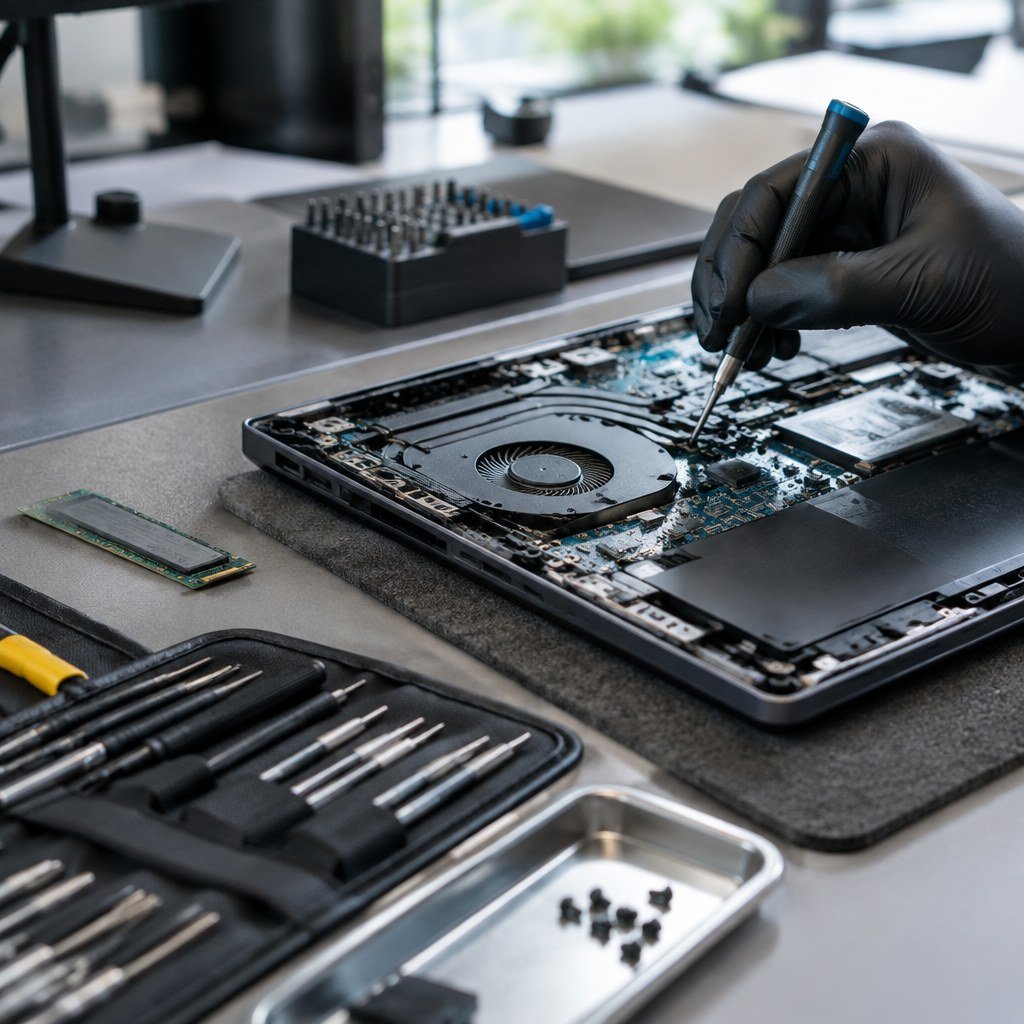
Como diagnosticar problemas no seu notebook?
O diagnóstico deve seguir uma sequência simples: observe o sintoma, elimine causas externas, teste alimentação, verifique o sistema e só então considere abrir o aparelho. Registre o que acontece antes, durante e depois da falha para não confundir causa com consequência.
Verificando a bateria
Desconecte a fonte e observe se o notebook permanece ligado. Se ele desliga imediatamente, indica autonomia muito reduzida ou se recusa a carregar, confira o ícone de bateria e o comportamento durante a carga. Bateria estufada exige interrupção do uso, porque a pressão pode danificar a carcaça e outros componentes.
Desligamentos repentinos também podem ser causados por alimentação, temperatura ou placa. Por isso, não compre uma bateria apenas porque o equipamento está instável. Anote se a falha ocorre somente fora da tomada, durante a inicialização ou depois de algum tempo de uso.
Verificando a fonte de energia
Confirme a tomada, o encaixe do plugue e o estado visível do cabo. Procure cortes, aquecimento incomum, pinos tortos e folgas no conector do notebook. O carregador precisa ser compatível com o equipamento; usar uma fonte inadequada pode causar falhas ou risco elétrico.
Quando possível, a fonte deve ser testada com instrumento apropriado ou por profissional. Uma luz no carregador não prova que ele entrega energia corretamente. Se o notebook não apresenta qualquer sinal, a fonte é uma hipótese inicial, mas o conector e o circuito de entrada também devem ser considerados.
Analisando o funcionamento do sistema
Se o sistema inicia, observe a velocidade de carregamento, travamentos, mensagens de erro, espaço livre e comportamento após atualizações. Lentidão pode estar relacionada ao armazenamento, à memória ocupada, a processos excessivos ou à corrupção do sistema operacional. Faça backup antes de redefinir configurações ou reinstalar o sistema.
Para distinguir software de hardware, observe se o defeito aparece antes do sistema carregar, durante o uso ou somente em um programa. Testes com periféricos desconectados também ajudam. Evite instalar utilitários desconhecidos que prometem corrigir tudo, pois eles podem alterar configurações e dificultar o diagnóstico.
A melhor prática é escrever um pequeno histórico: quando o problema começou, o que mudou antes dele e quais tentativas já foram feitas. Essa informação economiza tempo e reduz a chance de repetir procedimentos que não resolveram a causa.
- Desligue o notebook e desconecte todos os periféricos.
- Teste a tomada e examine a fonte, o cabo e o conector de alimentação.
- Observe o comportamento com a fonte conectada e desconectada.
- Inicie o sistema e registre travamentos, mensagens, ruídos e lentidão.
- Faça backup dos arquivos antes de redefinir, atualizar ou reinstalar o sistema.
- Compare o histórico dos sintomas e encaminhe o aparelho se houver sinais elétricos, térmicos ou físicos.
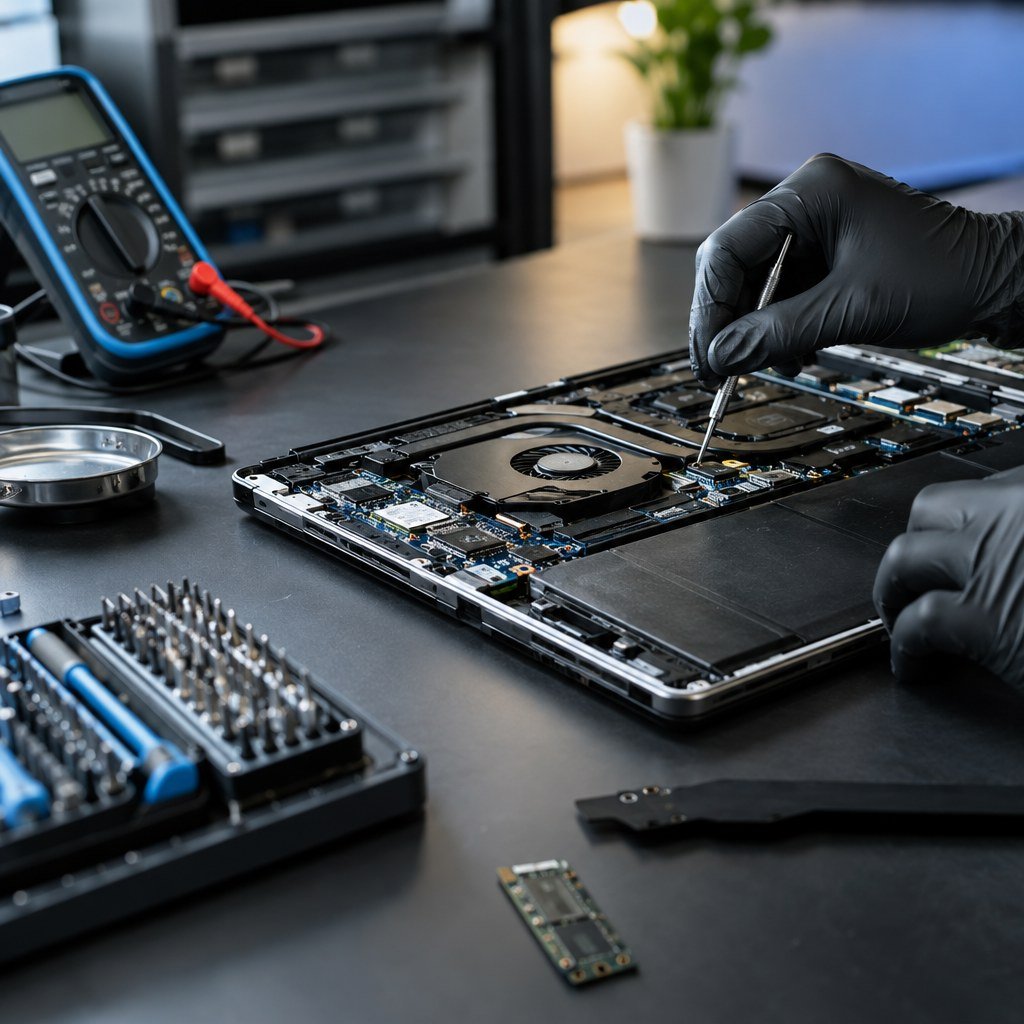
Quais ferramentas são necessárias para consertar um notebook?
Chaves de fenda e ferramentas básicas
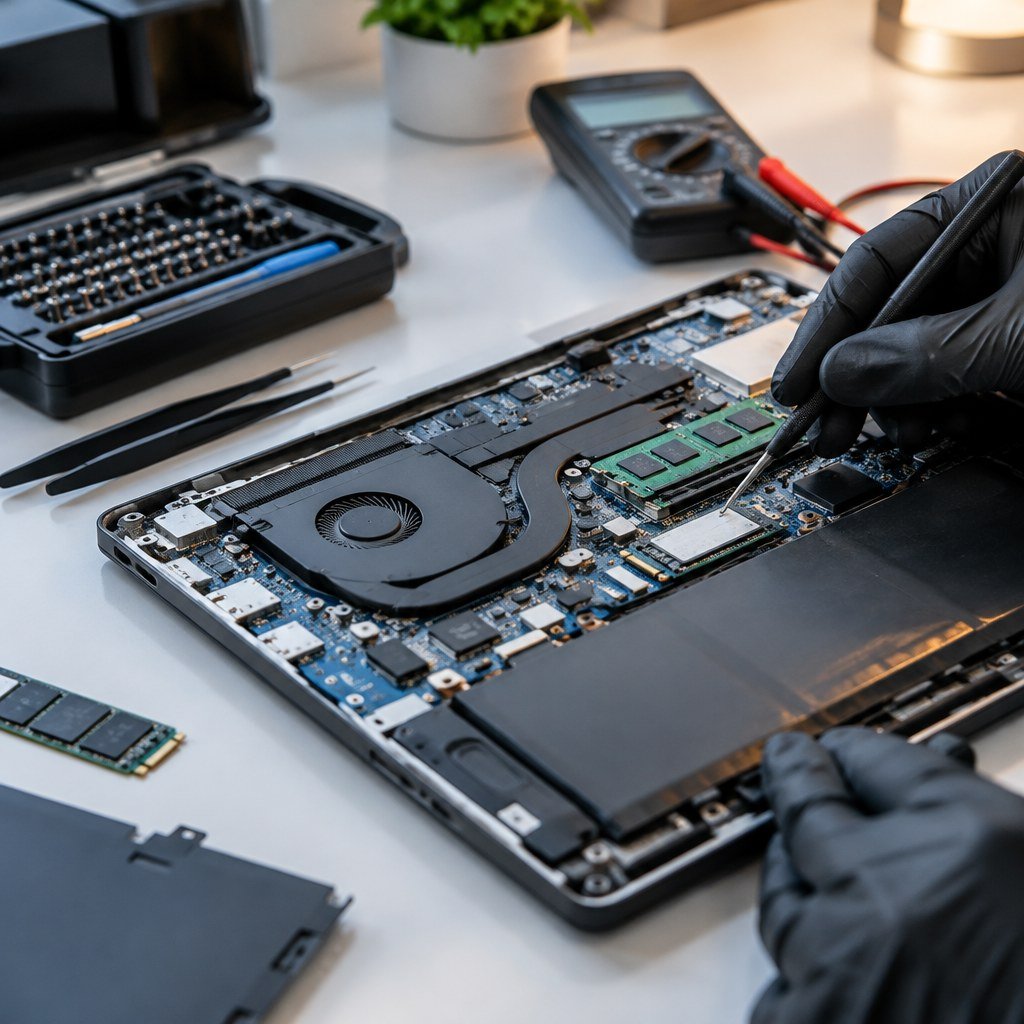
Uma bancada doméstica pode ter chaves Phillips de tamanhos compatíveis, espátula plástica, pinça, recipiente para parafusos e iluminação adequada. A superfície deve ser plana, limpa e organizada. Parafusos de comprimentos diferentes precisam ser separados, porque instalar um parafuso longo no ponto errado pode danificar a placa ou a tela.
Para troca de tela, a HP menciona espátula, chave Phillips magnética, pino ou agulha, pequeno prato para parafusos e fita ou adesivo de fixação. A ferramenta não substitui conhecimento: encaixes frágeis, cabos flat e molduras podem quebrar quando são forçados. Não use faca, cartão rígido ou objetos metálicos como alavanca improvisada.
Equipamentos de segurança
A proteção começa com desligamento completo, fonte removida e controle de eletricidade estática. Uma pulseira antiestática corretamente usada, tapete apropriado e organização da bancada reduzem riscos durante o manuseio. Também mantenha líquidos, alimentos e fontes de calor longe do equipamento.
A bateria merece atenção especial. Não perfure, dobre, aqueça ou pressione uma bateria interna. Se houver inchaço, odor estranho ou aquecimento, interrompa a desmontagem e procure um profissional. Óculos de proteção podem ser úteis em atividades de limpeza, mas ar comprimido deve ser aplicado com cuidado para não acelerar demais a ventoinha ou espalhar sujeira para dentro da placa.
Como consertar um notebook em casa?
Em casa, concentre-se em procedimentos de baixo risco e só avance para a abertura do notebook se você tiver familiaridade com o modelo, as ferramentas e os cuidados elétricos. Troca de tela, bateria interna e pasta térmica são possíveis em alguns aparelhos, mas exigem compatibilidade e desmontagem cuidadosa.
Instruções para troca de tela
Desligue o aparelho, retire a fonte e proteja a superfície. Identifique o modelo completo e, quando necessário, o part number do painel. Não compre uma tela somente pelas polegadas: resolução, conector, pinos, posição do conector, fixação, espessura e recursos precisam corresponder ao conjunto original.
Remova a moldura com espátula plástica, sem torcer a tampa. Separe os parafusos, incline o painel apenas o necessário e desconecte o cabo flat pelo encaixe apropriado. A tela substituta deve ser comparada com a antiga antes da remoção definitiva de adesivos. Depois da montagem, ligue o equipamento para verificar imagem, brilho, linhas e funcionamento da câmera ou do toque quando aplicável.
O valor de uma troca de tela varia conforme modelo, resolução, conector, tecnologia do painel, disponibilidade da peça e complexidade da desmontagem. Se a tela não estiver fisicamente quebrada, confirme antes se o defeito não está no cabo flat, no conector ou no circuito de vídeo.
Instruções para troca de bateria
Confira o código da bateria, a tensão, o conector e a posição dos parafusos antes de comprar qualquer reposição. Desligue o notebook, retire a fonte e abra a tampa inferior somente se não houver lacres, risco de dano ou bateria estufada. Desconecte o cabo pelo conector, nunca puxando pelos fios, e remova a peça sem dobrá-la.
Instale uma bateria compatível, fixe os parafusos sem excesso de força e reconecte o cabo. Feche a carcaça antes de testar. Observe se o sistema reconhece a carga e se o notebook permanece ligado fora da tomada. Se houver aquecimento, cheiro, deformação ou falha de reconhecimento, desligue e interrompa o procedimento.
Em aparelhos com bateria colada ou estrutura muito compacta, a remoção pode exigir solventes, ferramentas específicas e maior controle de risco. Nesses casos, a decisão mais segura é não insistir em casa, especialmente quando os arquivos são importantes.
Limpeza interna e troca de pasta térmica
A limpeza térmica começa com desmontagem planejada, fotos dos cabos e identificação dos parafusos. Remova poeira de ventoinhas e dissipadores com ferramenta apropriada, evitando girar o cooler em velocidade excessiva. Nunca molhe a placa e não aplique produto doméstico nos componentes.
A pasta térmica deve ser removida das superfícies de contato com material adequado e substituída por uma camada fina e uniforme. Excesso de pasta pode escorrer; pouca pasta pode prejudicar a transferência de calor. O dissipador precisa voltar na posição correta, com pressão distribuída e parafusos apertados na sequência indicada pelo projeto.
Depois, reconecte cabos, confira se não há parafusos soltos e faça testes de inicialização, ventilação e estabilidade. Se o problema persistir, a causa pode estar no cooler, sensor, alimentação ou placa, e não apenas na pasta. A manutenção preventiva da InfoFuark inclui limpeza térmica, mas o serviço deve começar por um diagnóstico do equipamento.
- Faça backup e desligue completamente o notebook.
- Identifique modelo, peça compatível e posição dos conectores.
- Organize a bancada e separe os parafusos durante a desmontagem.
- Desconecte a fonte e a bateria antes de tocar nos componentes.
- Remova a peça sem puxar cabos, dobrar baterias ou forçar encaixes.
- Instale a reposição ou execute a limpeza térmica conforme a estrutura do modelo.
- Monte a carcaça, ligue o aparelho e teste imagem, carga, temperatura e estabilidade.
Quando é hora de procurar ajuda profissional?
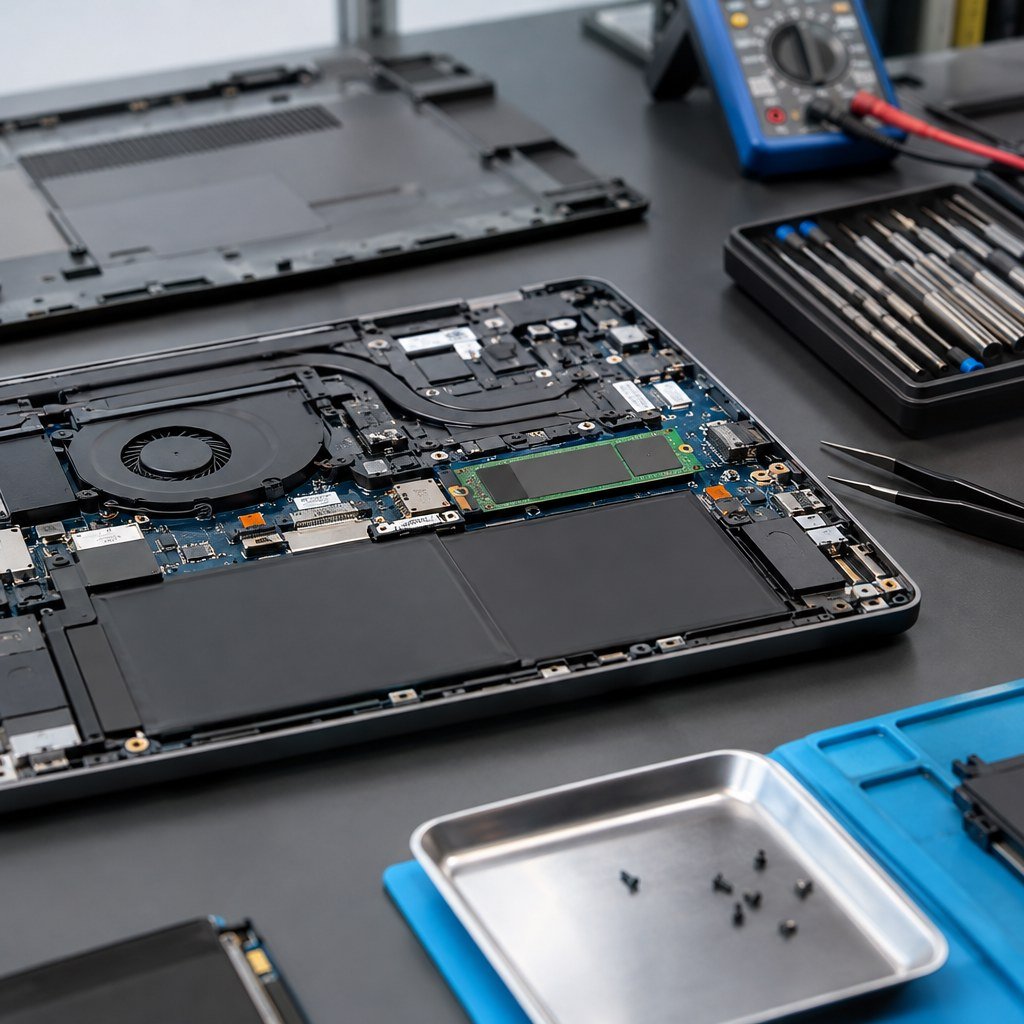
Procure ajuda profissional quando o defeito envolve placa, líquido, bateria estufada, ausência persistente de vídeo, cheiro de queimado, falha intermitente ou desmontagem que você não domina. Também é recomendável interromper o reparo doméstico quando a peça correta não pode ser identificada com segurança.
Problemas complexos que exigem especialistas
Reparo de placa, circuito de energia, oxidação, solda, conector quebrado e falhas de vídeo exigem diagnóstico eletrônico e instrumentos que não fazem parte de uma bancada comum. Tentar ressoldar componentes sem prática pode arrancar trilhas ou agravar o curto.
A troca de tela merece atenção porque um sintoma visual não confirma defeito no painel. Linhas, piscadas e tela preta podem envolver flat, conector ou circuito. Líquido também não deve ser tratado apenas com secagem superficial, pois resíduos continuam favorecendo corrosão.
Quando o notebook contém arquivos de trabalho, fotos ou documentos insubstituíveis, o risco de uma tentativa improvisada é ainda maior. Preserve o aparelho desligado e informe ao técnico o histórico completo, incluindo quedas, líquido e peças já trocadas.
Vantagens de assistência técnica
Uma assistência técnica estrutura o atendimento em diagnóstico, identificação da peça, execução e teste final. Isso reduz trocas por tentativa e ajuda a separar falhas de software, bateria, tela, armazenamento, temperatura e placa. A InfoFuark atende notebooks no Rio de Janeiro, especialmente na Zona Norte, com diagnóstico completo, reparo de hardware e software, troca de peças e manutenção preventiva.
Outro ganho é o acesso a instrumentos e experiência para avaliar circuitos de energia, conectores, placas e limpeza interna. O profissional também consegue explicar o que foi encontrado e quais caminhos fazem sentido para o estado do aparelho. Se você não se sente confortável para abrir o notebook, encaminhar o equipamento é mais prudente do que insistir.
Antes de autorizar o serviço, descreva o sintoma, pergunte qual etapa de diagnóstico será feita e confirme quais peças serão avaliadas. Uma boa decisão não depende somente do preço inicial, mas da possibilidade de resolver a causa e preservar o restante do equipamento.
- Desligue o notebook diante de líquido, cheiro de queimado ou aquecimento anormal.
- Faça backup se o sistema ainda iniciar sem risco.
- Registre sintomas, ruídos, mensagens e acontecimentos anteriores à falha.
- Leve a fonte e informe o modelo completo do equipamento.
- Solicite diagnóstico antes de autorizar a substituição de peças.
- Retire o aparelho somente depois dos testes de funcionamento.
Quais são os custos envolvidos no conserto de notebooks?
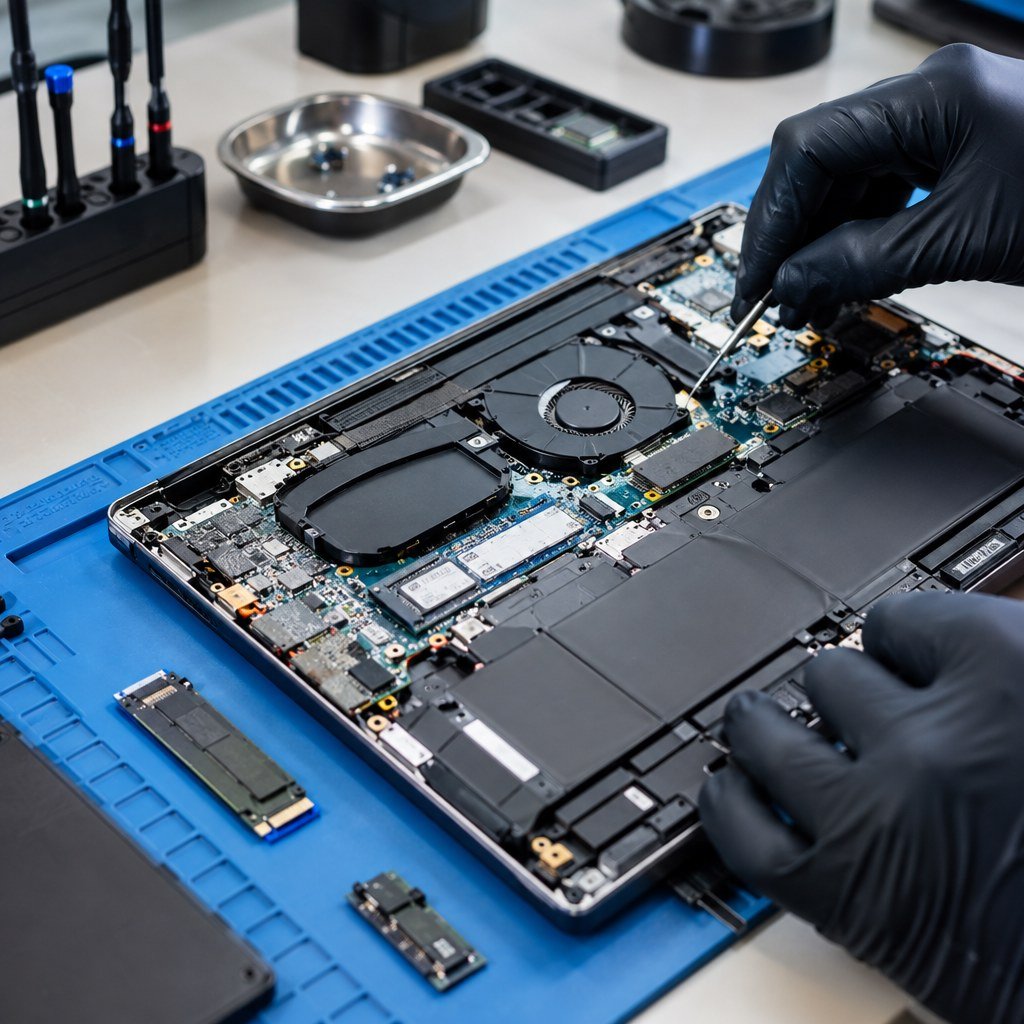
O custo do conserto de notebook combina diagnóstico, mão de obra, peça, complexidade da desmontagem e testes. O modelo exato e o código da peça precisam ser confirmados antes de apresentar um orçamento responsável.
Custos de peças e mão de obra
A peça é apenas uma parte do orçamento. Uma tela compatível pode ter preço diferente conforme resolução, conector, recurso de toque e disponibilidade. A bateria também varia conforme código e construção do notebook. Em reparos de placa, o valor depende da localização da falha, do estado dos componentes e do trabalho eletrônico necessário.
A mão de obra inclui desmontagem, diagnóstico, instalação, limpeza da área, montagem e testes. Quando o defeito não está na peça inicialmente suspeita, o diagnóstico evita uma compra errada, mas pode exigir mais tempo técnico. Por isso, um orçamento responsável deve explicar o que será feito, quais componentes estão envolvidos e se o serviço depende de confirmação após a abertura.
Em uma troca de tela, a peça é apenas parte do serviço: diagnóstico, desmontagem, instalação, remontagem e testes também entram na avaliação. Por isso, valores genéricos da internet não devem ser usados como tabela universal.
Comparação entre consertos caseiros e profissionais
O reparo doméstico pode parecer mais barato quando o problema é simples e a pessoa já possui ferramentas, tempo e experiência. Porém, uma peça incompatível, um cabo rompido ou um parafuso instalado no local errado pode gerar custo adicional. A economia aparente desaparece quando o equipamento deixa de ligar ou quando os dados ficam ameaçados.
O serviço profissional tende a ser mais adequado para tela, bateria interna, limpeza profunda, líquido, superaquecimento persistente e placa. Além da execução, existe o benefício de testar a causa antes da compra e verificar o funcionamento depois da montagem. Para problemas básicos de fonte, ventilação externa e organização do sistema, o usuário pode fazer verificações iniciais sem abrir a carcaça.
A decisão deve considerar idade, configuração, estado físico, importância dos arquivos e custo de uma máquina substituta. Se o orçamento se aproximar do valor de outro equipamento adequado, a avaliação pode incluir manutenção, upgrade ou troca do aparelho. O ponto central é comparar o custo total e o risco, não apenas o preço da peça.
- Descreva o defeito e informe o modelo completo do notebook.
- Separe os custos estimados de peça, diagnóstico, mão de obra e testes.
- Confirme a compatibilidade da peça antes de comprá-la.
- Compare o risco da execução doméstica com a complexidade do reparo.
- Autorize o serviço somente depois de entender o escopo do orçamento.
- Teste o equipamento reparado antes de encerrar o atendimento.
- Resolver um notebook que não liga → Teste tomada, fonte e sinais de energia sem abrir o aparelho. Persistindo a falha, solicite diagnóstico.
- Trocar uma tela quebrada → Identifique modelo e especificação do painel e confirme se o defeito está realmente na tela antes de comprar a peça.
- Reduzir superaquecimento → Libere as entradas de ar e encaminhe o notebook para limpeza interna se o aquecimento continuar.
- Recuperar um notebook molhado → Desligue imediatamente, não ligue para testar e procure avaliação técnica para limpeza e inspeção da placa.
- Gastar menos no reparo → Compare peça, mão de obra, risco de dano e importância dos dados, em vez de considerar apenas o preço inicial.
Leia também
- como identificar e resolver o problema do notebook travando
- como encontrar assistência técnica de notebook perto de você
Perguntas frequentes
Posso consertar um notebook que não liga em casa?
Você pode verificar tomada, encaixe da fonte e sinais de carga sem abrir o equipamento. Se não houver resposta, houver cheiro de queimado ou o aparelho desligar sozinho, interrompa as tentativas e procure diagnóstico técnico.
Notebook lento sempre precisa trocar a memória?
Não. Lentidão pode estar ligada ao armazenamento, à memória ocupada, ao sistema operacional, a processos em segundo plano ou a falhas térmicas. Faça backup e investigue antes de comprar uma peça.
Tela preta significa que a tela queimou?
Não necessariamente. O defeito pode estar no painel, cabo flat, conector, circuito de vídeo ou alimentação. A troca deve ser decidida depois de testes.
É seguro trocar a bateria interna sozinho?
Somente quando você conhece o modelo, possui ferramentas adequadas e a bateria está íntegra. Bateria estufada, colada ou aquecendo deve ser encaminhada a uma assistência técnica.
O que fazer se cair líquido no notebook?
Desligue, retire a fonte e não tente ligar para testar. Evite secador quente e procure avaliação, porque resíduos podem causar corrosão mesmo depois da secagem superficial.
Quanto custa trocar a tela do notebook?
O valor depende do modelo, resolução, conector, tecnologia do painel, disponibilidade da peça e complexidade da desmontagem. O equipamento deve ser identificado e diagnosticado antes do orçamento.
Quando a limpeza interna é necessária?
Quando há aquecimento, ventoinha muito ruidosa, queda de desempenho ou desligamentos relacionados à temperatura. A abertura deve ser feita com ferramentas e cuidado antiestático.
A InfoFuark conserta notebooks?
Sim. A InfoFuark oferece diagnóstico completo, reparo de hardware e software, troca de peças e manutenção preventiva de notebooks, com atendimento no Rio de Janeiro, especialmente na Zona Norte.
Glossário
Cabo flat: Cabo fino e flexível que conecta componentes, como tela, teclado ou touchpad, à placa do notebook.
Pasta térmica: Material aplicado entre chip e dissipador para melhorar a transferência de calor.
Part number: Código de identificação usado para conferir a compatibilidade de uma peça.
Dissipador: Componente metálico que recebe calor do processador ou de outro chip e o distribui para ser removido pelo fluxo de ar.
Diagnóstico: Sequência de observações e testes usada para localizar a causa de uma falha.
Oxidação: Degradação de contatos e componentes, frequentemente favorecida por líquido, umidade ou resíduos.


