


Reparo de superaquecimento em computadores: quando reparar ou trocar peças?
Quando um computador aquece demais, trocar componentes sem descobrir a causa pode desperdiçar dinheiro e manter a falha. Entenda como separar limpeza, reparo e substituição.
Resposta rápida
O reparo de superaquecimento deve ser priorizado quando a causa está em sujeira, pasta térmica ressecada, fluxo de ar, configuração ou falha localizada que pode ser corrigida. A troca de peças faz sentido quando um componente está comprovadamente danificado, perdeu eficiência ou não oferece reparo confiável. Em computadores, a decisão correta começa por diagnóstico: observar temperaturas, comportamento, alimentação, ventoinhas, dissipadores e sinais de dano. Trocar o cooler, a fonte, a placa de vídeo ou outro componente apenas pelo sintoma pode mascarar o defeito e elevar o custo.
Resumo
- Superaquecimento é um sintoma, não um diagnóstico pronto.
- Limpeza, fluxo de ar e manutenção térmica podem resolver falhas sem substituir componentes.
- Troque uma peça somente depois de confirmar que ela é a origem ou consequência do problema.
- Desligamentos, travamentos, artefatos e cheiro de queimado pedem interrupção do uso e avaliação técnica.
- O próximo passo é registrar o comportamento do equipamento e solicitar um diagnóstico completo.
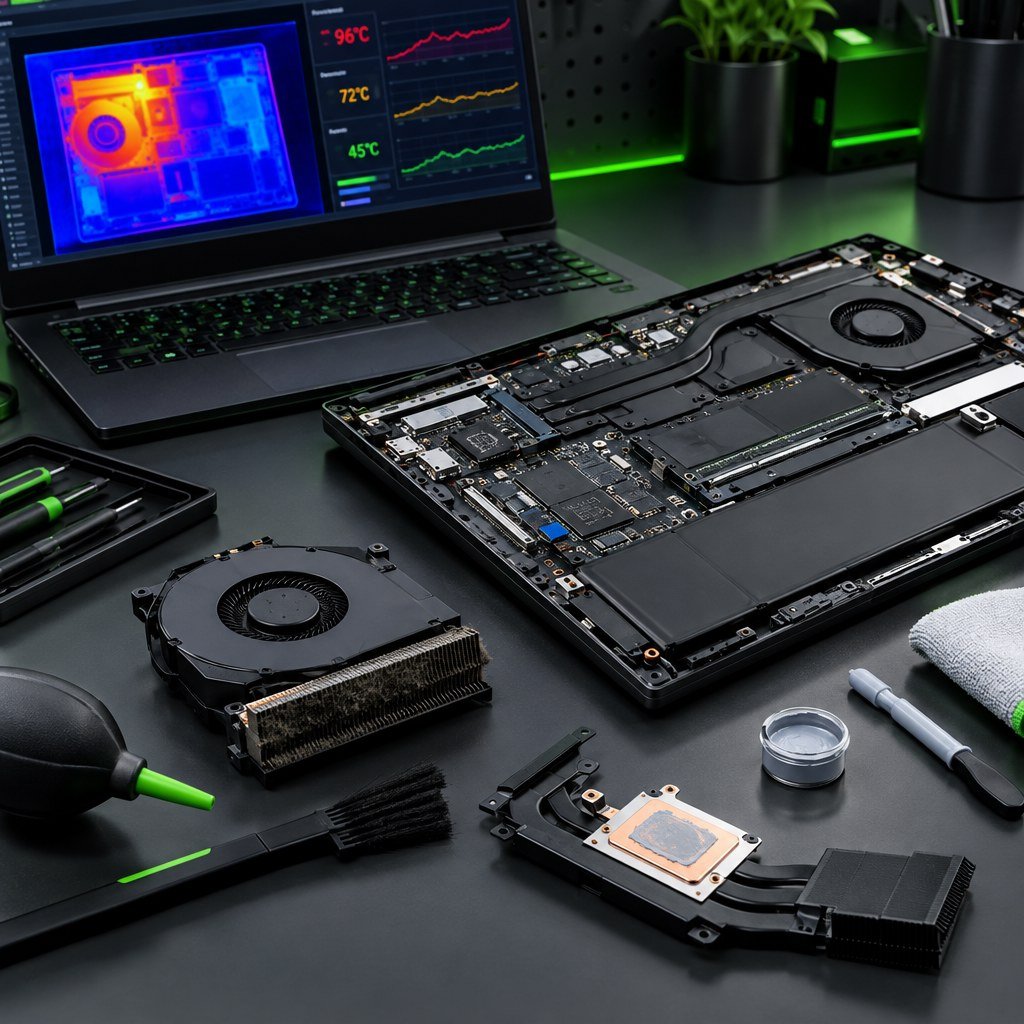
O que é superaquecimento em equipamentos?
Superaquecimento é a elevação anormal da temperatura interna de um equipamento, a ponto de reduzir desempenho, provocar instabilidade ou ameaçar componentes. Em computadores, o calor costuma envolver processador, placa de vídeo, reguladores de tensão, memória, armazenamento e o sistema responsável por dissipá-lo.
Todo computador transforma energia elétrica em processamento e parte dessa energia vira calor. Dissipadores, heat pipes, ventoinhas, pasta térmica, gabinete e circulação de ar trabalham juntos para retirar esse calor das áreas críticas. Quando uma dessas etapas falha, a temperatura sobe e o sistema pode tentar se proteger reduzindo a velocidade ou desligando a máquina.
O problema não é simplesmente o equipamento estar morno ou ter uma ventoinha audível. A avaliação depende da carga de trabalho, do projeto do aparelho, do ambiente e da estabilidade observada. Um notebook usado sobre tecido, por exemplo, pode bloquear entradas de ar, enquanto um computador de mesa com filtros saturados perde capacidade de troca térmica.
Por isso, superaquecimento deve ser tratado como um conjunto de sinais. A temperatura é importante, mas o diagnóstico também considera quando a falha aparece, quais tarefas a provocam, se há perda de desempenho e se o comportamento começou depois de uma limpeza, upgrade, queda de energia ou alteração de configuração.
| Critério | Reparo de superaquecimento | Troca de peças |
|---|---|---|
| Causa | Falha corrigível em limpeza, montagem, interface térmica, ventilação, software ou circuito | Componente comprovadamente danificado, incompatível ou sem reparo confiável |
| Momento da decisão | Depois de inspeção e testes | Depois de confirmar a peça responsável |
| Exemplos | Limpeza técnica, correção de montagem, ajuste de fluxo de ar e manutenção térmica | Substituição de fan, dissipador, conector, fonte ou outro componente confirmado |
| Risco de erro | Intervenção incompleta pode deixar a causa ativa | Trocar a peça errada pode manter o superaquecimento |
| Objetivo | Restaurar a dissipação e a estabilidade preservando o que está funcional | Remover o componente que não cumpre mais sua função |
A escolha depende da causa confirmada, não apenas da temperatura percebida.
Quais são as causas do superaquecimento?
As causas mais comuns são obstrução por poeira, dissipação térmica deficiente, ventoinha com falha, pasta térmica degradada, ventilação inadequada e esforço acima do que o sistema consegue refrigerar. Também existem causas elétricas, de firmware, software e defeitos na própria placa.
A poeira forma uma camada sobre aletas e filtros, reduzindo a passagem de ar. Em ambientes com fuligem, maresia, pelos ou uso intenso, a sujeira pode se combinar com umidade e criar uma barreira ainda mais difícil de remover. Em notebooks, o espaço interno é compacto, então uma obstrução pequena pode ter efeito significativo.
A pasta térmica fica entre o chip e o dissipador para preencher imperfeições microscópicas. Quando perde suas propriedades, a transferência de calor piora. Isso não significa que toda elevação de temperatura seja resolvida apenas com pasta nova: se o dissipador estiver mal assentado ou a ventoinha não girar corretamente, a troca isolada terá resultado limitado.
Ventoinhas gastas, rolamentos ruidosos, cabos soltos e controladores defeituosos também interrompem a remoção de calor. Há ainda gabinetes com entrada insuficiente, cabos bloqueando o fluxo, filtros mal posicionados e ambientes quentes. Em placas de vídeo, o problema pode envolver fans, contato do dissipador, sensores, circuito de alimentação ou acúmulo de resíduos.
Software e firmware entram na investigação quando um processo mantém o processador ou a GPU em carga elevada sem necessidade. Drivers inadequados, malware, aplicativos mal configurados e perfis de energia agressivos podem aumentar o consumo. Nesses casos, a manutenção física é importante, mas não substitui a análise do sistema operacional e do uso real.
Em informática, o diagnóstico térmico deve confirmar a origem antes da troca: ventoinhas, dissipadores, pasta térmica, fluxo de ar, alimentação e carga do sistema precisam ser avaliados em conjunto. Essa sequência evita substituir cooler, placa ou fonte quando a causa está em sujeira, montagem ou software.
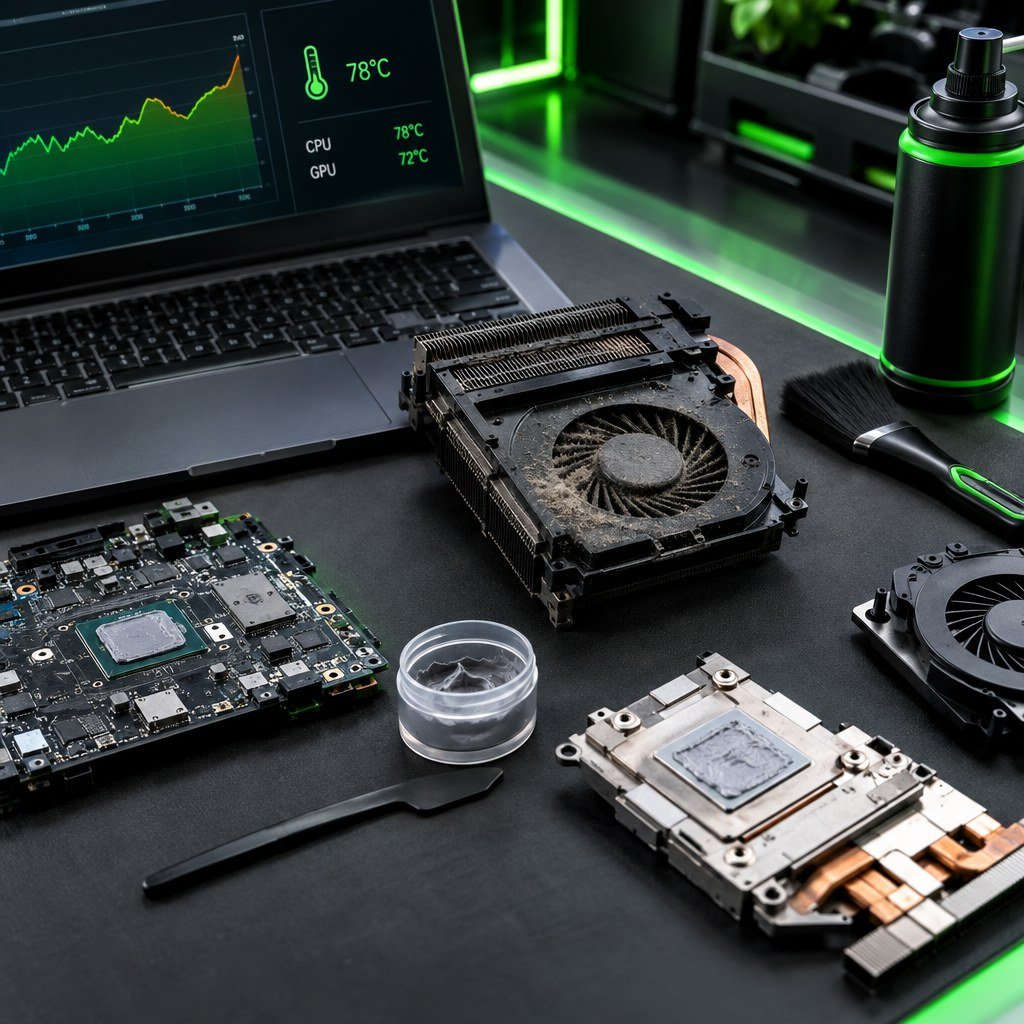
Como identificar sinais de superaquecimento?
Os sinais incluem queda de desempenho, travamentos, desligamentos inesperados, ventoinhas aceleradas, ruídos anormais, carcaça excessivamente quente, artefatos visuais e falhas que aparecem principalmente sob carga. Um único sintoma não determina qual peça deve ser trocada.
A redução automática de frequência costuma aparecer como lentidão durante jogos, renderização, videoconferências ou tarefas pesadas. O usuário pode perceber que o computador começa rápido e perde desempenho depois de algum tempo. Esse padrão é compatível com proteção térmica, mas também pode resultar de energia insuficiente, memória ocupada ou armazenamento com falha.
Travamentos e desligamentos merecem atenção especial. O sistema pode congelar, reiniciar ou apagar a tela para evitar dano. Se isso se repete, insistir no uso pode agravar uma falha já existente. O histórico ajuda: desligamento somente durante jogos aponta para uma investigação diferente de desligamento mesmo em repouso.
Ruídos de raspagem, estalos ou variação irregular da ventoinha sugerem problema mecânico ou de controle. Já uma ventoinha constantemente acelerada pode indicar dissipação ruim, sensor incorreto ou carga elevada. Em notebooks, calor concentrado perto do teclado ou na saída de ar também é uma pista, não uma confirmação de peça defeituosa.
Na placa de vídeo, pontos coloridos, linhas, texturas corrompidas e perda de imagem podem acompanhar aquecimento, mas também podem indicar memória gráfica, solda, alimentação ou cabo. O conteúdo sobre identificação de defeitos em placa de vídeo ajuda a separar sintomas visuais de conclusões precipitadas.
Anote o momento em que a falha acontece, o aplicativo em uso, os ruídos percebidos e o que mudou antes do problema. Essa descrição é mais útil do que informar apenas que o computador está quente.
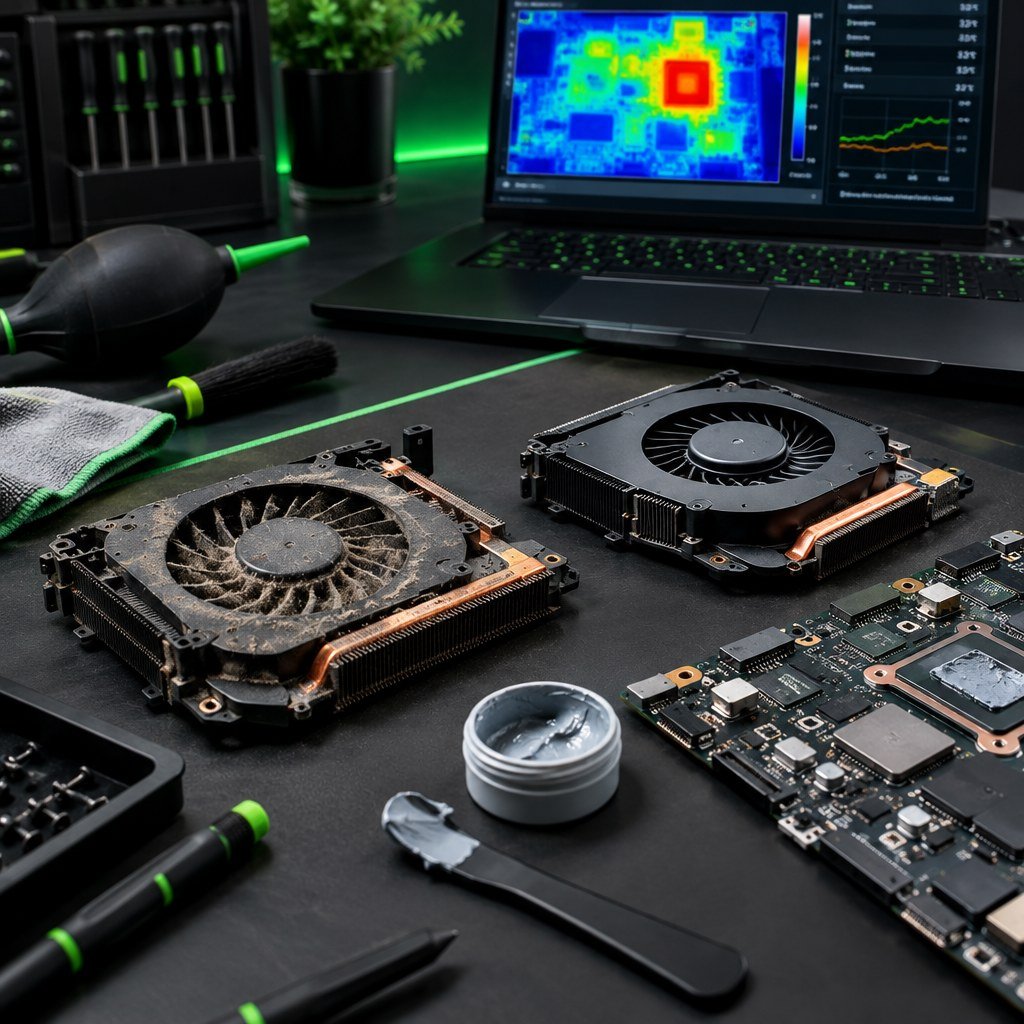
O que é reparo de superaquecimento?
Reparo de superaquecimento é o conjunto de ações que restaura a capacidade de controlar o calor sem substituir automaticamente o componente principal. Pode envolver limpeza técnica, renovação da interface térmica, correção de montagem, ajuste de ventilação, reparo elétrico ou tratamento de software.
Reparar não significa fazer uma intervenção improvisada para reduzir a temperatura por alguns minutos. O objetivo é eliminar a causa e confirmar o comportamento após o serviço. Uma limpeza bem executada, por exemplo, inclui retirar resíduos de dissipadores, ventoinhas, filtros e áreas de circulação sem espalhar sujeira para dentro de conectores ou causar descarga eletrostática.
A manutenção térmica pode incluir desmontagem cuidadosa, remoção da interface antiga, aplicação adequada de material compatível e reinstalação uniforme do dissipador. Em aparelhos compactos, a pressão dos parafusos, o estado de pads térmicos e a posição de cabos são parte do resultado. Um procedimento incompleto pode deixar o equipamento aparentemente limpo, mas ainda instável.
Quando há falha em circuito, o reparo pode exigir bancada, medições e substituição de componentes eletrônicos específicos. Esse cenário é diferente de trocar uma placa inteira. A viabilidade depende da extensão do dano, da disponibilidade de componentes e da confiabilidade do resultado.
A InfoFuark orienta sua atuação a partir de diagnóstico e reparo de notebooks, computadores e placas de vídeo, incluindo limpeza térmica, substituição de fans e manutenção de componentes quando o caso exige. Essa visão é importante porque o mesmo sintoma pode ter origens diferentes em equipamentos distintos.
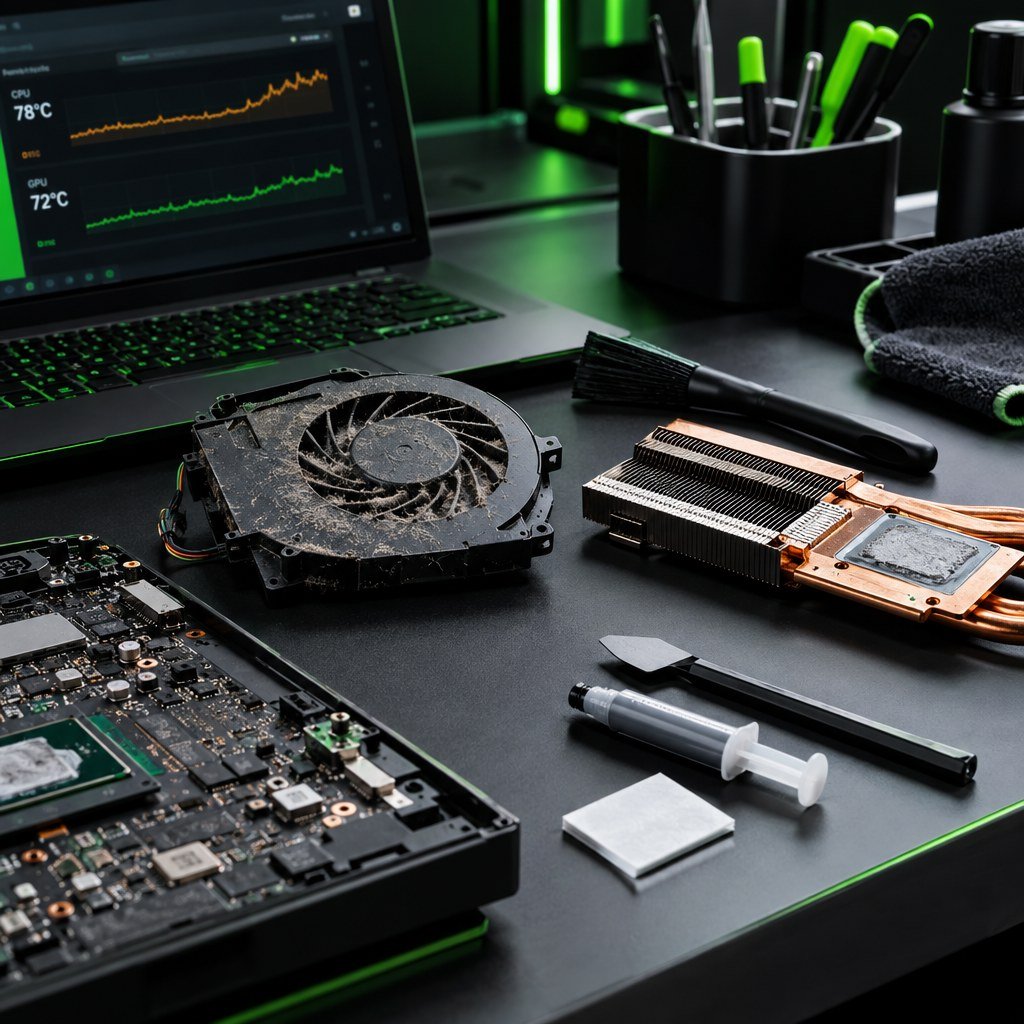
Quando optar pelo reparo de superaquecimento?
Opte pelo reparo quando o equipamento ainda tem boa condição geral, a causa está localizada e a intervenção pode recuperar a estabilidade sem comprometer segurança ou desempenho. Limpeza, montagem, ventilação, pasta térmica e ajustes de sistema são exemplos frequentes.
O reparo costuma ser coerente quando o computador apresenta aquecimento depois de longo período sem manutenção, especialmente se houver poeira visível, ventoinha suja ou saída de ar obstruída. Nessa situação, substituir uma peça funcional não resolve a origem e ainda cria custo e risco de incompatibilidade.
Também faz sentido reparar quando o sintoma surgiu após uma manutenção mal executada. Dissipador desalinhado, parafuso com pressão irregular, cabo de fan desconectado ou pad térmico deslocado podem causar aquecimento mesmo com componentes em boas condições. Corrigir a montagem é mais preciso do que condenar o chip.
Em placas de vídeo e notebooks, um reparo especializado pode recuperar a operação quando a falha está em alimentação, conexão, fan ou componente localizado. O técnico precisa, contudo, explicar o que foi testado e qual é o limite da intervenção. Reparo responsável não é promessa de resultado antes da análise.
A manutenção preventiva também se encaixa nessa decisão. Limpeza e inspeção antes de uma falha grave reduzem a chance de o calor causar danos secundários. O artigo sobre manutenção preventiva explica como esse cuidado ajuda a preservar equipamentos usados em casa, no estudo ou no trabalho.
Evite desativar proteções térmicas, limitar alertas ou forçar perfis de desempenho apenas para esconder o sintoma. Essas medidas podem reduzir a visibilidade do problema sem corrigir sujeira, mau contato térmico, falha de ventilação, alimentação inadequada ou componente danificado.
O que é troca de peças?
Troca de peças é a substituição de um componente que foi confirmado como defeituoso, insuficiente ou fisicamente danificado. Ela pode fazer parte do reparo, mas não deve ser confundida com trocar componentes por tentativa.
Uma troca bem indicada começa pela identificação da peça e da causa. Se a ventoinha não parte por falha no motor, o componente pode ser substituído. Se não parte porque recebe alimentação incorreta, trocar a ventoinha não encerra o diagnóstico. O mesmo vale para fonte, placa de vídeo, dissipador, memória e armazenamento.
Compatibilidade envolve mais do que aparência. É preciso considerar conector, dimensões, potência, dissipação, firmware, fixação e requisitos do equipamento. Em notebooks, modelos visualmente parecidos podem usar conjuntos térmicos diferentes. Em computadores de mesa, um cooler pode caber no gabinete e ainda assim não ser adequado ao soquete ou à carga.
A troca também pode ser necessária quando o reparo não oferece segurança técnica. Um fan com desgaste mecânico severo, um heat pipe danificado ou uma placa com dano extenso podem exigir substituição do conjunto. A decisão deve registrar o componente afetado e o motivo, não apenas o sintoma percebido.
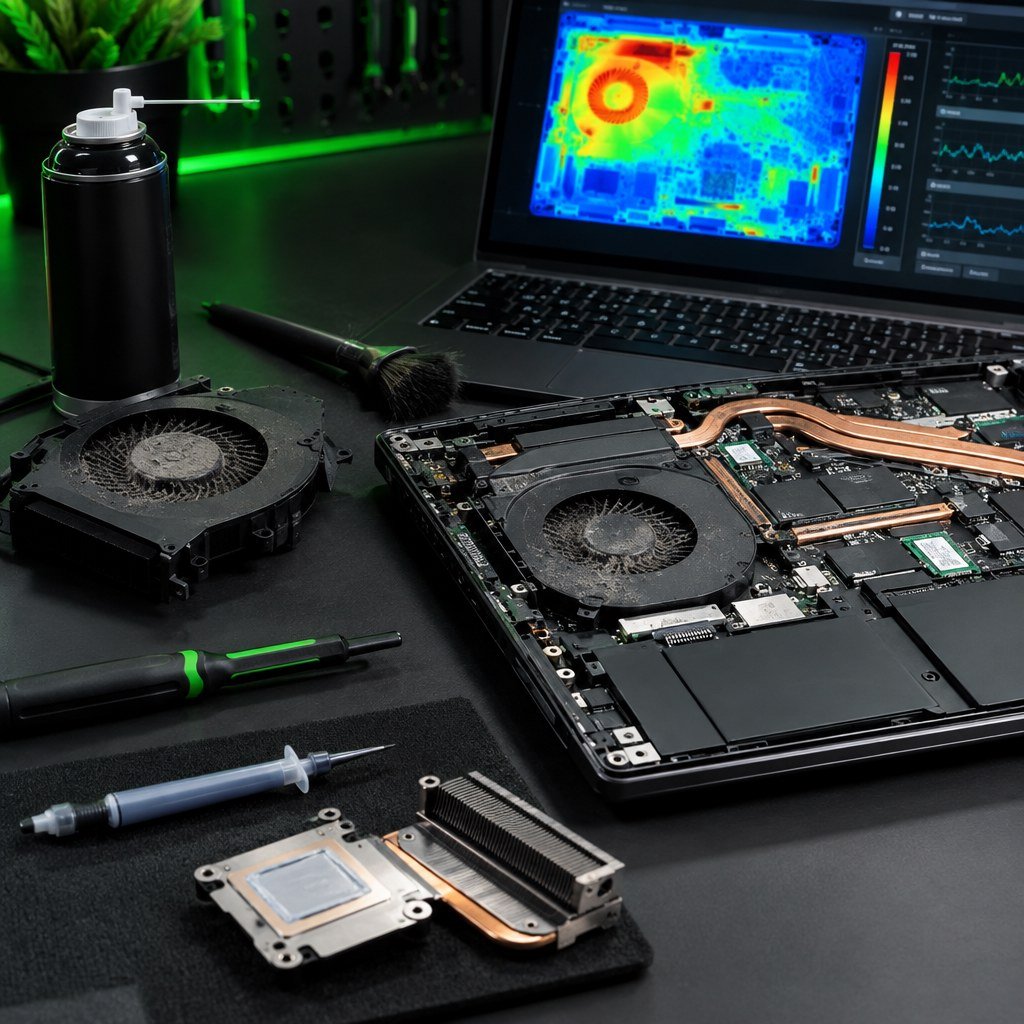
Há casos em que trocar uma peça evita dano maior, mas a substituição total pode ser desproporcional. A decisão depende da causa confirmada, das temperaturas observadas, do tempo de uso nessas condições e do estado de componentes associados. Em informática, o orçamento deve separar manutenção, reparo localizado e troca necessária.
Quando escolher a troca de peças?
Escolha o reparo quando a falha for corrigível e a estrutura do equipamento estiver preservada. Escolha a troca quando houver componente comprovadamente danificado, incompatível com o uso ou sem reparo confiável. Em caso de dúvida, o diagnóstico vem antes da decisão.
A comparação não é entre duas soluções sempre excludentes. Limpar um dissipador e trocar uma ventoinha podem fazer parte do mesmo serviço. Renovar a interface térmica e corrigir o fluxo de ar também podem ser necessários juntos. O ponto central é não substituir componentes sem evidência de que eles participam da falha.
Considere primeiro a causa provável. Poeira, bloqueio de entrada, pasta degradada e montagem incorreta favorecem reparo. Fan com ruído mecânico, cabo rompido, dissipador deformado, conector queimado ou placa com dano confirmado favorecem troca. Um computador que aquece por carga excessiva pode precisar de ajuste de uso, refrigeração adicional ou atualização de configuração, não necessariamente de uma peça nova.
Depois, avalie o impacto no restante do equipamento. Calor persistente pode afetar soldas, capacitores, armazenamento e reguladores. Quanto mais tempo o sistema opera em condição anormal, mais importante se torna verificar danos secundários antes de autorizar uma substituição isolada.
Por fim, compare o custo total, a disponibilidade da peça e a vida útil esperada. Uma intervenção barata que não resolve a causa é desperdício. Uma troca cara, mas compatível e tecnicamente justificada, pode ser mais racional do que insistir em reparos sucessivos. O orçamento deve separar diagnóstico, mão de obra, materiais e componentes.
O quadro abaixo resume a lógica da escolha sem transformar o sintoma em sentença automática.
Como diagnosticar, reparar e validar um problema de superaquecimento?
O reparo deve seguir uma sequência de diagnóstico, intervenção e validação. O equipamento precisa ser desligado e resfriado antes da abertura, e qualquer procedimento interno deve respeitar riscos elétricos, descarga estática e particularidades do modelo.
Comece pelo histórico. Pergunte quando o aquecimento aparece, se houve queda ou transporte, quais programas estavam abertos, se o aparelho foi limpo recentemente e se alguma peça foi instalada. Observe também se o problema ocorre em repouso, durante tarefas específicas ou somente depois de algum tempo de uso.
Depois faça a inspeção externa. Verifique entradas e saídas de ar, acúmulo de poeira, posição do gabinete, ruídos, cabos e sinais de líquido ou queimado. Não use ar comprimido de forma descuidada, não bloqueie a ventoinha com força e não aplique líquidos em componentes. Em notebook, não force tampa, teclado ou carcaça para alcançar o sistema térmico.
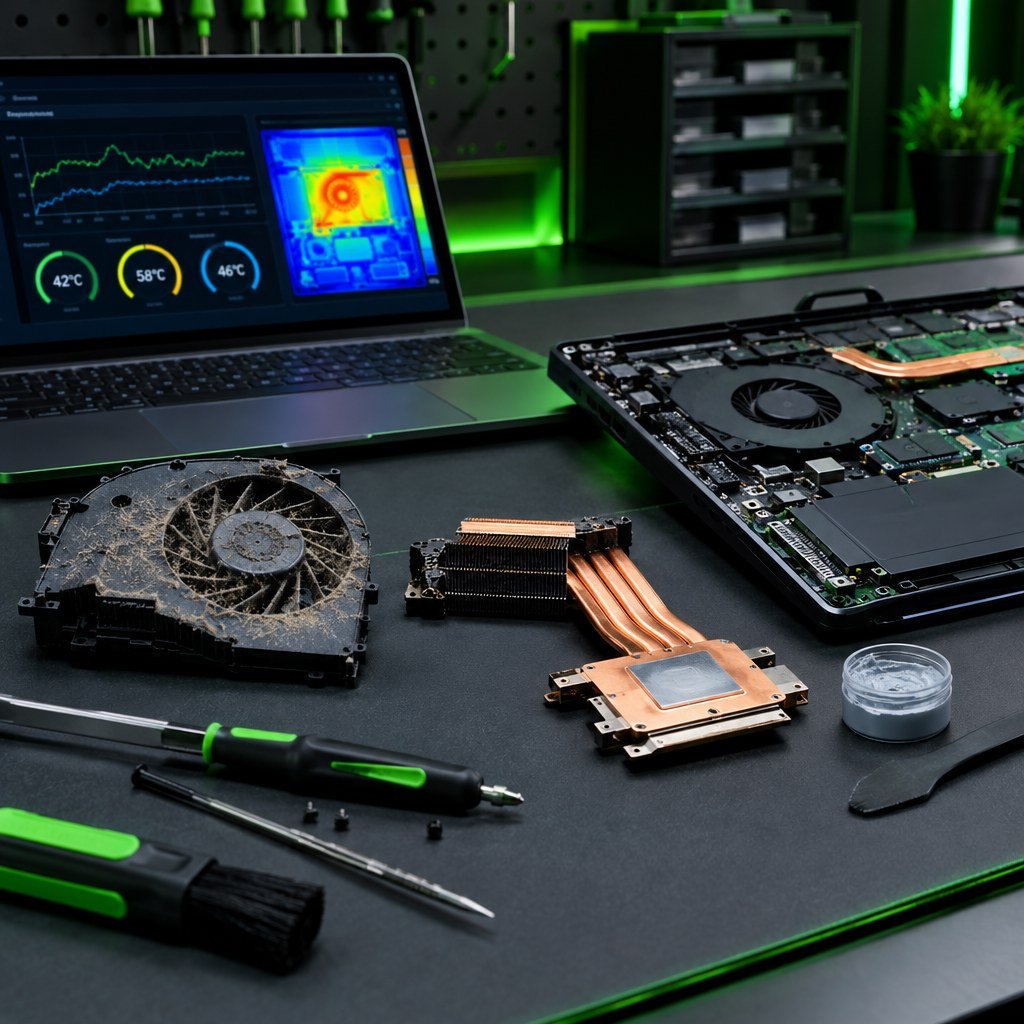
Na etapa interna, o profissional confere dissipadores, ventoinhas, conectores, pasta térmica, pads, trilhas e sinais de oxidação. Também pode avaliar fonte, bateria, placa-mãe e placa de vídeo. A limpeza precisa remover a causa sem danificar hélices, conectores ou componentes sensíveis.
Em seguida, realiza-se a correção adequada. Pode ser limpeza, reposicionamento, troca da interface térmica, reparo de circuito, substituição de fan ou ajuste de software. A remoção de proteções térmicas não é reparo. Forçar o equipamento a continuar funcionando com temperatura elevada aumenta o risco.
A validação reproduz o cenário que provocava a falha. É preciso observar estabilidade, temperatura, ruído, desempenho e desligamentos. Um computador que permanece ligado por alguns minutos não está necessariamente aprovado. O teste deve ser compatível com o uso real, sem ultrapassar limites seguros.
O processo de conserto de superaquecimento em PCs pode ser consultado como complemento para entender a diferença entre inspeção, manutenção e reparo. Quando a placa de vídeo participa do problema, a validação deve incluir saída de vídeo, carga gráfica e estabilidade do conjunto.
- Desligue o equipamento, retire a alimentação e aguarde o resfriamento antes de qualquer inspeção.
- Registre sintomas, histórico, ruídos, tarefas que provocam a falha e alterações recentes.
- Inspecione ventilação, poeira, cabos, ventoinhas e sinais visíveis de dano.
- Teste o sistema térmico e os componentes relacionados antes de definir uma troca.
- Execute a correção compatível com a causa, sem desativar proteções térmicas.
- Valide estabilidade e desempenho no cenário de uso que provocava o aquecimento.
O que fazer depois de identificar superaquecimento?
Depois do diagnóstico, documente a causa, aprove apenas o serviço necessário, faça backup e acompanhe o comportamento do equipamento após a intervenção. Se a falha persistir, suspenda o uso intenso e retorne com o histórico do que foi observado.
Peça uma explicação clara sobre o que foi encontrado. O registro deve indicar se havia sujeira, falha de ventilação, interface térmica degradada, componente danificado, problema de alimentação ou causa de software. Essa informação ajuda a entender por que o reparo ou a troca foi escolhido e evita repetir tentativas sem direção.
Antes de qualquer abertura ou serviço, proteja seus arquivos importantes. Um computador instável pode perder dados, e o backup deve ser feito somente se o equipamento conseguir operar sem risco. Se houver cheiro de queimado, desligamentos imediatos, líquido ou aquecimento extremo, não insista para copiar arquivos por conta própria.
Após o serviço, acompanhe ruído, desempenho e estabilidade nas tarefas habituais. Não basta observar apenas a área externa. Travamentos, tela preta, artefatos e reinícios continuam sendo sinais relevantes. Se surgirem novamente, informe quando e em qual atividade ocorreram.
A escolha de uma assistência técnica deve considerar diagnóstico completo, clareza na identificação de peças, capacidade de reparar hardware e cuidado com validação. A InfoFuark atua com assistência técnica para notebooks, computadores, placas de vídeo e impressoras, realizando diagnóstico, reparo de hardware e software, troca de peças e manutenção preventiva. Para quem está no Rio de Janeiro, especialmente na Zona Norte, esse escopo ajuda a direcionar a avaliação conforme o equipamento.
O próximo passo prático é reunir modelo, descrição do sintoma, histórico de manutenção e, quando possível, fotos ou vídeos do comportamento. Com essas informações, o atendimento começa com uma hipótese melhor, mas a decisão final deve depender dos testes realizados no equipamento.
- Faça backup dos arquivos se o equipamento estiver estável e seguro para uso.
- Solicite o diagnóstico e a descrição da causa antes de autorizar a intervenção.
- Confirme quais peças serão reparadas ou substituídas e por qual motivo.
- Teste o computador nas atividades que costumavam provocar o aquecimento.
- Registre qualquer retorno do sintoma e comunique o comportamento observado.
1. Reparo direcionado
Indicado quando a causa está localizada em limpeza, montagem, interface térmica, ventilação, software ou circuito reparável.
2. Troca de peça confirmada
Indicada quando um componente foi testado e está danificado, incompatível ou sem reparo confiável.
3. Substituição ampla do equipamento
Considerada apenas quando o dano é extenso ou o conjunto não oferece recuperação técnica ou econômica coerente.
Diagnóstico de superaquecimento no Rio de Janeiro
A InfoFuark recebe computadores, notebooks e placas de vídeo para avaliação técnica em sua unidade na Av. Brás de Pina, 1720, sala 303, Vista Alegre, Rio de Janeiro. Clientes de Irajá e de outras regiões da cidade e da Região Metropolitana podem levar o equipamento à unidade; não há indicação de filial, atendimento domiciliar ou retirada neste artigo.
Conforme o equipamento, consulte a página de manutenção de computadores, a assistência técnica de notebooks ou o serviço de conserto de placa de vídeo NVIDIA e AMD. Para relatar o sintoma e confirmar o atendimento, fale pelo WhatsApp oficial da InfoFuark.
Leia também
- conserto de superaquecimento em PCs
- manutenção preventiva em notebooks
- computador que desliga sozinho
- como saber quando levar seu computador para conserto
Perguntas frequentes
É melhor reparar ou trocar a peça quando o computador superaquece?
Depende da causa confirmada. Limpeza, montagem, pasta térmica, ventilação e ajustes podem resolver o problema sem troca. Um componente com dano comprovado, desgaste mecânico ou incompatibilidade pode precisar ser substituído.
Superaquecimento significa que o processador queimou?
Não. O aquecimento pode ser causado por poeira, dissipação ruim, ventoinha, software, fluxo de ar ou montagem. O processador é apenas uma das partes que precisam ser investigadas.
Trocar a pasta térmica sempre resolve?
Não. A pasta pode estar degradada, mas o problema também pode envolver dissipador, fan, sujeira, alimentação, carga de software ou dano na placa. A troca deve fazer parte de um diagnóstico, não ser uma tentativa isolada.
Posso continuar usando o computador enquanto ele superaquece?
Evite tarefas intensas e interrompa o uso se houver desligamentos, cheiro de queimado, artefatos, ruídos mecânicos ou calor anormal. Insistir pode ampliar o dano e dificultar a recuperação dos dados.
Desativar a proteção térmica é um reparo?
Não. A proteção existe para reduzir o risco ao equipamento. Desativá-la pode esconder o sintoma e permitir que o computador opere em condição insegura.
Quando a troca de ventoinha é indicada?
Quando testes mostram que ela não gira, gira com falha mecânica, apresenta ruído anormal ou não consegue cumprir sua função. Antes da troca, também é necessário verificar alimentação, controle e obstrução.
Um notebook pode superaquecer por causa do local onde é usado?
Sim. Tecidos, superfícies que bloqueiam entradas de ar, poeira e ambientes quentes prejudicam a circulação. Corrigir o posicionamento pode ajudar, mas não substitui a inspeção quando já existem travamentos ou desligamentos.
O que devo informar ao levar o computador para diagnóstico?
Informe quando a falha começou, em quais tarefas aparece, se houve queda ou manutenção, quais ruídos foram percebidos e se o equipamento desliga, reinicia, trava ou exibe artefatos.
Glossário
Interface térmica: Material que melhora a transferência de calor entre o chip e o dissipador, como pasta térmica ou pad térmico.
Dissipador: Estrutura metálica que recebe calor do componente e amplia a área disponível para dissipação.
Ventoinha: Componente que movimenta o ar para retirar calor do dissipador e do interior do equipamento.
Thermal throttling: Redução automática de desempenho para controlar a temperatura e proteger o componente.
Fluxo de ar: Movimento planejado de ar entrando, atravessando e saindo do gabinete ou do equipamento.
Diagnóstico: Sequência de inspeções e testes usada para identificar a causa real antes do reparo ou da troca.


