


Computador desliga sozinho: causas e diagnóstico seguro
Quando o computador desliga sozinho, a causa pode estar na temperatura, na energia, no hardware ou no sistema. Entenda como investigar sem trocar peças no escuro.
Resposta rápida
Quando o computador desliga sozinho, observe primeiro se o desligamento acontece sob carga, após aquecimento ou mesmo em tarefas leves. Superaquecimento, fonte instável, memória, placa-mãe, armazenamento, drivers e atualizações estão entre as causas mais prováveis. Faça backup, confira ventilação, desconecte periféricos desnecessários e registre quando o problema ocorre. Evite insistir em jogos ou reinicializações repetidas se houver cheiro de queimado, ruído elétrico ou sinais de temperatura elevada. Se os testes básicos não isolarem a falha, um diagnóstico de hardware e software é mais seguro do que substituir componentes por tentativa.
Resumo
Se o desligamento persistir, procure avaliação técnica sem continuar forçando o equipamento. A InfoFuark atende na Av. Brás de Pina, 1720, sala 303, Vista Alegre, Rio de Janeiro. Veja quando levar o computador para diagnóstico ou fale pelo WhatsApp: (21) 99123-6898. Telefone: (21) 2135-5005.
- Observe o momento do desligamento e o tipo de tarefa que estava sendo executada.
- Comece pela ventilação, pela limpeza e pelas conexões de energia, sem abrir a fonte.
- Teste memória, armazenamento, drivers e sistema antes de condenar a placa-mãe.
- Desligamentos repetidos durante jogos ou instalação do sistema merecem diagnóstico técnico.
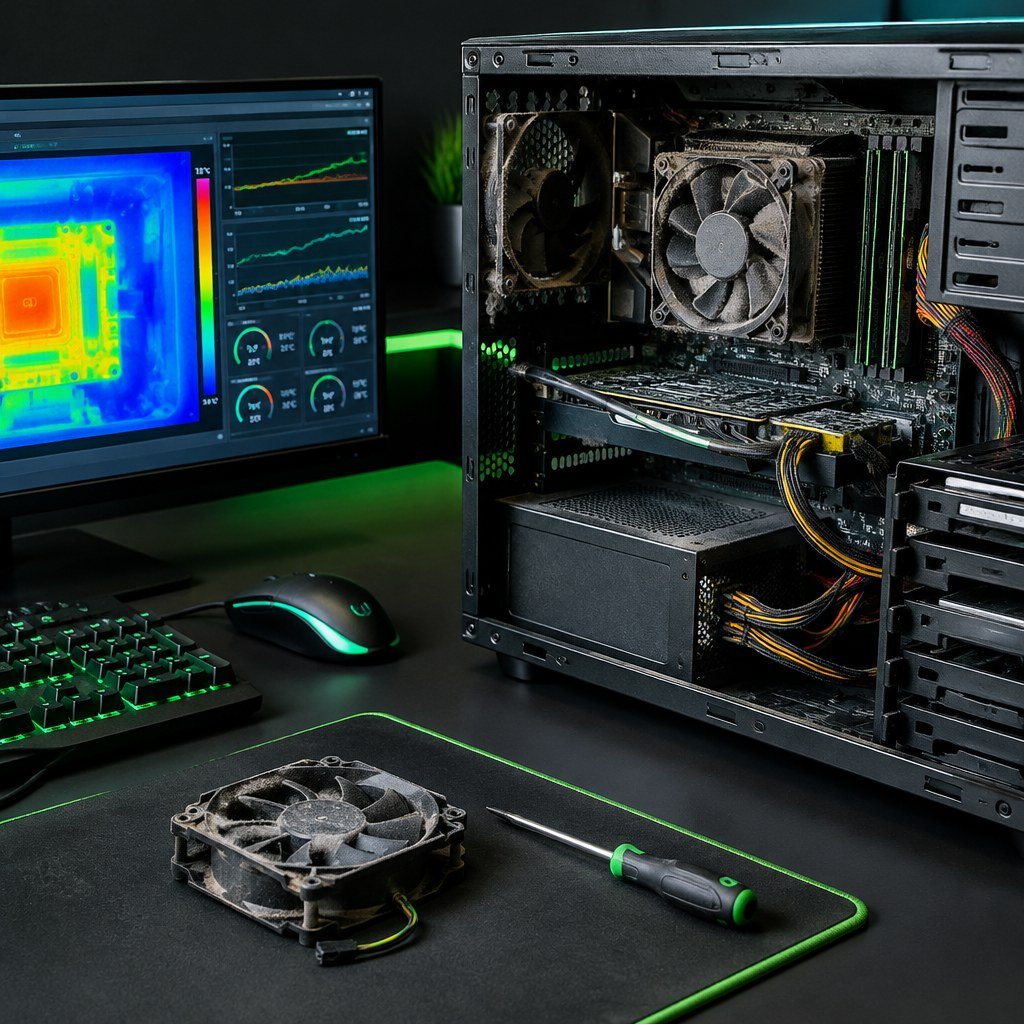
O que significa computador desliga sozinho?
Um computador que desliga sozinho interrompe a alimentação ou força uma parada sem que o usuário escolha o comando de desligar. A tela pode ficar preta de imediato, sem mensagem de erro, ou o sistema pode reiniciar logo depois. Esse comportamento é diferente de um travamento comum, no qual a imagem congela e o equipamento continua energizado.
A primeira pista está no contexto. Se a máquina funciona por bastante tempo em tarefas simples, mas apaga ao abrir um jogo, a suspeita se concentra em temperatura, consumo de energia ou placa de vídeo. Se o desligamento acontece em navegação, instalação do sistema ou até durante a inicialização, a investigação precisa incluir memória, placa-mãe, armazenamento, fonte e arquivos do sistema.
Há relatos de uma pessoa que navegou na internet e assistiu a vídeos por 30 minutos e, ao começar a jogar, teve o computador desligado. Esse detalhe não prova superaquecimento nem defeito na fonte, mas mostra por que o horário e a atividade precisam ser anotados. Um registro simples ajuda a separar coincidência de padrão.
Também é importante distinguir desligamento de reinicialização. Quando o computador volta sozinho, pode ter ocorrido uma falha do sistema, uma proteção elétrica ou uma interrupção momentânea de energia. Quando ele permanece apagado, a fonte, a temperatura e os circuitos de proteção ganham mais peso na análise. Em todos os casos, faça backup dos arquivos importantes antes de executar testes demorados ou insistir no uso.
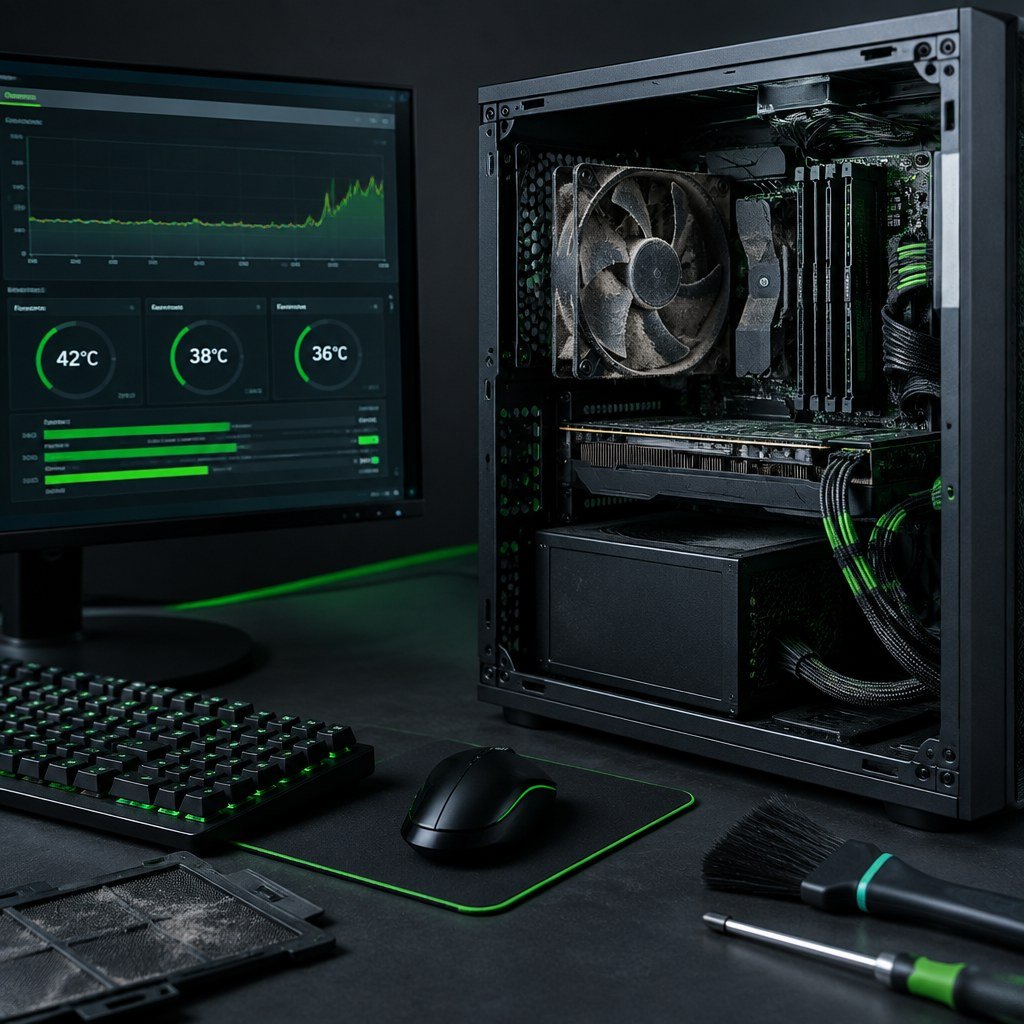
Quais são as causas mais comuns?
Superaquecimento do computador
O superaquecimento é uma das primeiras hipóteses quando o computador desliga durante jogos, renderização ou outras tarefas pesadas. O processador e a placa de vídeo passam a trabalhar mais, gerando calor. Se o dissipador não consegue retirar essa energia térmica, o equipamento pode interromper o funcionamento como proteção.
O CCM aponta que superfícies que bloqueiam a ventilação, como cama, cobertor ou pano, podem favorecer o desligamento automático. Em um gabinete, o equivalente é manter entradas e saídas de ar encostadas na parede, acumular poeira nas grades ou deixar cabos impedindo o fluxo interno. Em notebook, usar o aparelho sobre tecido é especialmente problemático porque a base perde passagem de ar.
Falha no ventilador, dissipador mal assentado e poeira excessiva no sistema de refrigeração também aparecem como causas de temperatura alta, conforme o CCM. Por isso, não basta observar se a ventoinha gira. É necessário verificar ruídos, variação de velocidade, contato do dissipador e a limpeza dos caminhos de ar. A troca de pasta térmica pode fazer parte do serviço, mas não deve ser tratada como solução automática para qualquer desligamento.
Como teste inicial, deixe o computador em uma superfície rígida, libere as entradas de ar e observe se o sintoma muda em uma tarefa leve. Não use o equipamento por longos períodos se ele estiver muito quente ao toque, emitindo cheiro estranho ou fazendo ruído incomum. A temperatura exata deve ser interpretada de acordo com o componente e o projeto do aparelho, não por um limite genérico aplicado a todas as máquinas.
Fonte de alimentação danificada
A fonte transforma a energia da tomada em tensões usadas pelos componentes. Quando apresenta defeito, entrega energia instável ou não suporta a demanda da máquina, o computador pode apagar sem aviso. O sintoma é comum em momentos de maior consumo, mas também pode aparecer ao ligar, ao conectar um periférico ou durante uma variação na rede elétrica.
Uma fonte usada em mineração por 1 ano, ainda dentro da garantia, foi mencionada em um caso publicado no Microsoft Q&A. O histórico de uso é relevante porque longos períodos de carga podem alterar a condição de ventoinhas e componentes internos, mas a garantia por si só não identifica a causa. O caminho correto é testar a fonte com equipamento apropriado ou substituí-la temporariamente por uma unidade compatível e confiável, sem abrir o produto.
O CCM também aponta fonte com defeito ou tensão inadequada como possível causa de desligamentos inesperados. Cabos frouxos, adaptadores sobrecarregados, filtro de linha danificado e tomada com mau contato entram na verificação externa. Se houver estalo, cheiro de queimado ou sinais de aquecimento no cabo, interrompa o uso e não tente improvisar reparos.
Um no-break pode proteger contra quedas, blecautes e flutuações de tensão. A Schneider Electric Brasil explica que esse equipamento ajuda a preservar o funcionamento e reduzir o risco de perda de dados. Ele não corrige uma fonte internamente defeituosa, portanto deve ser visto como proteção da alimentação, não como substituto do diagnóstico.
Problemas na placa-mãe ou memória RAM
A memória RAM com mau contato, sujeira ou defeito pode causar travamentos, reinicializações e desligamentos. A placa-mãe também pode apresentar falhas em circuitos de alimentação, capacitores, conectores ou firmware. Quando a falha aparece sem padrão claro, esses componentes precisam ser testados individualmente, em vez de serem condenados apenas pelo sintoma.
Em um caso publicado no Microsoft Q&A, o problema foi solucionado após limpar as memórias e a placa de vídeo. Isso não significa que toda ocorrência seja causada por sujeira. O resultado apenas reforça que contatos, encaixes e acúmulo de partículas podem interferir na estabilidade. Antes de remover qualquer peça, desligue o computador, retire o cabo de energia e descarregue a eletricidade estática de forma segura.
Capacitores queimados ou corroídos podem prejudicar a condução de tensão e levar o computador a desligar sozinho, segundo o CCM. Sinais visuais na placa-mãe, como estufamento, vazamento ou escurecimento, justificam interromper os testes caseiros. Componentes soldados e circuitos de alimentação exigem bancada e conhecimento técnico.
Resetar o BIOS pode corrigir uma configuração instável, principalmente depois de alteração de memória, perfil de desempenho ou atualização incompleta. Porém, atualizar firmware sem energia estável ou sem confirmar o modelo exato pode agravar a situação. Faça esse procedimento somente com instruções adequadas ao equipamento e com os arquivos corretos.
Falhas no HD ou SSD
Armazenamento com setores instáveis, erros de comunicação ou corrupção de arquivos pode provocar congelamentos, reinicializações e falhas durante a inicialização. O desligamento repentino nem sempre nasce no disco, mas reinicializações sucessivas podem aumentar o risco de perda de dados. Por isso, o backup deve vir antes de testes agressivos.
Observe se o problema aparece ao abrir arquivos, instalar programas, carregar fases de jogos ou iniciar o sistema. Ruídos mecânicos em um HD, lentidão incomum e mensagens de reparo são pistas importantes. Em um SSD, quedas de desempenho, desaparecimento intermitente da unidade e erros de leitura também merecem investigação.
Um caso publicado no Microsoft Q&A mencionou desligar o HD para evitar que ele fosse danificado durante inúmeras reinicializações. Esse procedimento não é uma orientação universal para desmontagem. A ideia central é preservar o armazenamento quando o computador entra em ciclo de falhas, usando cópia de segurança e diagnóstico apropriado antes de insistir.
Não formate o disco como primeiro impulso. A formatação pode apagar arquivos e, quando o defeito é elétrico ou térmico, não corrige a causa. Verifique cabos, conexões, saúde da unidade e registros do sistema. Se os dados forem importantes, priorize a recuperação profissional antes de continuar ligando e desligando a máquina.
Drivers ou atualizações corrompidas
Conflitos de drivers, componentes do sistema ou programas podem provocar telas de erro, reinicializações e desligamentos. O problema costuma surgir depois de uma atualização, da instalação de um jogo ou da troca de placa de vídeo, mas também pode aparecer após corrupção silenciosa de arquivos.
O Microsoft Q&A registra a possibilidade de conflito entre drivers de sistema ou programas. Também menciona instalações antigas de DirectX e versões do .NET Framework entrando em conflito. Esses elementos não devem ser removidos aleatoriamente. Primeiro, identifique quando o problema começou, quais alterações foram feitas e se o desligamento ocorre somente em um aplicativo.
Se o sistema mostra uma mensagem como “O computador foi reiniciado de forma inesperada ou encontrou um erro inesperado” durante a instalação, a falha pode interromper o processo e criar um ciclo. Em outro caso publicado, a solução veio após a formatação do PC e a reinstalação completa do Windows 11. Esse caminho deve ser reservado para situações em que backup, reparo do sistema e testes de hardware não resolveram, porque a instalação apaga configurações e pode apagar dados.
Atualizar BIOS, reinstalar drivers obtidos de fontes confiáveis e remover programas conflitantes são ações diferentes. Faça uma alteração por vez e teste o comportamento depois. Se várias mudanças forem feitas juntas, fica difícil saber qual corrigiu ou provocou o defeito.
- Anote em que momento o desligamento ocorre e qual tarefa estava em execução.
- Desconecte periféricos USB desnecessários e verifique se há cabos frouxos ou sinais de curto.
- Posicione o computador em local rígido e ventilado, depois limpe externamente as entradas de ar.
- Faça backup dos arquivos importantes antes de executar reparos, formatação ou testes prolongados.
- Teste a memória, o armazenamento, a fonte e a placa de vídeo de forma individual.
- Revise drivers, atualizações recentes e configurações do BIOS, alterando uma variável por vez.
- Procure diagnóstico técnico se o desligamento continuar ou houver sinais de dano elétrico.
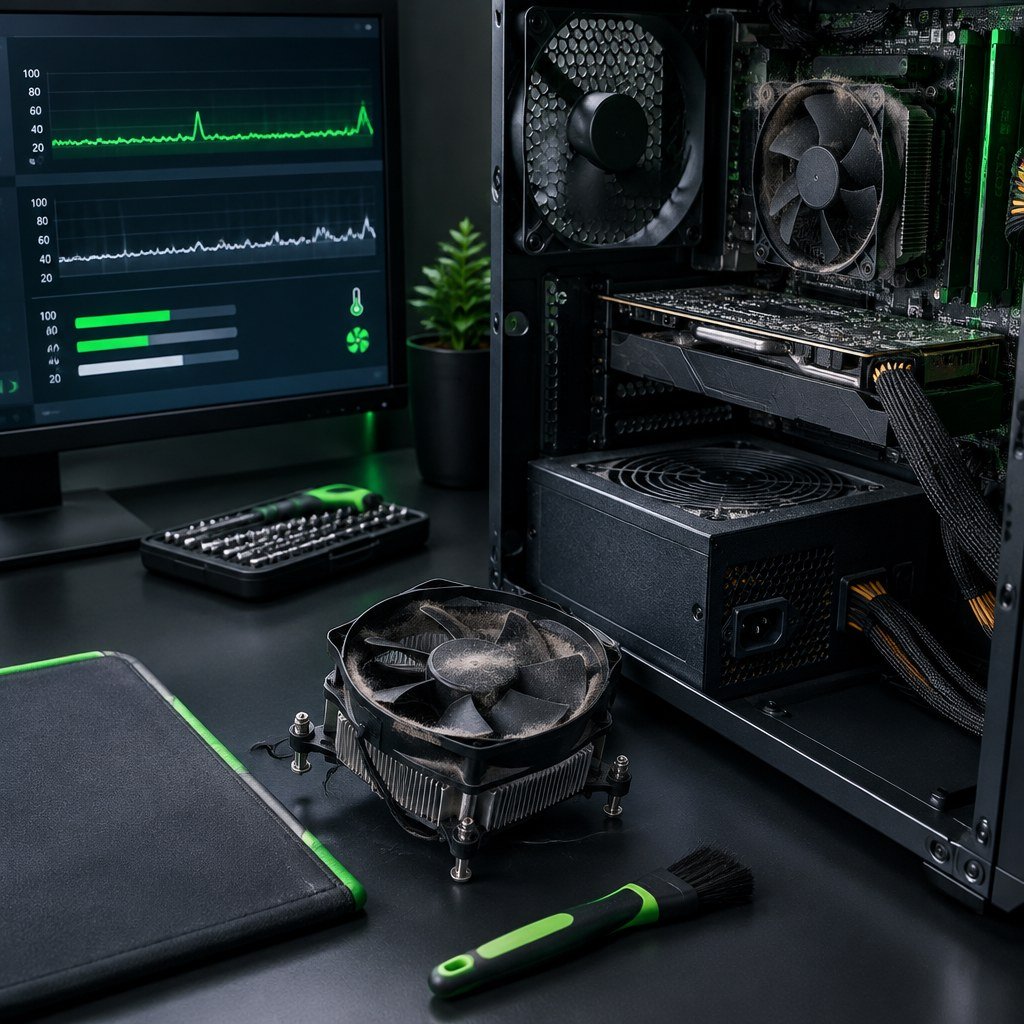
O que fazer para o PC não desligar sozinho?
Para evitar que o PC desligue sozinho, comece eliminando causas de ventilação, energia e mau contato. Depois faça testes separados de hardware e software, sempre protegendo os arquivos antes de formatar ou atualizar firmware.
Limpeza e manutenção preventiva
Desligue o computador, remova o cabo de energia e limpe as entradas de ar, filtros e ventoinhas sem espalhar poeira para dentro dos componentes. A limpeza deve ser acompanhada de inspeção: uma ventoinha parada, um dissipador solto ou uma grade obstruída exige mais do que retirar sujeira da superfície.
Mantenha o gabinete afastado de paredes e fontes de calor. Em notebooks, use uma mesa ou outra superfície rígida, nunca cama, cobertor ou pano. Também confira se o equipamento não está pressionado por objetos e se as saídas de ar permanecem livres durante o uso.
Observe o comportamento depois da manutenção. Se o desligamento só ocorre durante jogos, reduza temporariamente a carga gráfica e interrompa o teste caso a máquina aqueça demais. Essa medida ajuda a confirmar o padrão, mas não substitui a correção da refrigeração.
A manutenção preventiva deve incluir limpeza, inspeção de cabos, verificação de temperatura e atenção a ruídos. A InfoFuark recomenda tratar desligamentos recorrentes como sinais para diagnóstico, porque estabilidade depende da combinação entre hardware, energia e software. A manutenção não deve ser feita apenas quando o computador já parou de funcionar.
Verificação da fonte de alimentação
Comece pela tomada, pelo cabo e pelos conectores externos. Evite extensões danificadas e observe se o desligamento coincide com outros equipamentos de alta demanda ligados no mesmo circuito. Em computadores de mesa, confirme se os conectores internos estão firmes, mas não force encaixes nem abra a fonte.
A fonte deve ser avaliada pela capacidade, pelo estado físico e pela estabilidade sob carga. Etiqueta de potência, qualidade dos cabos e histórico de uso ajudam, mas não substituem medição. Uma fonte aparentemente adequada pode falhar quando processador e placa de vídeo exigem mais energia.
Se a rede elétrica da residência apresenta quedas ou oscilações, um no-break pode reduzir interrupções e risco de perda de dados, conforme a Schneider Electric Brasil. Ainda assim, a proteção externa não elimina defeito na fonte nem corrige um circuito interno danificado.
Não continue usando uma fonte com cheiro de queimado, estalos, cabo aquecido ou marcas de derretimento. Nessa situação, desligue o equipamento e procure avaliação. O reparo interno da fonte envolve risco elétrico e não é uma tarefa segura para tentativa doméstica.
Testes de hardware e software
Faça os testes em uma sequência que preserve evidências. Primeiro observe se o computador permanece ligado em repouso e em tarefas leves. Depois examine memória, armazenamento, temperatura, placa de vídeo e fonte. Quando possível, use ferramentas de diagnóstico e registre os resultados, em vez de executar vários procedimentos ao mesmo tempo.
No software, consulte o histórico de atualizações e o momento em que o problema começou. Reinstalar o driver da placa de vídeo, remover um programa recém-instalado ou iniciar o sistema em modo de diagnóstico pode revelar conflito. Se a falha começou durante a instalação, prepare uma mídia atualizada e confirme a integridade do backup antes de tentar novamente.
Resetar o BIOS pode ser útil quando uma configuração ficou instável, e há caso publicado no Microsoft Q&A em que o BIOS foi resetado e atualizado para a versão mais recente. A atualização deve seguir o manual da placa-mãe, pois interromper o processo ou usar arquivo incompatível pode impedir a inicialização.
Formatação e reinstalação são medidas de último recurso para suspeita de corrupção do sistema. Em um caso, a reinstalação completa do Windows 11 resolveu o problema, mas esse resultado não autoriza atribuir todo desligamento ao sistema operacional. Se a máquina apaga também fora do Windows, a investigação de hardware deve continuar. Para decidir quando interromper os testes, consulte também o guia sobre como saber quando levar seu computador para conserto.
- Faça backup dos arquivos e registre o comportamento do desligamento.
- Limpe entradas de ar, filtros e ventoinhas com o equipamento totalmente desligado.
- Confira tomada, cabo, conectores e periféricos, sem abrir a fonte de alimentação.
- Teste o computador em tarefas leves e depois reproduza o problema de forma controlada.
- Verifique memória, armazenamento, temperatura, placa de vídeo e fonte separadamente.
- Reinstale ou reverta drivers e atualizações recentes quando houver relação temporal.
- Atualize o BIOS somente depois de confirmar o modelo e seguir o procedimento adequado.
- Pare os testes e encaminhe o equipamento para diagnóstico quando houver risco elétrico ou perda de dados.
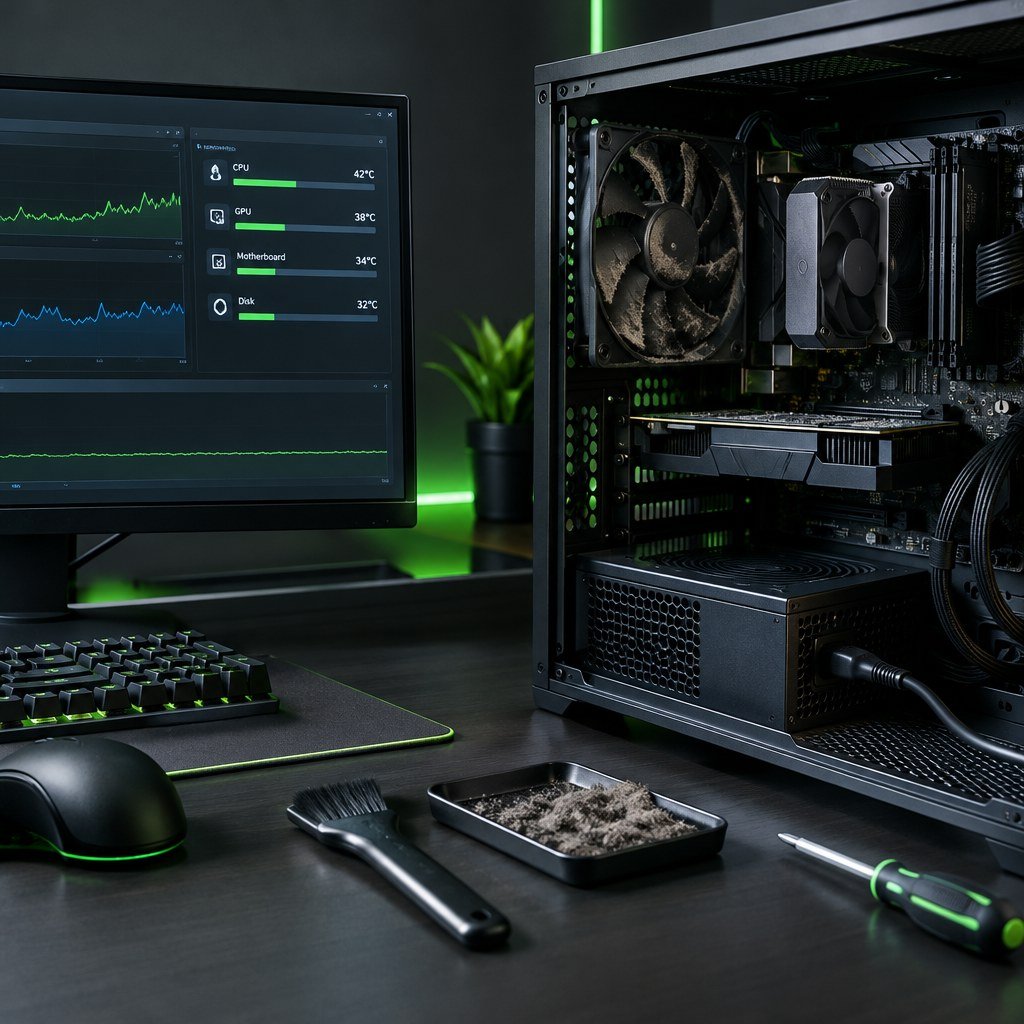
É normal meu PC desligar sozinho depois de 30 minutos?
Não é normal um PC desligar sozinho depois de 30 minutos, mesmo que o uso pareça leve. Esse intervalo pode coincidir com o aumento gradual da temperatura, uma falha de energia, proteção do hardware ou um problema de sistema que aparece após determinado tempo.
O tempo de 30 minutos é uma pista, não um diagnóstico. Um computador pode funcionar inicialmente e desligar quando o calor se acumula no dissipador, quando uma ventoinha deixa de responder ou quando a fonte apresenta instabilidade depois de aquecer. Também pode haver uma tarefa agendada, suspensão configurada ou falha do sistema, embora um apagão instantâneo costume apontar primeiro para energia, temperatura ou hardware.
Em um relato publicado no Microsoft Q&A, o usuário assistiu a vídeos e navegou por 30 minutos, começou a jogar e o computador desligou durante o jogo. Em outro relato, o desligamento acontecia durante jogos como Counter Strike e League of Legends, sem mensagem de erro antes ou depois. A diferença entre esses cenários ajuda a direcionar a investigação para consumo, temperatura, placa de vídeo, fonte e placa-mãe quando o desligamento ocorre durante jogos.
Faça um teste controlado: ligue o computador em uma superfície rígida, observe se as ventoinhas funcionam e use apenas uma tarefa leve. Registre o horário aproximado, ruídos, temperatura percebida e se o equipamento reinicia ou permanece apagado. Depois, com backup feito, compare o comportamento em uma atividade que exija mais do sistema. Não repita o teste se houver cheiro de queimado, estalos ou aquecimento excessivo.
Se o desligamento ocorre sempre no mesmo intervalo, verifique também configurações de energia e suspensão. Se ocorre somente ao jogar, examine refrigeração, fonte, placa de vídeo e drivers. Se aparece durante a instalação do Windows ou antes de o sistema carregar, priorize memória, armazenamento, BIOS e alimentação. Essa separação evita a conclusão apressada de que o tempo, sozinho, revela a peça defeituosa.
Em um caso publicado, a formatação resolveu o problema, enquanto outro registro apontou reinstalação completa do Windows 11. Esses resultados mostram que software pode participar do quadro, mas não excluem falha elétrica ou térmica em outros computadores. Se o equipamento é recente, documente o sintoma, evite desmontagens que possam comprometer a avaliação e procure assistência conforme as condições de compra e suporte disponíveis.
A InfoFuark entende que o caminho mais seguro é começar por um diagnóstico completo, combinando testes de hardware e software. Quando a máquina desliga sem aviso, insistir no uso pode transformar uma falha intermitente em perda de dados ou dano adicional. Se a causa não ficar clara após ventilação, conexões e verificações básicas, encaminhe o computador para análise técnica.
- Anote se o PC reinicia ou permanece desligado após o apagão.
- Verifique se o desligamento acontece em tarefa leve, jogo ou durante a inicialização.
- Faça backup dos dados antes de reproduzir o comportamento.
- Teste a ventilação e as conexões sem abrir a fonte.
- Confira as configurações de energia e o histórico de atualizações.
- Solicite diagnóstico se o intervalo se repetir ou surgirem sinais elétricos.
- Descobrir se o problema é térmico → Use o computador em superfície rígida, libere as entradas de ar e observe ventoinhas, poeira e aquecimento durante tarefas leves.
- Saber se a fonte está envolvida → Confira tomada, cabo e conectores, depois solicite teste de estabilidade sem abrir a fonte.
- Investigar um desligamento durante jogos → Compare o comportamento em tarefas leves e sob carga, examinando temperatura, placa de vídeo, fonte e drivers.
- Corrigir falha iniciada após atualização → Revise drivers, programas recentes e BIOS, alterando uma configuração por vez e preservando o backup.
- Evitar perda de arquivos em desligamentos repetidos → Faça backup imediatamente, reduza as tentativas de inicialização e procure diagnóstico antes de formatar ou continuar usando.
Leia também
- como saber quando levar seu computador para conserto
- entenda a diferença entre reparo e manutenção preventiva
- sinais de que sua placa de vídeo pode estar com defeito
Leitura rápida dos sintomas
| Situação | Verificação inicial |
|---|---|
| Desliga em jogos | Temperatura, fonte, placa de vídeo e drivers |
| Desliga também em repouso | Energia, memória, placa-mãe e sistema |
| Há cheiro ou estalo | Interromper o uso e solicitar diagnóstico |
Perguntas frequentes
Por que o computador desliga sozinho durante jogos?
Jogos elevam o consumo do processador e da placa de vídeo. Verifique temperatura, ventoinhas, fonte, conectores, placa de vídeo e drivers. O desligamento instantâneo sem mensagem costuma justificar investigação de energia e hardware antes de uma formatação.
Superaquecimento pode desligar o PC sem aviso?
Sim. O sistema pode interromper o funcionamento para evitar danos quando a temperatura fica elevada. Poeira, ventilação bloqueada, falha no ventilador e dissipador com problema são pontos importantes para verificar.
Uma fonte ruim faz o computador apagar?
Pode fazer. Fonte defeituosa, tensão inadequada, cabo danificado ou instabilidade sob carga podem provocar desligamento. Não abra a fonte; procure teste técnico se houver cheiro de queimado, estalos ou aquecimento.
O que testar primeiro quando o PC desliga sozinho?
Registre quando ocorre, faça backup, libere a ventilação, confira cabos e remova periféricos desnecessários. Depois teste temperatura, memória, armazenamento, fonte, placa de vídeo e drivers de forma separada.
Formatar o computador resolve desligamentos inesperados?
Pode resolver quando a causa está em arquivos corrompidos, drivers ou conflitos de software, mas não corrige fonte, superaquecimento, memória ou placa-mãe. A formatação deve ser considerada depois do backup e de verificações básicas.
É seguro atualizar o BIOS para tentar corrigir o problema?
A atualização pode ajudar quando há uma falha de firmware ou configuração, mas deve ser feita somente com o arquivo correto e seguindo o procedimento da placa-mãe. Uma interrupção durante o processo pode impedir a inicialização.
O que fazer se o computador desliga depois de 30 minutos?
Trate o intervalo como uma pista. Observe se o desligamento ocorre em tarefas leves ou sob carga, verifique aquecimento e fonte, confira energia e faça testes de hardware e software. Se o padrão persistir, procure diagnóstico.
Quando devo levar o computador para assistência técnica?
Procure assistência quando o desligamento é recorrente, ocorre sem mensagem, aparece durante jogos ou instalação, há sinais de dano elétrico, o backup está em risco ou os testes básicos não apontam uma causa clara.
Glossário
Superaquecimento: Elevação excessiva da temperatura de componentes, capaz de provocar redução de desempenho, travamentos ou desligamento de proteção.
Fonte de alimentação: Componente que fornece as tensões elétricas necessárias para o funcionamento do computador.
BIOS: Firmware da placa-mãe responsável por iniciar o hardware e disponibilizar configurações básicas do equipamento.
Driver: Software que permite ao sistema operacional se comunicar corretamente com um componente ou periférico.
No-break: Equipamento que oferece autonomia e proteção contra interrupções e variações de energia, ajudando a reduzir perda de dados.


