


Como saber se a placa de vídeo está com defeito
Para diagnóstico eletrônico e orçamento, veja a página central de conserto de placas de vídeo da InfoFuark no Rio de Janeiro. Aqui você encontra os sinais e testes para identificar a possível origem do problema.
Descobrir se a placa de vídeo está com defeito exige separar sintomas da GPU de falhas em cabos, drivers, energia e temperatura. Veja como investigar com segurança antes de condenar a peça.
Resposta rápida
Para saber se a placa de vídeo está com defeito, observe se aparecem artefatos, tela preta, travamentos, quedas anormais de desempenho ou ruídos no sistema de refrigeração. Depois, atualize ou reinstale o driver, confira temperaturas, teste outro cabo e monitor, execute um benchmark com acompanhamento e faça uma inspeção visual cuidadosa. Se o problema continuar somente nessa placa, especialmente durante jogos e carga gráfica, cresce a suspeita de falha na GPU, na memória de vídeo, na alimentação ou no sistema térmico. Evite insistir em testes quando houver cheiro de queimado ou aquecimento excessivo.
Resumo
- Artefatos, tela preta, travamentos e queda brusca de desempenho são alertas importantes.
- Temperatura, driver, cabo, fonte e encaixe precisam ser investigados antes de condenar a GPU.
- Testes de estresse devem ser curtos, monitorados e interrompidos diante de aquecimento anormal.
- A inspeção física pode revelar poeira, capacitores danificados, marcas de calor ou cheiro de queimado.
- Persistindo o defeito, um diagnóstico técnico evita trocar uma peça que talvez esteja funcionando.
O que é uma placa de vídeo?
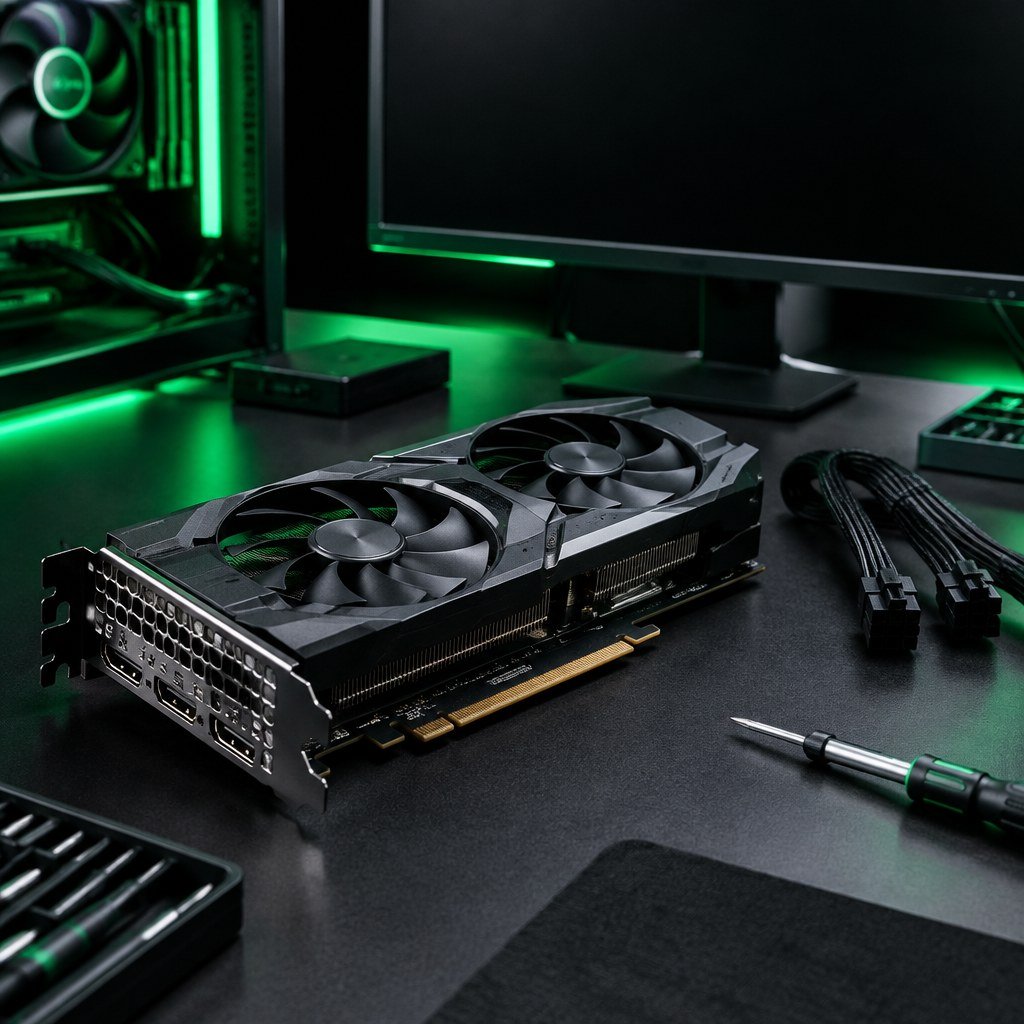
A placa de vídeo, também chamada de GPU, é o componente responsável por processar e gerar imagens para o monitor. Ela pode ser integrada ao processador ou instalada como uma placa dedicada, com memória própria e maior capacidade para jogos, edição e aplicações gráficas.
A GPU recebe instruções do sistema e transforma dados em imagens, vídeos, interfaces e cenas tridimensionais. Em um computador para tarefas simples, a solução integrada pode ser suficiente. Já uma placa dedicada costuma oferecer mais recursos para jogos, modelagem, edição de vídeo e outras cargas que exigem renderização contínua.
Além do chip gráfico, uma placa dedicada reúne memória de vídeo, circuitos de alimentação, conectores de imagem, sistema de refrigeração e componentes responsáveis pela comunicação com a placa principal. Por isso, uma falha percebida como problema de vídeo não aponta automaticamente para o chip. Cabo, monitor, encaixe, energia, memória e software também participam do caminho da imagem.
A InfoFuark recomenda começar pelo diagnóstico do conjunto. Essa abordagem evita trocar a placa quando a origem está em um driver corrompido, em uma conexão instável ou em um sistema térmico que perdeu eficiência. Entender essa diferença é o primeiro passo para saber se a placa de vídeo realmente está com defeito.
Quais são os sinais de que a placa de vídeo está morrendo?
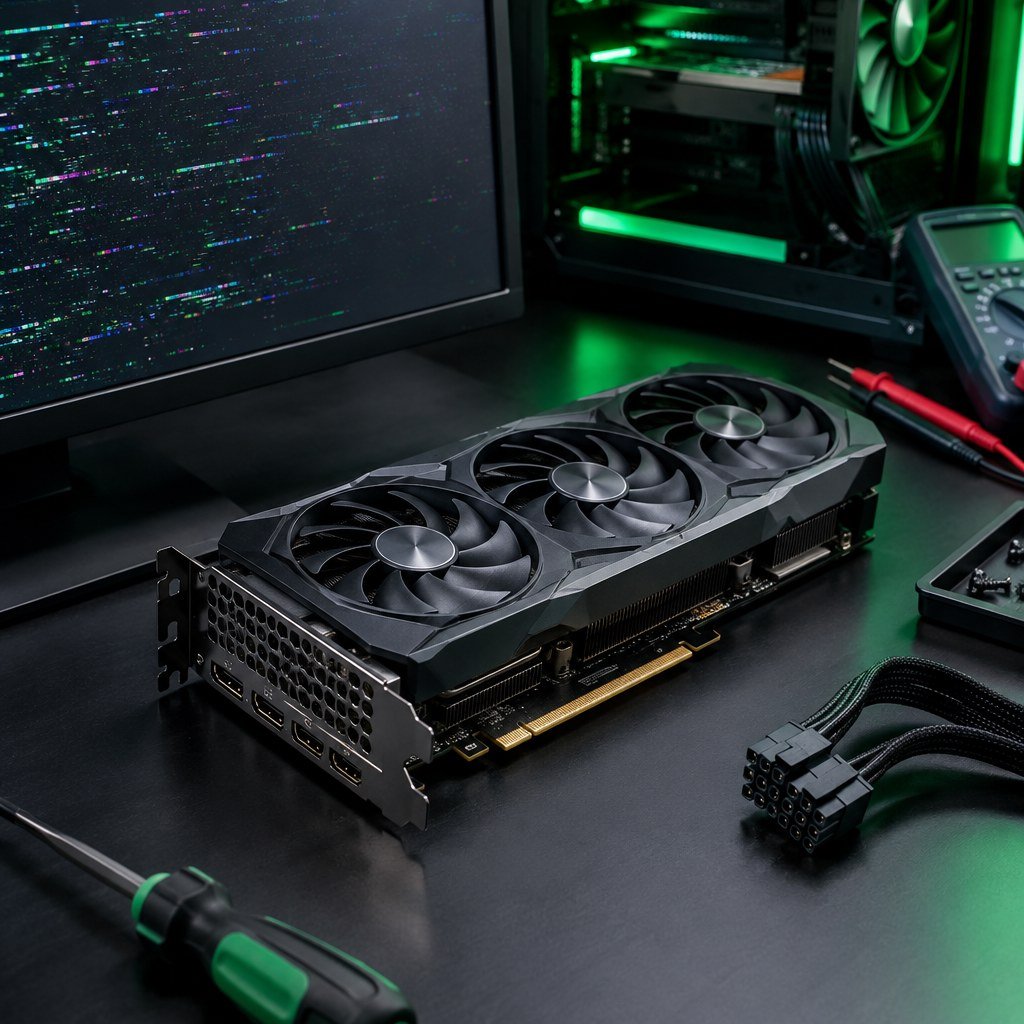
Os sinais mais fortes são artefatos persistentes, tela preta, travamentos durante tarefas gráficas, queda brusca de desempenho, reinicializações e ruído anormal dos ventiladores. Um sintoma isolado não fecha o diagnóstico, mas a repetição em diferentes testes aumenta a suspeita.
Tela com artefatos e distorções
Linhas, blocos coloridos, texturas quebradas, pixels fora do lugar e flashes são chamados de artefatos. O CenárioMT associa esses sinais a problemas na placa de vídeo. Eles podem surgir logo ao ligar o computador, aparecer apenas em jogos ou piorar quando a GPU é exigida.
Observe se a distorção aparece também na tela de inicialização. Se aparece antes do sistema carregar, a investigação deve priorizar hardware, conexão e memória de vídeo. Se surge somente depois que o sistema inicia, ainda é necessário considerar driver, perfil de desempenho, temperatura e incompatibilidade do aplicativo.
Faça uma captura de tela quando possível. Se o defeito aparece no arquivo capturado, a renderização provavelmente está sendo produzida com erro. Se a captura fica normal, mas o monitor continua distorcido, cabo, painel, porta ou sinal de vídeo ganham importância na investigação. Tela preta durante jogos também merece atenção, sobretudo quando vem acompanhada de retorno do driver ou reinicialização.
Congelamentos e travamentos
Um congelamento completo, uma queda brusca de FPS ou uma tela azul durante uma atividade gráfica pode indicar instabilidade na GPU. A Informatec Digital cita queda brusca de FPS, superaquecimento, tela azul e travamentos completos como sinais possíveis de falha na placa de vídeo.
Anote o momento em que o problema acontece. Travar apenas depois de algum tempo jogando sugere observar temperatura e refrigeração. Travar ao abrir qualquer aplicação que use aceleração gráfica aponta para uma investigação mais ampla, incluindo driver, fonte, memória do computador e alimentação da placa.
Compare o comportamento com tarefas que não usam renderização intensa. Se navegação e edição de texto funcionam, mas jogos e vídeos com aceleração provocam falhas, a parte gráfica passa a ser uma suspeita relevante. Ainda assim, o teste precisa ser repetido com configurações conservadoras para evitar confundir instabilidade de software com dano físico.
Ruídos anormais do cooler
Ventoinhas podem acelerar naturalmente quando a placa trabalha, mas ruído de raspagem, vibração, estalos ou funcionamento irregular não deve ser ignorado. O ruído alto dos ventiladores aparece entre os sintomas de placa problemática citados pela Wondershare Recoverit, embora também possa indicar desgaste do próprio cooler ou acúmulo de poeira.
Escute o equipamento sem colocar objetos perto das ventoinhas. Verifique se o som acompanha o aumento de carga e se diminui quando o aplicativo é fechado. Um cooler que não gira, gira aos solavancos ou produz ruído mecânico pode deixar o chip e a memória quentes demais, causando perda de desempenho e travamentos.
Temperaturas elevadas em repouso ou em carga reforçam a necessidade de interromper a investigação e revisar o fluxo de ar. A Net Propaganda aponta temperatura acima de 80 °C em repouso ou 95 °C em carga máxima, mesmo com ventilação adequada, como sinal de alerta. Esses valores não substituem a especificação do fabricante, mas ajudam a identificar um cenário que merece cuidado.
Como verificar o estado da placa de vídeo?
Verifique o problema em camadas: confirme conexões, observe temperaturas, confira o driver, teste a placa sob carga controlada e examine o hardware. O resultado mais confiável surge quando o defeito se repete em mais de uma situação e não aparece em outra placa ou saída de vídeo.
Usando software de diagnóstico
Comece registrando temperatura, uso da GPU, rotação das ventoinhas e memória de vídeo durante o uso normal. Em seguida, confira se o sistema reconhece corretamente a placa e se o driver não está apresentando mensagens de falha. Uma reinstalação limpa do driver pode separar corrupção de software de problema eletrônico.
Também vale iniciar o computador com configurações gráficas reduzidas e desativar temporariamente ajustes de overclock. Se a instabilidade desaparece ao reduzir a frequência ou a qualidade da imagem, isso pode apontar para temperatura, alimentação ou margem reduzida de estabilidade. Não trate essa melhora como reparo definitivo.
Use outro cabo, outra porta e, quando possível, outro monitor. Essa troca simples evita atribuir à GPU uma falha que está no caminho do sinal. Registre o que mudou em cada tentativa, pois um diagnóstico baseado em observação organizada é mais seguro do que várias alterações simultâneas.
Testes de estresse
O teste de estresse força a renderização para revelar falhas que não aparecem no uso leve. Antes de iniciar, feche arquivos importantes, deixe o computador em local ventilado e acompanhe temperatura, ruído e estabilidade. Interrompa imediatamente se houver cheiro de queimado, artefatos intensos, desligamento ou comportamento elétrico estranho.
O Heaven Benchmark, da Unigine, é citado pelo wikiHow em português como exemplo de ferramenta que força a placa de vídeo. O resultado pode apresentar FPS máximo, mínimo e médio, além da temperatura média da placa. Mais importante do que perseguir desempenho é observar se a imagem permanece estável e se o computador conclui o teste sem travar.
Atenção ao calor: o wikiHow afirma que temperatura acima de 80 °C durante o teste indica superaquecimento e pode causar danos. Use esse dado como alerta operacional, reduza a carga e investigue a refrigeração em vez de insistir. Um teste que falha rapidamente, enquanto tarefas leves funcionam, deve ser comparado com os demais sinais antes de qualquer conclusão.
Verificação física da placa
Desligue o computador, retire o cabo de energia e aguarde o resfriamento antes de abrir o gabinete. Observe se a placa está corretamente encaixada, se os conectores de alimentação estão firmes e se há poeira bloqueando o dissipador. Não force a peça nem toque nos contatos sem necessidade.
Procure capacitores estufados ou queimados. A Pandalargo também recomenda observar manchas escurecidas ao redor dos chips de memória VRAM, sinais de superaquecimento e cheiro de queimado. Qualquer evidência desse tipo é motivo para não continuar usando a placa até que ela seja avaliada.
A limpeza deve ser feita com método e sem líquidos sobre os componentes. Se a placa estiver presa, apresentar corrosão, marcas de queima ou necessidade de desmontar o cooler, a intervenção deve ser deixada para quem possui ferramentas e experiência. A inspeção visual orienta o diagnóstico, mas não confirma sozinha qual componente falhou.
- Desligue o computador e desconecte a energia antes de abrir o gabinete.
- Confira o encaixe da placa, os cabos de alimentação, o cabo de vídeo e as portas utilizadas.
- Inicie o sistema e registre temperatura, rotação das ventoinhas e comportamento da imagem.
- Reinstale o driver ou teste uma configuração gráfica reduzida para separar software de hardware.
- Execute um benchmark monitorado e interrompa o teste ao notar calor, artefatos, ruído ou instabilidade.
- Inspecione a placa sem tocar nos componentes desnecessariamente e procure sinais de queima, poeira e danos físicos.
- Compare os resultados e encaminhe a placa para diagnóstico quando o defeito persistir.
Quais são as causas e como investigar falhas na placa de vídeo?
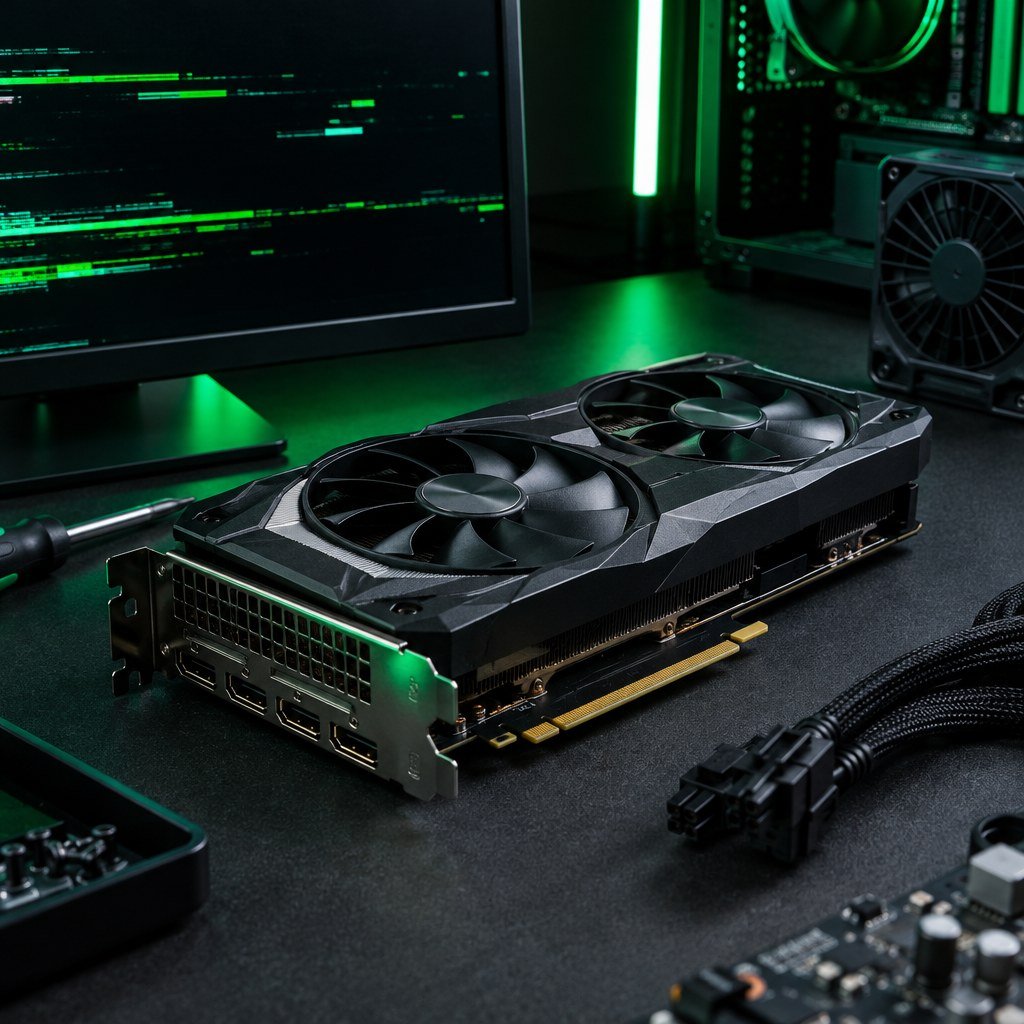
As causas mais comuns envolvem calor acumulado, conexão inadequada, alimentação instável, desgaste de componentes, drivers e conflitos com jogos ou aplicativos. O caminho correto é eliminar primeiro as causas simples e só depois suspeitar de dano permanente na placa.
Acúmulo de poeira e superaquecimento
Poeira no dissipador reduz a passagem de ar e pode fazer a ventoinha trabalhar mais. Com o tempo, o calor afeta a estabilidade do chip, da memória e dos circuitos de alimentação. Ambientes com fuligem, umidade ou pouca ventilação exigem ainda mais atenção à limpeza e ao fluxo de ar.
Não confunda temperatura elevada por alguns instantes com defeito confirmado. Observe o comportamento em repouso, em tarefas comuns e durante carga gráfica. Se a temperatura sobe rapidamente, o cooler faz ruído e o desempenho cai, a manutenção térmica deve entrar no início da investigação.
Problemas de conexão e instalação
Uma placa parcialmente encaixada, um cabo de alimentação frouxo ou um cabo de vídeo danificado pode produzir tela preta, perda de sinal e travamentos. Retire e reinstale a placa somente com o equipamento desligado e confirme se a trava do soquete ficou fechada.
Também verifique se o gabinete sustenta corretamente o peso da placa e se não há pressão sobre os conectores. Em computadores recém montados ou que passaram por limpeza, essa causa merece prioridade porque o sintoma pode surgir sem que exista dano no chip.
Falhas de hardware e software
Falhas de memória de vídeo, circuitos de alimentação, soldas e componentes do cooler podem gerar artefatos, instabilidade ou ausência de imagem. Já um driver corrompido, uma atualização incompatível ou uma configuração de overclock pode produzir sintomas muito parecidos.
A separação depende de testes controlados. Reinstale o software, restaure configurações padrão, verifique cabos e observe se a falha acontece antes da inicialização do sistema. Se o defeito continua em outro ambiente e sob configurações básicas, cresce a hipótese de hardware.
Testes com jogos e aplicativos
Jogos e aplicativos gráficos são úteis porque reproduzem a situação em que o defeito aparece. Comece por uma aplicação que normalmente funciona e depois teste outra carga, mantendo configurações semelhantes. Anote se a falha ocorre ao abrir o programa, após algum tempo ou somente em uma cena específica.
Se apenas um jogo apresenta problemas, investigue arquivos do aplicativo, atualização, resolução e compatibilidade antes de condenar a placa. Se diferentes jogos e aplicativos exibem os mesmos artefatos ou provocam congelamentos, a suspeita sobre a cadeia gráfica fica mais forte. Faça pausas entre os testes para não transformar o diagnóstico em uma fonte adicional de calor.
Utilizando ferramentas de benchmark
Um benchmark ajuda a repetir uma carga e registrar desempenho e temperatura em condições comparáveis. O Heaven Benchmark, da Unigine, pode gerar indicadores de FPS e temperatura, mas o número isolado não prova que uma placa está saudável ou defeituosa. A imagem, a estabilidade e a evolução térmica precisam ser observadas juntas.
Compare o resultado com a média online do mesmo modelo e com uma configuração equivalente. O guia Dicas PC recomenda considerar como indicativo de problema um resultado entre 10% e 15% abaixo da média do modelo. Essa comparação só faz sentido quando o driver, o processador, a memória, a refrigeração e as configurações não distorcem o resultado.
Depois de reunir os registros, pare de testar e procure avaliação técnica se houver repetição dos sintomas, sinais físicos ou falha sob carga. A InfoFuark trabalha com diagnóstico e reparo de placas de vídeo NVIDIA e AMD, incluindo investigação de artefatos, superaquecimento, perda de desempenho e ausência de vídeo. O próximo passo deve ser levar informações sobre quando a falha ocorre, quais testes foram feitos e quais alterações já foram realizadas.
- Limpe o ambiente de ventilação e confirme as conexões antes de executar carga gráfica.
- Restaure o driver e as configurações da placa para o padrão.
- Teste jogos ou aplicativos diferentes, registrando quando o defeito aparece.
- Execute o benchmark com monitoramento e compare o desempenho com o mesmo modelo.
- Interrompa a carga diante de cheiro de queimado, artefatos fortes, desligamento ou aquecimento anormal.
- Reúna registros, fotos e informações do histórico para solicitar diagnóstico técnico.
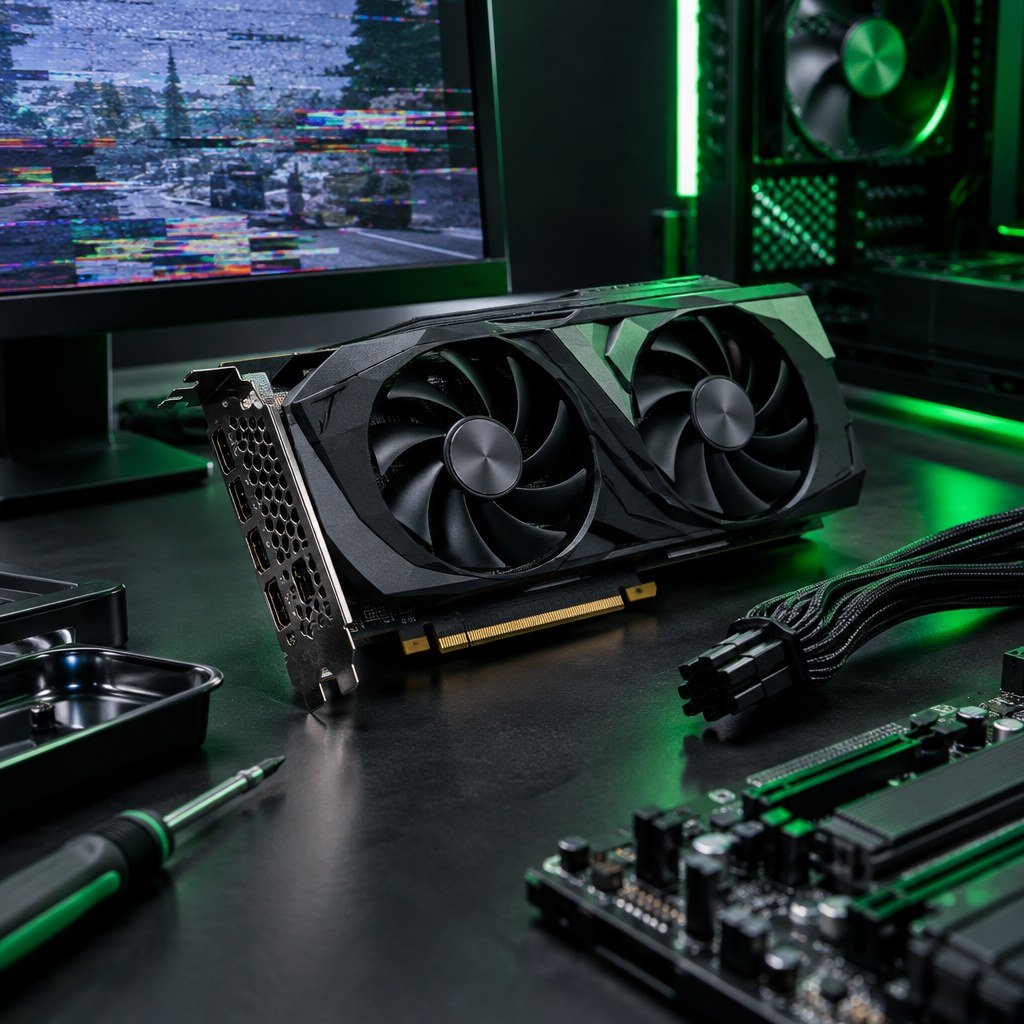
- Confirmar se os riscos e blocos na imagem vêm da placa → Faça uma captura de tela, teste outro cabo e observe se o defeito aparece antes da inicialização do sistema.
- Investigar travamentos que só acontecem em jogos → Monitore temperatura e estabilidade, reduza a carga gráfica e compare o comportamento em mais de um aplicativo.
- Verificar se o calor está causando a falha → Observe ventoinhas e temperaturas, interrompa o teste diante de aquecimento anormal e revise a limpeza e o fluxo de ar.
- Decidir se a placa precisa de assistência → Reúna registros dos testes e procure diagnóstico quando os sintomas persistirem ou houver marcas de dano físico.
Leia também
- sinais de que sua placa de vídeo pode estar com defeito
- como identificar e solucionar artefatos na placa de vídeo
- como identificar e resolver erros na placa de vídeo
- como saber quando levar seu computador para conserto
Diagnóstico de placa de vídeo no Rio de Janeiro
Se os sintomas persistirem após as verificações seguras, a InfoFuark atende em Vista Alegre, Rio de Janeiro, na Av. Brás de Pina 1720, sala 303. O diagnóstico presencial é necessário para diferenciar falhas na GPU, VRAM, alimentação, fonte, cabo e sistema. Fale pelo WhatsApp oficial (21) 99123-6898 ou pelo telefone (21) 2135-5005.
Perguntas frequentes
Artefatos na tela confirmam que a placa de vídeo queimou?
Não. Artefatos são um sinal importante, mas também podem estar relacionados a temperatura, driver, cabo, monitor, conexão ou alimentação. A repetição em diferentes testes ajuda a direcionar o diagnóstico.
Tela preta sempre significa defeito na GPU?
Não. Cabo, porta, monitor, encaixe, alimentação e driver também podem causar ausência de imagem. Faça as verificações externas antes de condenar a placa.
Posso continuar usando a placa com cheiro de queimado?
Não é recomendável. Desligue o computador, desconecte a energia e solicite avaliação, pois o odor pode indicar problema elétrico ou dano por aquecimento.
Queda de FPS indica placa de vídeo com defeito?
Pode indicar, especialmente quando aparece junto de superaquecimento, artefatos ou travamentos. Também pode ser causada por driver, configurações, temperatura do sistema ou outro componente.
Como diferenciar defeito de driver e defeito físico?
Reinstale o driver, restaure configurações padrão, teste outro cabo e observe se o sintoma aparece antes da inicialização do sistema. Persistência em diferentes condições aumenta a suspeita de hardware.
Benchmark pode danificar a placa de vídeo?
Um teste monitorado deve ser interrompido diante de superaquecimento, artefatos, cheiro de queimado ou instabilidade. Insistir em carga elevada quando já existe sinal de falha não é uma boa prática.
O que devo observar ao abrir o gabinete?
Confira poeira, encaixe, cabos, capacitores estufados ou queimados, marcas de calor, manchas perto da memória de vídeo e cheiro de queimado. Não desmonte a placa se não tiver experiência.
Quando procurar assistência técnica?
Procure diagnóstico quando o problema persiste após verificar cabos, driver, temperatura e configurações, ou quando há sinais físicos, ausência de vídeo e travamentos repetidos.
Glossário
GPU: Processador gráfico responsável por calcular e gerar imagens para o monitor.
Artefato: Distorção visual, como linhas, blocos, pixels incorretos ou flashes na imagem.
VRAM: Memória dedicada usada pela placa de vídeo para armazenar dados gráficos.
Benchmark: Teste padronizado que submete o hardware a uma carga e registra desempenho e temperatura.
Driver: Software que permite ao sistema operacional se comunicar com a placa de vídeo.
Cooler: Conjunto de dissipador e ventoinha usado para retirar calor do componente.


