


Artefatos na Placa de Vídeo: Linhas, Texturas e Testes
Linhas coloridas, texturas quebradas e travamentos podem indicar um artefato na placa de vídeo. Entenda como separar falha de software, temperatura, conexão e defeito físico antes de trocar peças.
Precisa de diagnóstico no Rio de Janeiro? Se os artefatos persistem após testar cabo, monitor e driver, conheça a assistência para placas NVIDIA ou a avaliação de placas NVIDIA e AMD da InfoFuark. A unidade fica em Vista Alegre e recebe equipamentos trazidos por clientes do Rio e Grande Rio. O diagnóstico é necessário para avaliar a possibilidade de reparo.
Resposta rápida
Um artefato na placa de vídeo é uma deformação visual causada por erro no processamento, na memória ou na transmissão da imagem. Ele pode aparecer como linhas coloridas, manchas, texturas corrompidas, polígonos piscando, congelamentos ou perda de vídeo. O diagnóstico correto começa observando quando o defeito surge, testando outro cabo e monitor, verificando drivers e acompanhando a temperatura. Se o problema aparece também na tela de inicialização ou continua depois de uma instalação limpa do sistema, cresce a suspeita de falha física na GPU, na VRAM ou em outro circuito da placa.
Resumo
- Artefatos não apontam automaticamente para uma GPU condenada: cabo, monitor, driver, sistema, fonte e temperatura também entram na investigação.
- Observe se o defeito aparece fora dos jogos, depois de aquecimento ou logo após uma atualização de driver.
- Faça backup, interrompa testes quando houver aquecimento anormal e não force a placa com overclock durante o diagnóstico.
- Limpeza, correção de software e manutenção térmica podem resolver falhas reversíveis; dano físico exige avaliação especializada ou substituição.
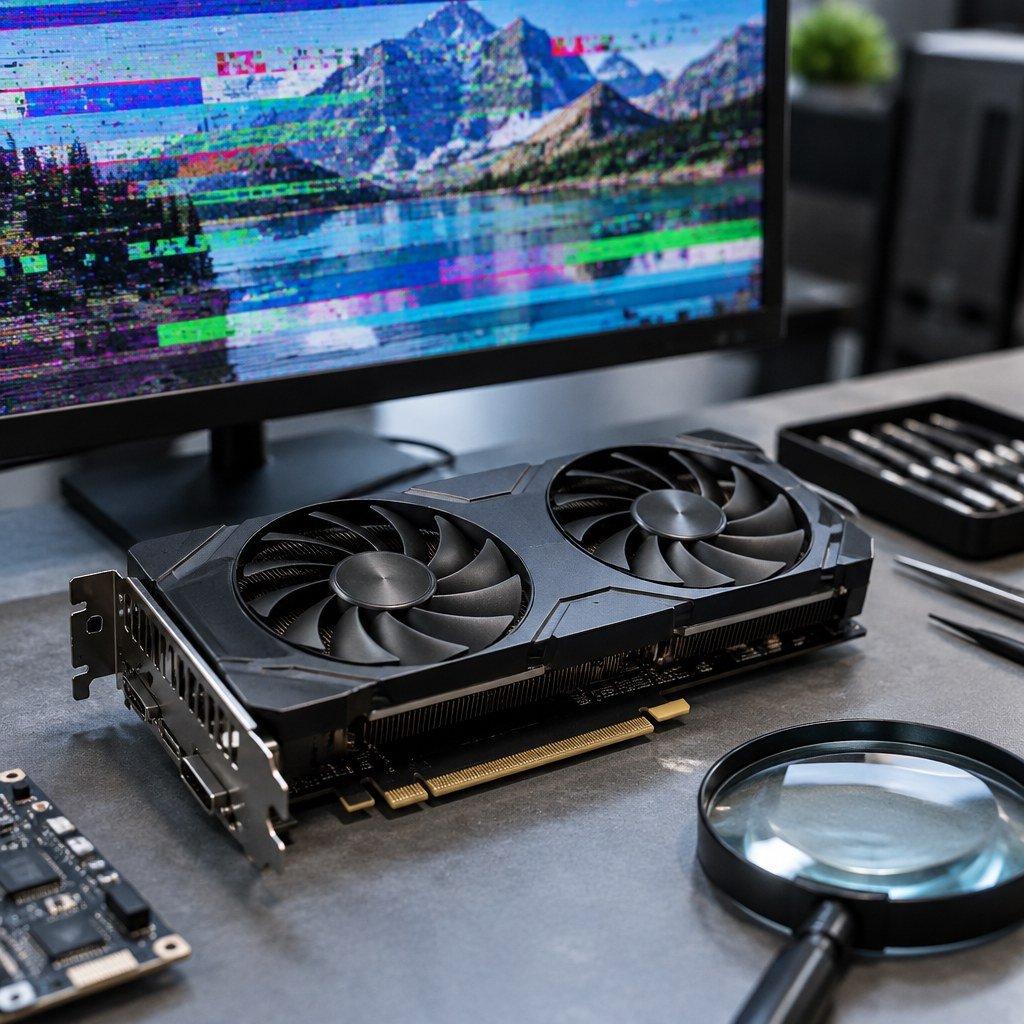
O que é um artefato na placa de vídeo?
Artefato na placa de vídeo é uma alteração visual anormal gerada quando a imagem é renderizada, armazenada na memória de vídeo ou enviada ao monitor de forma incorreta. O sintoma pode vir de software, temperatura, alimentação, conexão ou dano em componentes da GPU.
Na prática, o computador continua ligado, mas a imagem deixa de representar corretamente o que deveria aparecer. Linhas multicoloridas, manchas, pontos brilhantes, blocos, formas geométricas e texturas deformadas são exemplos comuns.
O termo, porém, descreve o sintoma, não fecha sozinho o diagnóstico. Artefatos gráficos podem nascer na GPU, na VRAM, no barramento de comunicação, no driver, no sistema operacional, no cabo, na entrada do monitor ou no próprio monitor. Por isso, trocar a placa no primeiro sinal pode gerar gasto desnecessário.
A primeira pergunta útil é quando o defeito aparece. Se surge apenas em um jogo pesado, a temperatura, a configuração gráfica ou a estabilidade da placa merecem atenção. Se aparece desde a inicialização, antes de o sistema carregar, a suspeita de hardware fica mais forte. Se ocorre somente em um monitor ou cabo, o caminho da investigação muda.
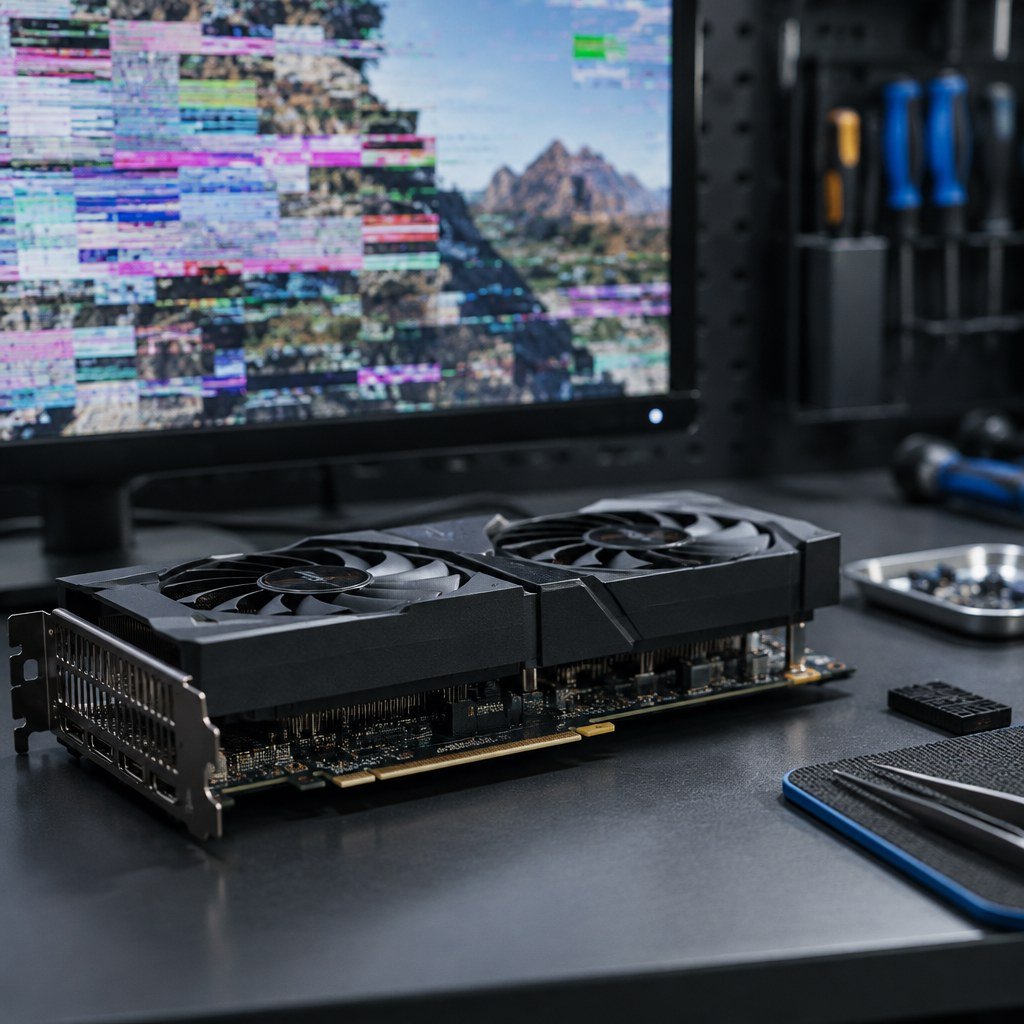
Quais são os tipos de artefatos que podem aparecer?
Linhas e manchas coloridas
linhas verticais ou horizontais, faixas coloridas, pontos luminosos e manchas que permanecem em uma área da tela são sinais visuais bastante reconhecíveis. Eles podem aparecer de forma fixa ou piscar conforme a cena muda. Quando acompanham a imagem desde a inicialização, indicam que o problema talvez esteja antes do carregamento completo do sistema.
Também é importante observar a tela inteira e a conexão. Um cabo HDMI ou DisplayPort mal encaixado, danificado ou submetido a interferência pode produzir perda de sinal e alterações que se parecem com artefatos da GPU. Testar outra porta, outro cabo compatível e outro monitor ajuda a retirar essas variáveis da equação.
Em notebooks, linhas na tela não significam automaticamente defeito na placa de vídeo. O cabo flat, o conector, o painel e o circuito de vídeo também participam do caminho da imagem. Se as linhas mudam ao movimentar a tampa, evite insistir no movimento e priorize uma avaliação do conjunto.
Texturas distorcidas
Texturas corrompidas, polígonos que piscam, objetos com cores improváveis e superfícies cobertas por blocos costumam aparecer durante jogos, renderização ou tarefas que exigem mais da placa. Esse padrão pode estar associado a erro na VRAM, instabilidade do núcleo gráfico ou aquecimento acumulado depois de uma sessão prolongada.
A distorção pode desaparecer ao fechar o aplicativo e retornar quando a carga aumenta. Isso não deve ser interpretado como prova de que o problema foi resolvido. O desaparecimento temporário pode ocorrer porque a placa voltou a uma condição térmica mais estável ou porque uma área específica da memória deixou de ser acessada.
Anote qual programa provoca o defeito, em que momento ele começa e se a imagem volta ao normal após reiniciar. Esses detalhes ajudam a diferenciar uma falha restrita a uma aplicação de um problema que acompanha todo o sistema.
Congelamento de imagem
No congelamento, a imagem para, fica coberta por blocos ou permanece em uma cena enquanto o áudio e os comandos deixam de responder. Em alguns casos, o sistema se recupera e informa que o driver parou de responder. Em outros, é necessário reiniciar o computador.
O congelamento pode acompanhar artefatos, mas também pode ter relação com memória RAM, armazenamento, fonte, sistema operacional ou outro componente. A investigação deve registrar se o travamento acontece sob carga gráfica, durante tarefas simples ou logo após sair de suspensão.
Quando o congelamento vem acompanhado de ruído anormal, cheiro de aquecimento ou desligamento repentino, interrompa o uso e desligue o equipamento. Continuar executando testes nessas condições pode agravar um defeito elétrico ou térmico.
Quais são as causas dos artefatos na placa de vídeo?
Problemas de superaquecimento
Temperatura elevada é uma causa frequente de instabilidade gráfica. Poeira acumulada, ventoinha lenta, dissipador obstruído, pasta térmica degradada e gabinete com circulação ruim dificultam a retirada de calor. Em notebooks, entradas de ar bloqueadas por tecido ou uso sobre superfícies macias podem piorar o quadro.
O padrão temporal oferece uma pista. O computador funciona bem no início e começa a apresentar texturas quebradas depois de algum tempo? A temperatura e a eficiência do sistema de refrigeração passam a ser suspeitas importantes. Altas temperaturas, poeira e fontes instáveis estão entre as causas comuns de falhas graves em chips gráficos.
Overclock excessivo também reduz a margem de estabilidade. Durante o diagnóstico, restaure frequências e tensões padrão, retire perfis de desempenho agressivos e evite usar testes de carga por períodos prolongados sem monitoramento.
Falhas nos drivers
Drivers fazem a ponte entre o sistema operacional, os aplicativos e a placa. Uma atualização recente pode entrar em conflito com uma atualização do Windows 10 ou com o próprio sistema. Nessa situação, o artefato pode começar depois de uma atualização, aparecer em um programa específico ou vir acompanhado de mensagens de recuperação do driver.
Driver corrompido ou desatualizado também pode causar instabilidade. O ideal é confirmar a versão instalada, verificar o histórico do problema e fazer uma instalação limpa do pacote compatível com o modelo da placa. Se o defeito nasceu imediatamente após uma atualização, a reversão para uma versão anterior estável pode ser uma etapa válida, desde que feita com cuidado.
Não confunda driver com firmware ou BIOS da placa. São camadas diferentes, e atualizar firmware sem necessidade ou sem energia estável aumenta o risco. A correção deve seguir o procedimento indicado para o equipamento e ser interrompida se houver qualquer sinal de falha elétrica.
Danos físicos na GPU
Quando o artefato aparece em qualquer sistema, monitor e cabo, inclusive antes do carregamento do sistema operacional, a hipótese de dano físico ganha força. A falha pode estar no chip gráfico, na VRAM, em soldas, reguladores de tensão, conectores ou trilhas da placa. Impacto, oxidação, calor excessivo e desgaste elétrico podem participar do problema.
Quando há suspeita de dano físico, pode ser necessário trocar o dispositivo. O ponto principal é evitar o diagnóstico baseado apenas em aparência e permitir que um técnico meça as linhas de alimentação e teste os componentes.
Não aqueça a placa com métodos improvisados nem pressione chips ou memórias. Essas práticas podem mascarar o sintoma por pouco tempo, danificar outras áreas e dificultar uma análise confiável.
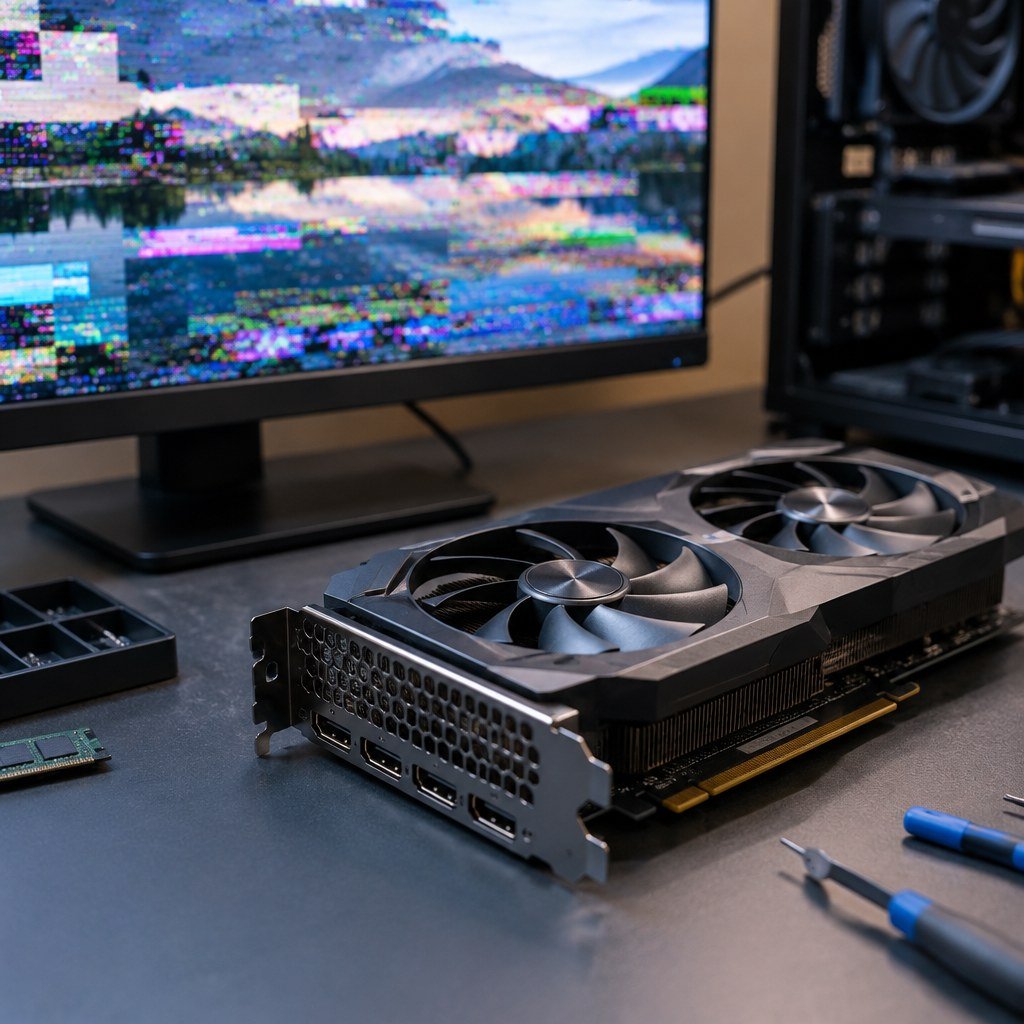
Como identificar se o artefato é um defeito?
Para identificar se o artefato é realmente um defeito da placa, reproduza o sintoma de maneira controlada e elimine monitor, cabo, driver e temperatura como causas. O diagnóstico fica mais consistente quando o problema se repete em ambientes diferentes ou aparece antes do sistema operacional.
Testes de estresse
Antes de iniciar qualquer teste, salve seus arquivos e remova overclock. Um teste de estresse serve para reproduzir a falha sob carga, não para obrigar uma placa já instável a operar até quebrar. Observe a imagem, o comportamento das ventoinhas, o ruído, a temperatura e se o sistema se recupera sozinho.
Comece com uma carga moderada e interrompa ao primeiro sinal de artefato intenso, desligamento, cheiro incomum ou aquecimento fora do padrão. Se o defeito surgir apenas sob carga e desaparecer em repouso, registre esse comportamento. Se aparecer em tarefas leves, a margem de segurança da placa pode estar muito reduzida.
Repita a observação em um aplicativo diferente, quando for seguro. Um único jogo com arquivos corrompidos ou configuração incompatível não basta para condenar a GPU. Por outro lado, artefatos reproduzidos em várias aplicações fortalecem a suspeita de instabilidade do hardware ou do caminho de vídeo.
Verificação de drivers
Desinstale o driver problemático conforme o procedimento adequado ao sistema, reinicie e instale uma versão compatível obtida de fonte confiável. Evite instalar vários pacotes em sequência sem registrar o resultado, pois isso dificulta saber qual mudança alterou o comportamento.
Depois da instalação, teste o computador sem modificar frequências, voltagens ou configurações avançadas. Verifique também se o dispositivo aparece corretamente no gerenciador do sistema e se há alertas relacionados ao driver. Se uma versão anterior elimina o sintoma, a atualização mais recente passa a ser uma suspeita relevante.
A verificação deve incluir o cabo e o monitor. Ligue a máquina a outra tela, altere a entrada usada e confira os conectores. Em notebooks, compare a tela interna com uma tela externa, sem assumir que uma falha em uma delas representa defeito na placa.
Análise de temperatura
Monitore a temperatura em repouso e durante uma atividade que normalmente provoca o defeito. Mais importante que um número isolado é a relação entre aquecimento e sintoma: a imagem começa a falhar quando o conjunto esquenta? O problema some depois de resfriar? A ventoinha aumenta a rotação como esperado?
Inspecione visualmente a poeira nas entradas e saídas de ar, sem abrir o equipamento se você não tiver segurança para isso. Temperatura elevada pode ser consequência de ventilação obstruída, pasta térmica envelhecida, contato inadequado do dissipador ou falha na ventoinha.
A fonte de alimentação instável também pode levar a falhas gráficas. Por isso, não limite a análise ao sensor da GPU: desligamentos e artefatos sob carga podem apontar para alimentação insuficiente ou irregular.
- Anote quando o artefato aparece e quais tarefas estavam em execução.
- Remova overclock e restaure as configurações padrão.
- Teste outro cabo, outra entrada e outro monitor compatível.
- Reinstale o driver de forma limpa e compare o comportamento.
- Monitore a temperatura durante uma carga curta e interrompa se houver anormalidade.
- Compare o resultado em mais de um aplicativo antes de concluir o diagnóstico.
Como solucionar artefatos na placa de vídeo?
A solução depende da origem. Corrija primeiro software, conexão e refrigeração, porque são intervenções menos invasivas. Se os artefatos continuarem mesmo depois dessas verificações, procure diagnóstico técnico antes de substituir a placa.
Atualização de drivers
Baixe o driver correto para o modelo e o sistema instalado, remova resíduos da instalação anterior quando necessário e reinicie o computador. Depois, teste com configurações gráficas padrão. Um driver novo pode corrigir incompatibilidades, mas também pode introduzir conflito; se o problema começou após a atualização, considere uma versão anterior reconhecidamente estável.
Não instale versões destinadas a outro modelo apenas porque pertencem à mesma família. Em notebooks, o fabricante do equipamento pode adaptar o driver para recursos de energia, tela e alternância entre gráficos integrados e dedicados.
Limpeza e manutenção
Desligue o equipamento, retire a alimentação e limpe entradas, saídas, filtros e ventoinhas com o método apropriado. A poeira impede o fluxo de ar e pode elevar a temperatura da GPU e da VRAM. Em uma placa de vídeo instalada em gabinete, confirme também se as ventoinhas giram e se o dissipador não está obstruído.
A manutenção térmica pode envolver troca de pasta e de pads, mas essas peças precisam ser compatíveis com a construção da placa. Espessura inadequada ou montagem desigual prejudica o contato e pode piorar o aquecimento. Se o procedimento exigir desmontagem complexa, encaminhe o equipamento para avaliação.
Confira a fonte e os cabos de alimentação. Conectores frouxos, cabo HDMI ou DisplayPort solto e fonte insuficiente devem ser eliminados antes de condenar a placa.
Substituição de componentes
Se o diagnóstico identificar dano físico, a decisão entre reparo e substituição depende do componente afetado, da extensão do dano, da disponibilidade de peças e da viabilidade técnica. Dano em um componente não significa automaticamente que toda a placa precisa ser trocada.
Não tente fazer reparos de solda ou aquecer a placa de forma improvisada. Reballing não é uma solução universal para artefatos: a intervenção deve ser escolhida somente após identificar a falha e avaliar o circuito.
Uma assistência técnica pode oferecer diagnóstico, conserto e manutenção de placas de vídeo. Confirme o escopo do serviço antes de encaminhar o equipamento.
Reinstalação do sistema operacional
A reinstalação do sistema deve ficar depois das verificações de cabo, monitor, temperatura e driver. Ela pode corrigir arquivos corrompidos, conflitos persistentes e configurações quebradas, mas não recupera VRAM danificada nem chip gráfico com falha física.
Faça backup antes de apagar o sistema e confirme que você terá os drivers necessários para rede, chipset e vídeo. Após a instalação, atualize de forma controlada e teste a placa antes de restaurar todos os programas. Se o artefato já aparece na tela de inicialização, reinstalar o sistema provavelmente não será a solução principal.
- Faça backup dos arquivos importantes.
- Remova overclock e reinstale o driver compatível.
- Limpe o sistema de refrigeração sem forçar componentes.
- Confira cabos, conectores e alimentação da placa.
- Decida entre reparo e substituição somente depois de identificar a falha e avaliar a viabilidade de cada opção.
- Reinstale o sistema operacional somente depois de excluir falhas físicas evidentes.
Quando é hora de trocar a placa de vídeo?
A substituição pode ser indicada quando o reparo for tecnicamente inviável ou quando seu custo e risco não fizerem sentido para o equipamento. Artefatos persistentes justificam investigação, mas não determinam sozinhos a troca. Compare diagnóstico, estabilidade esperada, peças disponíveis e finalidade de uso.
A troca é mais justificável quando a imagem apresenta defeitos desde a inicialização, a placa falha em outro computador compatível ou os artefatos continuam depois de driver limpo, manutenção térmica e verificação da alimentação. Nesses casos, insistir em ajustes de software raramente resolve a causa.
Antes de comprar outra placa, confirme se o defeito não está no monitor, no cabo, na fonte ou na placa-mãe. Também confira compatibilidade física, conectores de energia, espaço no gabinete e capacidade de refrigeração. Uma placa mais exigente pode revelar uma fonte inadequada ou um gabinete mal ventilado.
Se a placa ainda estiver coberta por alguma condição de compra ou garantia válida, preserve documentos e procure o vendedor antes de abrir o dispositivo.
Peça que o diagnóstico explique a falha identificada, os testes realizados e as opções viáveis de reparo ou substituição. Assim, a decisão não depende apenas do sintoma visual.
O que fazer se o problema persistir?
Se o problema persistir, pare de trocar configurações ao acaso, reúna o histórico do defeito e encaminhe a placa ou o computador para um diagnóstico completo. Leve informações sobre quando os artefatos aparecem, quais testes já foram feitos e se houve queda, limpeza, atualização ou superaquecimento.
Registre fotografias ou vídeos do artefato, anote se ele surge na inicialização e informe se o computador apresenta o defeito em mais de uma tela. Também descreva se o problema começou depois de instalar driver, transportar o gabinete, limpar o equipamento ou executar jogos por longos períodos.
Até a avaliação, evite jogos e renderizações que reproduzam o defeito, não use overclock e mantenha o equipamento em local ventilado. Se houver dados importantes, faça backup enquanto o sistema ainda funciona, sem insistir em ligar e desligar repetidamente quando houver sinais elétricos ou térmicos preocupantes.
Procure uma assistência técnica no Rio de Janeiro que ofereça atendimento para problemas de computadores, notebooks e placas de vídeo, com diagnóstico de falhas de hardware e software e serviços de reparo. O próximo passo é solicitar uma avaliação e apresentar o histórico completo, em vez de autorizar a troca de uma peça sem confirmar a origem.
Artefato persistente não é um convite para tentativa caseira agressiva. O caminho mais seguro é separar o que pode ser resolvido por software e manutenção do que exige medição ou substituição do dispositivo.
- Salve seus arquivos enquanto o computador ainda estiver estável.
- Fotografe ou grave o artefato em funcionamento.
- Anote drivers, cabos, telas e testes já realizados.
- Interrompa o uso se houver cheiro, ruído ou aquecimento anormal.
- Solicite um diagnóstico completo e informe todo o histórico.
- Decida pela substituição do dispositivo somente depois do resultado dos testes.
- Saber se o problema vem do cabo ou do monitor → Teste outra conexão, outra entrada e outra tela compatível antes de abrir a placa.
- Descobrir se a temperatura participa da falha → Observe o comportamento durante uma carga curta, monitore o aquecimento e interrompa ao primeiro sinal anormal.
- Corrigir um problema que começou após atualização → Faça uma instalação limpa do driver e compare com uma versão anterior estável, sem alterar frequências.
- Decidir entre reparar e trocar a placa → Solicite diagnóstico que identifique o componente afetado e compare a viabilidade do reparo com a substituição.
- Evitar agravar uma falha persistente → Faça backup, abandone testes intensos e procure avaliação técnica se houver artefatos na inicialização ou sinais de aquecimento.
Leia também
- como identificar e resolver erros na placa de vídeo
- como identificar e resolver o problema do notebook travando
- guia prático para consertar seu notebook com eficiência
Conteúdos relacionados
Perguntas frequentes
Placa de vídeo com artefatos tem conserto?
Em alguns casos, sim. O sintoma sozinho não informa se é possível reparar nem se o reparo compensa. Primeiro é preciso separar falha de software, conexão ou refrigeração de dano físico e identificar o componente afetado. A decisão entre reparo e substituição depende do diagnóstico e do orçamento, não apenas de uma foto da tela.
Qual teste de artefatos devo fazer antes de levar a placa?
Comece registrando em quais situações o defeito aparece e, se for seguro, compare outro cabo e monitor compatíveis. Informe se acontece antes de o sistema iniciar ou somente em um jogo. Não é necessário insistir em testes de estresse quando a falha já é visível; se houver cheiro, aquecimento anormal ou desligamentos, interrompa o uso. As orientações oficiais da NVIDIA sobre falhas gráficas também incluem verificar software, overclock, ventilação e alimentação antes de atribuir o problema somente à placa.
O que enviar para solicitar uma avaliação no Rio de Janeiro?
Informe o modelo completo da placa, envie uma foto ou vídeo do defeito e descreva quando começou, em quais programas ocorre e quais cabos, telas ou drivers já foram testados. Consulte a avaliação de placas NVIDIA e AMD da InfoFuark, em Vista Alegre. Essas informações ajudam a orientar a análise, mas não substituem o diagnóstico técnico.
Artefato na placa de vídeo sempre significa que ela queimou?
Não. O sintoma também pode ser causado por driver, temperatura, cabo, monitor, fonte, sistema ou conexão. A confirmação depende de testes que eliminem essas possibilidades.
Por que o artefato aparece somente durante jogos?
Jogos aumentam a carga sobre o núcleo gráfico e a VRAM. Isso pode revelar aquecimento, instabilidade, alimentação irregular ou configuração de overclock que não aparece em tarefas leves.
Um cabo HDMI pode causar artefatos?
Sim. Cabo frouxo, danificado ou mal conectado pode gerar perda de sinal e alterações visuais parecidas com falha da placa. Teste outra conexão antes de condenar a GPU.
Atualizar o driver pode resolver o problema?
Pode, quando a origem é incompatibilidade, corrupção ou conflito de software. Se o defeito começou logo após uma atualização, uma instalação limpa ou a reversão para uma versão estável pode ajudar.
Posso continuar usando a placa com artefatos?
Evite cargas intensas até descobrir a causa. Se houver aquecimento anormal, cheiro, ruído, desligamento ou artefatos crescentes, desligue o computador e procure avaliação.
Limpar a placa de vídeo elimina os artefatos?
A limpeza pode resolver quando poeira e refrigeração deficiente elevam a temperatura. Ela não corrige chip, VRAM, solda ou circuito de alimentação danificado.
Reinstalar o sistema operacional resolve artefato?
Somente quando o problema está em arquivos, configurações ou conflitos persistentes do sistema. A reinstalação não repara dano físico na GPU ou na memória de vídeo.
Quando devo procurar assistência técnica?
Procure assistência quando o sintoma persiste em diferentes cabos e telas, aparece antes do sistema carregar, volta depois de reinstalar o driver ou vem acompanhado de aquecimento e desligamentos.
Glossário
Artefato gráfico: Deformação visual anormal produzida por falha de renderização, transmissão do sinal ou componente gráfico.
GPU: Processador responsável por executar cálculos gráficos e gerar a imagem exibida pelo computador.
VRAM: Memória dedicada que armazena dados usados pela GPU, como texturas e quadros de imagem.
Driver: Software que permite a comunicação entre o sistema operacional, os aplicativos e a placa de vídeo.
Overclock: Operação do componente acima dos parâmetros padrão, com possível aumento de calor e instabilidade.
BGA: Tipo de encapsulamento e soldagem usado em chips, cujo reparo exige equipamento técnico apropriado.


