


Driver da Placa de Vídeo Cai: Causas e Diagnóstico no RJ
Resposta rápida: quando o driver de vídeo cai
Quando a tela pisca, fica preta por alguns segundos, o jogo fecha ou o Windows mostra uma mensagem de recuperação, o driver gráfico pode ter reiniciado. Isso não comprova, por si só, que a placa de vídeo está queimada. O Windows possui um mecanismo chamado TDR, capaz de restaurar a pilha gráfica se a GPU demora além do esperado para responder. A origem pode estar no software, na configuração, no cabo, na energia ou no próprio hardware. O caminho seguro é observar o padrão da falha, desfazer alterações recentes e testar componentes em ordem.
Antes de concluir que existe defeito físico, salve seus arquivos e anote horários, aplicativos e mensagens exibidas. Se o computador inteiro reinicia, também investigue fonte, temperatura e estabilidade geral, pois o problema pode ir além do driver.
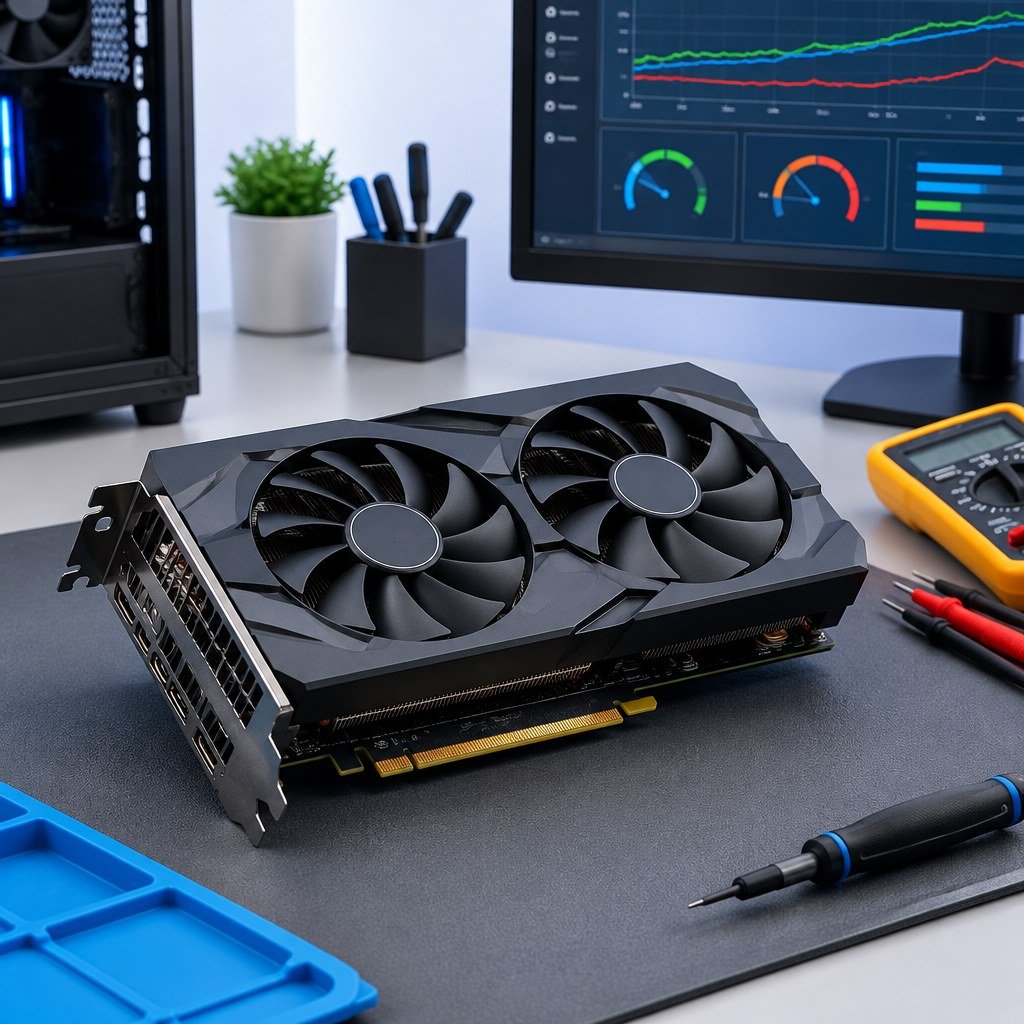
O que é TDR e por que a tela pisca?
TDR significa Timeout Detection and Recovery, ou detecção e recuperação de tempo limite. Em termos simples, o Windows monitora a resposta da GPU. Quando a placa demora demais para concluir uma tarefa gráfica, o sistema pode entender que ela travou e reiniciar a pilha de vídeo para evitar que o computador permaneça congelado.
O resultado costuma ser uma tela piscando, uma breve tela preta, perda temporária de imagem, encerramento de jogo, travamento de navegador ou aviso semelhante a “o driver de vídeo parou de responder”. Em alguns casos, o aplicativo volta a funcionar; em outros, ele fecha. A documentação oficial da Microsoft explica o funcionamento do TDR no Windows e deixa claro que esse mecanismo é uma proteção do sistema, não um diagnóstico definitivo de defeito na GPU.
Portanto, uma recuperação do driver não é prova isolada de falha em chip, memória VRAM ou solda. Um jogo exigente, arquivos corrompidos, atualização problemática, overclock instável ou cabo defeituoso também podem desencadear o evento.
Principais causas: software, energia, calor ou hardware
O diagnóstico começa separando hipóteses. Uma falha após atualizar um jogo ou o Windows tende a apontar para software. Já desligamentos completos durante carga gráfica merecem atenção especial à alimentação e à temperatura. Artefatos coloridos, texturas quebradas ou falhas repetidas em computadores diferentes podem indicar problema físico, mas ainda exigem testes controlados.
Driver corrompido ou instalação inadequada
Atualizações interrompidas, troca recente de placa de vídeo, instalação por programas desconhecidos e conflito entre pacotes antigos podem afetar o driver. Baixe o software apenas do fabricante da GPU. Para placas NVIDIA, utilize a página oficial de drivers NVIDIA; para Radeon, consulte o suporte oficial da AMD e confirme o modelo antes de instalar. Evite sites que prometem “driver universal” ou atualização automática sem identificar corretamente o hardware.
Overclock, undervolt e perfis agressivos
Uma configuração que parecia estável pode falhar depois de mudança de jogo, temperatura ambiente ou versão de driver. Overclock de núcleo, VRAM, processador ou memória RAM pode causar travamentos aparentemente gráficos. Undervolt excessivo também pode reduzir a estabilidade sob picos de carga. O primeiro teste é retornar todos os perfis para padrão, inclusive ajustes feitos em utilitários de fabricante ou na BIOS.
Fonte, conectores, cabo e monitor
Uma fonte insuficiente, envelhecida ou inadequada para a configuração pode apresentar queda de estabilidade durante jogos. Conectores PCIe mal encaixados, adaptadores de baixa qualidade e cabos danificados também merecem verificação. Por outro lado, um monitor com defeito ou cabo DisplayPort/HDMI instável pode simular uma falha de vídeo sem que a placa seja a responsável.
Checklist seguro para investigar em casa
Faça uma alteração por vez. Testar muitas hipóteses simultaneamente pode esconder a causa real e dificultar qualquer diagnóstico posterior.
- Registre quando acontece: jogo, navegador, inicialização, repouso ou reprodução de vídeo.
- Desfaça overclock, undervolt, curvas agressivas de ventoinha e perfis de desempenho.
- Atualize o Windows e reinicie o computador antes de instalar outra versão do driver.
- Baixe o driver exclusivamente do fabricante e confirme o modelo da placa.
- Reinstale o driver com cautela se houver suspeita de corrupção de arquivos.
- Teste outro cabo e, se possível, outro monitor ou outra porta de vídeo.
- Com o PC desligado da tomada, confira se a placa está bem encaixada e se os conectores PCIe estão firmes.
- Observe temperaturas, ruído das ventoinhas e acúmulo de poeira durante a carga.
Evite desmontar o cooler da placa sem experiência, usar solventes inadequados ou aplicar calor com soprador térmico. Reflow e reballing não são soluções universais e não devem ser tratados como resposta automática para qualquer tela preta ou driver reiniciando.
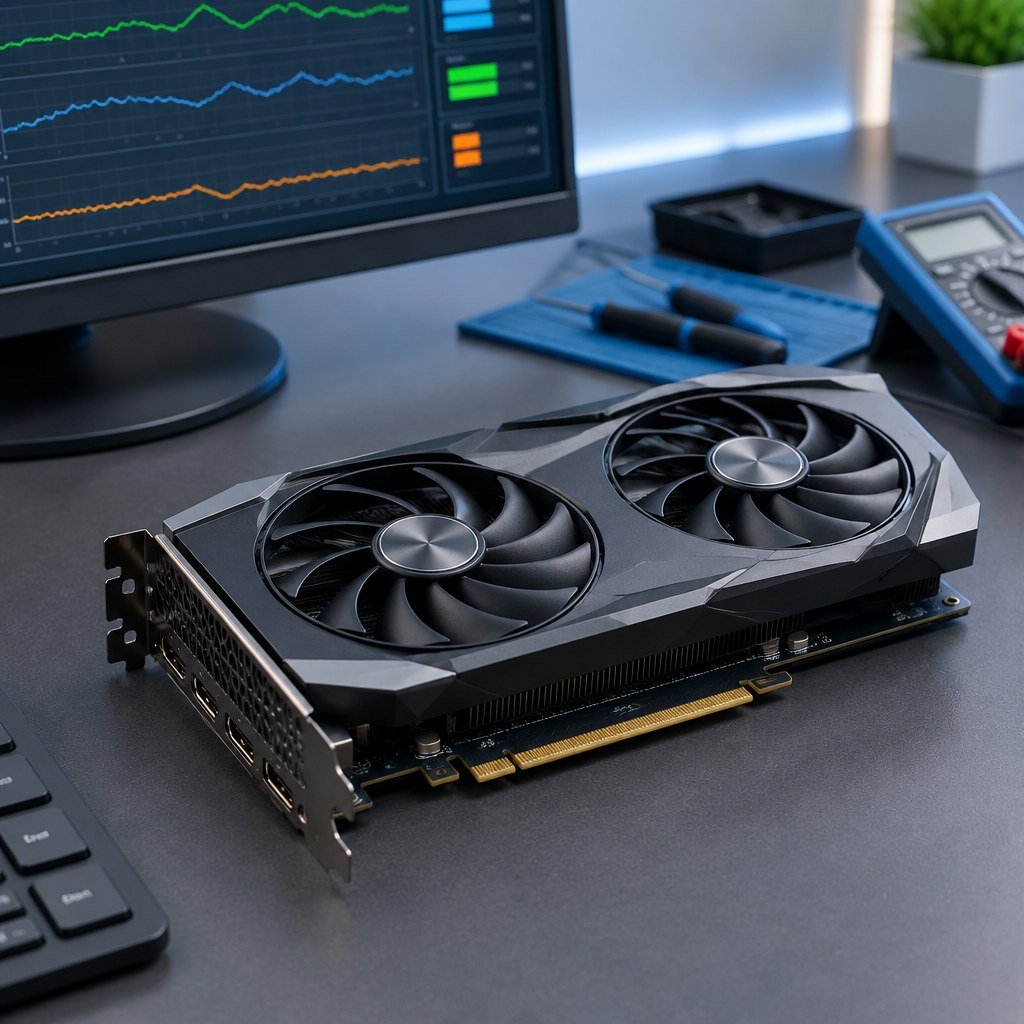
Como diferenciar superaquecimento e defeito físico
Temperatura elevada pode provocar redução de desempenho, travamentos e recuperação do driver. Se a falha surge após alguns minutos de jogo e diminui com o gabinete aberto ou ambiente mais fresco, vale investigar fluxo de ar, ventoinhas, poeira e pasta térmica. Veja também orientações sobre placa de vídeo esquentando muito no RJ.
Defeito físico se torna mais provável quando há artefatos persistentes desde a inicialização, falha em diferentes sistemas, comportamento idêntico com instalação limpa, ou erro que acompanha a placa em outro computador compatível. Mesmo assim, testar outra fonte ou outro PC só é indicado com equipamento adequado e montagem segura. Uma troca improvisada pode criar novos riscos e não confirma, sozinha, o componente culpado.
Se o PC reinicia somente durante partidas, consulte também o conteúdo sobre placa de vídeo e reinicialização em jogos. Ele ajuda a separar queda do driver de desligamento completo, situação que costuma envolver mais variáveis.
Quando procurar diagnóstico presencial no Rio de Janeiro
Procure avaliação técnica quando o problema retorna após os testes básicos, há cheiro de queimado, ruído incomum, artefatos recorrentes, desligamentos completos ou instabilidade em diferentes cabos e monitores. Um diagnóstico presencial permite observar o conjunto, testar alimentação, avaliar temperaturas e verificar a placa sem assumir previamente que o defeito está na GPU.
A InfoFuark oferece análise presencial para casos de instabilidade gráfica no Rio de Janeiro. Saiba mais sobre conserto de placa de vídeo NVIDIA e AMD no RJ, considerando que modelos, fontes, sistemas operacionais e históricos de uso variam bastante.
Perguntas frequentes
Atualizar o driver sempre resolve?
Não. Uma atualização pode corrigir falhas conhecidas, mas não resolve cabo defeituoso, temperatura excessiva, fonte instável, overclock agressivo ou problema físico. Atualize de forma controlada e observe se o comportamento mudou.
A tela preta significa placa de vídeo queimada?
Não necessariamente. A tela preta pode decorrer de recuperação do driver, perda de sinal, monitor, cabo, configuração gráfica, sistema ou energia. O momento em que ocorre e os testes realizados ajudam a restringir as hipóteses.
Posso aumentar o tempo do TDR no Registro?
Não é uma recomendação para usuários comuns. Alterar esse limite pode apenas mascarar a falha, prolongar travamentos ou dificultar a identificação da causa. Prefira investigar estabilidade, software, temperatura e alimentação.
Precisa investigar uma falha gráfica no RJ?
A InfoFuark atende na Av. Brás de Pina 1720, Sala 303, Vista Alegre, Rio de Janeiro. O conteúdo é informativo; a causa depende da análise do equipamento.
Conclusão
Driver de placa de vídeo caindo ou reiniciando no Windows não define automaticamente um defeito grave. Comece pelo TDR, pelo histórico de alterações e por testes simples: configurações padrão, Windows atualizado, driver oficial, cabo alternativo, conectores firmes e temperaturas observadas. Se a falha persistir, uma avaliação presencial evita tentativas arriscadas e ajuda a identificar se o problema está no software, na alimentação, no monitor ou na própria placa.


