


Entenda o superaquecimento
Uma placa de vídeo esquentando muito no Rio de Janeiro pode indicar desde acúmulo de poeira até falhas no sistema de refrigeração. O calor ambiente, comum em grande parte do ano, aumenta a dificuldade para o computador dissipar energia. Porém, uma temperatura elevada não confirma sozinha um defeito: cada modelo NVIDIA ou AMD possui sensores, limites e comportamentos próprios.
O ponto principal é observar o conjunto: temperatura em repouso e durante jogos, ruído das ventoinhas, quedas de desempenho, travamentos, desligamentos e presença de artefatos na imagem. Quando a GPU reduz automaticamente a frequência para se proteger, ocorre o chamado thermal throttling. Esse recurso evita danos imediatos, mas prejudica a experiência e merece investigação.
Em alguns computadores, a placa parece funcionar normalmente em tarefas leves, mas aquece demais em jogos, renderização, edição de vídeo ou aplicações com inteligência artificial. Isso acontece porque o consumo energético aumenta conforme a carga. Se a refrigeração não acompanha essa demanda, o calor permanece concentrado no chip gráfico, nas memórias e nos componentes de alimentação.
Antes de desmontar o equipamento, faça testes cuidadosos. Monitore as temperaturas com programas confiáveis, confira se o gabinete está ventilado e verifique se as ventoinhas giram corretamente. Anote o cenário em que o problema aparece. Esse histórico ajuda a separar um comportamento esperado de uma situação que exige manutenção profissional.
Causas mais frequentes
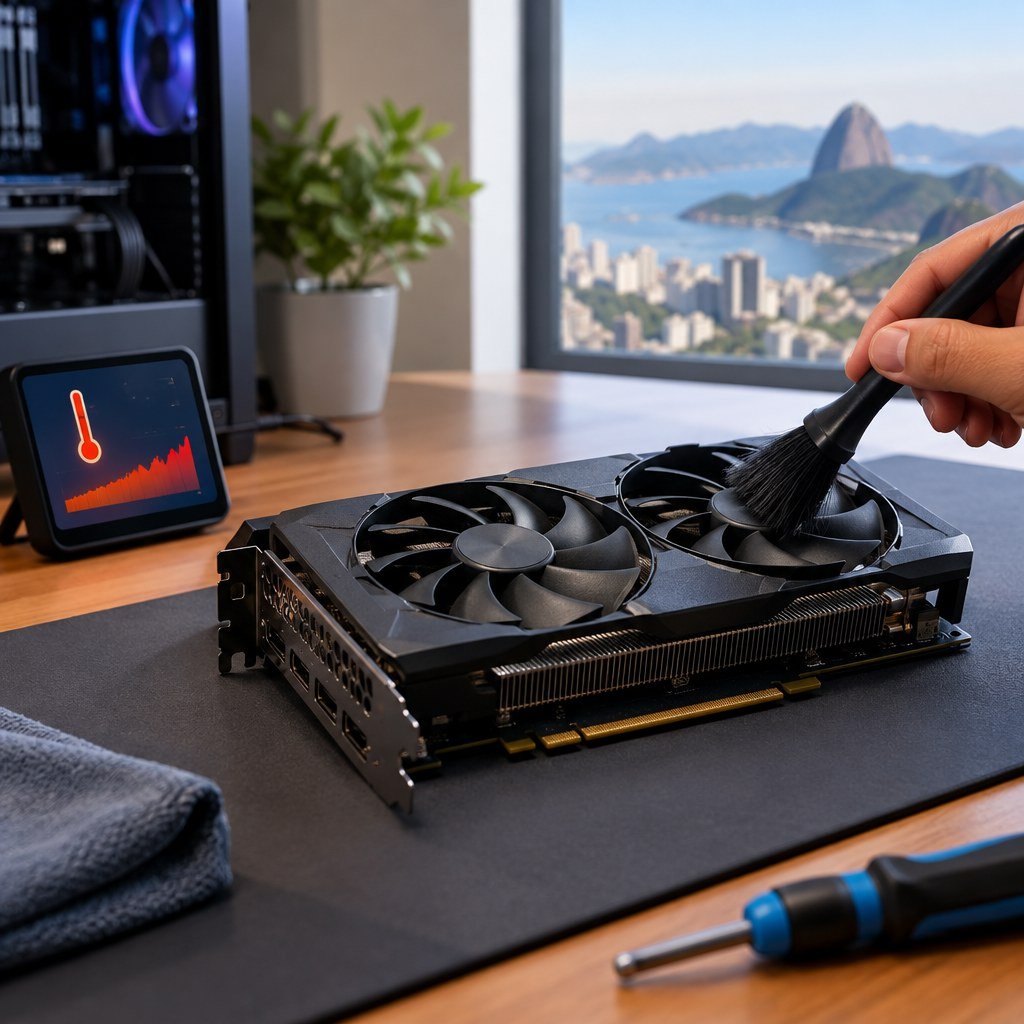
O acúmulo de poeira é uma das causas mais comuns de placa de vídeo aquecendo excessivamente. Poeira presa entre as aletas do dissipador reduz a passagem do ar. Ela também pode aderir às pás das ventoinhas, tornando a rotação menos eficiente. No RJ, janelas abertas, maresia, obras próximas e ambientes pouco vedados podem acelerar esse acúmulo.
Outro problema recorrente é o fluxo de ar inadequado dentro do gabinete. Uma placa potente libera calor no mesmo espaço onde estão processador, fonte, armazenamento e memória. Se não houver entrada de ar fresco e saída de ar quente, a temperatura interna sobe progressivamente. Cabos desorganizados, filtros saturados e ventoinhas mal posicionadas pioram esse cenário.
Ventoinhas com ruído incomum, rotação instável ou que simplesmente não giram exigem atenção. Elas podem estar sujas, ter desgaste mecânico, defeito no rolamento ou falha no controle eletrônico. Algumas placas mantêm as ventoinhas paradas em baixa temperatura, recurso conhecido como modo semipassivo. Por isso, é importante verificar o funcionamento durante uma carga real.
A pasta térmica envelhecida também reduz a transferência de calor entre o chip gráfico e o dissipador. Com o tempo, ela pode ressecar, perder uniformidade ou deixar de preencher corretamente pequenas imperfeições de contato. A substituição precisa ser feita com produto apropriado, quantidade equilibrada e montagem cuidadosa para evitar pressão irregular sobre a GPU.
Diagnóstico sem conclusões
Temperaturas devem ser interpretadas conforme o modelo da placa, a carga de trabalho, a temperatura ambiente, o gabinete e o sensor consultado. Uma leitura do chip gráfico pode ser diferente da temperatura de junção, das memórias ou do ponto mais quente registrado pela placa. Portanto, comparar números isolados encontrados na internet pode levar a conclusões precipitadas.
Modelos NVIDIA e AMD oferecem leituras e tecnologias diferentes, embora ambos possam limitar desempenho automaticamente quando detectam calor elevado. Em vez de buscar um valor universal, observe mudanças anormais no próprio equipamento. Se a temperatura aumentou muito após meses de uso, se o desempenho caiu ou se os ventiladores ficaram excessivamente barulhentos, vale investigar a causa.
O que observar nos testes
Faça testes em condições semelhantes: mesmo jogo, configurações parecidas, gabinete fechado e tempo de uso equivalente. Compare o comportamento após alguns minutos e não apenas no início da execução. Uma GPU pode começar em temperatura aceitável, mas elevar o calor gradualmente quando o dissipador satura ou quando o ar quente fica preso dentro do gabinete.
Artefatos visuais, tela preta, reinicializações e perda de sinal não são provas automáticas de superaquecimento, mas precisam ser tratados como sinais importantes. Problemas de fonte, driver, memória de vídeo, cabo, monitor ou placa-mãe também podem produzir sintomas parecidos. Um diagnóstico responsável considera o equipamento inteiro, evitando trocar peças sem necessidade.
Manutenção térmica adequada
A manutenção térmica começa com limpeza técnica. O objetivo não é apenas remover a poeira visível na carcaça, mas alcançar com segurança as aletas do dissipador, as ventoinhas, as entradas de ar e os filtros do gabinete. Ar comprimido mal utilizado pode espalhar sujeira ou causar rotação excessiva nas ventoinhas, por isso a execução exige cuidado.
Quando a desmontagem da placa é necessária, entram em cena a pasta térmica e os thermal pads. Os pads conduzem calor de memórias e outros componentes até o dissipador. Eles possuem espessuras específicas; usar material inadequado pode impedir o contato correto ou pressionar excessivamente a placa. Não é recomendável substituir pads sem identificar suas medidas e posições.
A troca da pasta térmica deve incluir a remoção completa do material antigo, limpeza das superfícies e aplicação compatível com o conjunto. Mais pasta não significa melhor resultado. O excesso pode dificultar o assentamento do dissipador, enquanto pouca quantidade pode deixar áreas sem contato adequado. Depois, os parafusos precisam ser apertados de maneira uniforme e gradual.
Uma manutenção bem-feita também considera o gabinete. Ventoinhas frontais normalmente auxiliam a entrada de ar, enquanto ventoinhas traseiras ou superiores ajudam a expulsar o calor. A posição real depende do gabinete e dos componentes instalados. O importante é estabelecer um caminho coerente para o ar, sem bloqueios por cabos, filtros obstruídos ou móveis encostados nas saídas.
Limpeza interna
Remove poeira das aletas, ventoinhas e filtros. É a primeira etapa para recuperar a circulação de ar e avaliar o estado do conjunto.
Pads compatíveis
Espessura e posicionamento influenciam o contato térmico. Material incorreto pode agravar o problema em vez de resolvê-lo.
Teste posterior
Após montar, é essencial monitorar a placa em carga para confirmar estabilidade, ruído e evolução das temperaturas.
Prevenção no cotidiano
Manter o computador longe de paredes, cortinas e espaços fechados ajuda o ar quente a sair. Evite colocar o gabinete em nichos sem ventilação ou diretamente sobre superfícies que bloqueiem entradas inferiores. Em dias muito quentes no Rio de Janeiro, o ambiente influencia mais ainda. Ventilação do cômodo e uso consciente da carga podem reduzir o estresse térmico.
Limpar filtros e entradas de ar periodicamente é uma medida simples. A frequência depende do ambiente: casas com animais, fumaça, obras, muita circulação de pessoas ou janelas abertas tendem a acumular mais partículas. Uma inspeção visual regular evita que a sujeira se compacte. Não espere a placa apresentar travamentos para verificar o estado do sistema.
Atualizações de drivers podem corrigir comportamentos específicos, mas não substituem a manutenção física. Da mesma forma, ajustar curvas de ventoinha pode melhorar a resposta ao calor, porém aumenta ruído e não resolve dissipador obstruído, pasta degradada ou fluxo de ar inexistente. Alterações de frequência e tensão devem ser feitas com cautela e entendimento técnico.
Checklist antes de solicitar manutenção
- Registre temperaturas em repouso e durante jogos ou programas pesados.
- Observe se todas as ventoinhas trabalham quando a placa está sob carga.
- Verifique poeira, filtros sujos, cabos bloqueando entradas e gabinete abafado.
- Anote travamentos, ruídos, artefatos, tela preta ou perda temporária de vídeo.
- Evite abrir a placa se não possuir ferramentas, experiência e materiais corretos.
Atendimento técnico local
Quando os testes apontam aquecimento persistente, a avaliação presencial evita tentativas aleatórias. Na InfoFuark, em Vista Alegre, uma análise pode verificar limpeza, estado das ventoinhas, dissipador, pasta térmica, thermal pads, conexões e comportamento da placa sob carga. O procedimento adequado depende do modelo e das condições encontradas, sem promessas genéricas antes da inspeção.
Também é importante diferenciar uma GPU com aquecimento de um computador que não dá imagem. Embora alguns sintomas se cruzem, a origem pode estar na placa de vídeo, na fonte, na memória, na placa-mãe, no monitor ou nos cabos. Conheça nossa página de conserto de placa de vídeo NVIDIA e AMD no RJ e, quando o sintoma principal for perda de imagem, veja também placa de vídeo sem vídeo, tela preta ou artefatos.
Próximos passos em quatro etapas
- Registre o comportamento: anote quando a temperatura sobe, qual aplicação está em uso e se há queda de desempenho.
- Observe a refrigeração: confira visualmente fans, filtros e fluxo de ar sem desmontar a placa.
- Evite alterações aleatórias: não troque pasta ou thermal pads sem identificar corretamente o projeto do modelo.
- Solicite avaliação: se houver aquecimento persistente, travamentos, perda de vídeo ou fan com falha, leve o equipamento para diagnóstico.
Leve informações úteis ao atendimento: marca e modelo da GPU, configuração do computador, tempo aproximado de uso, jogos ou programas utilizados, mensagens de erro e mudanças recentes no sistema. Se houve queda de energia, transporte, atualização de driver ou troca de gabinete, informe também. Detalhes assim tornam a análise mais objetiva e evitam retrabalho.
Sua GPU está aquecendo demais?
Evite insistir em jogos ou tarefas pesadas se houver travamentos, perda de vídeo ou ruído fora do padrão. Reúna os sinais observados e busque uma avaliação técnica criteriosa em Vista Alegre.
Resumo e ação
Placa de vídeo quente nem sempre significa defeito, mas temperatura excessiva acompanhada de queda de desempenho, ruído, travamentos ou tela preta merece atenção. Poeira, ventilação ruim, ventoinhas defeituosas, pasta térmica degradada e thermal pads inadequados estão entre as causas possíveis. O melhor caminho é monitorar, limpar preventivamente e evitar desmontagens sem conhecimento técnico.
Comece pelo checklist: observe o fluxo de ar, remova poeira externa, confira as ventoinhas e registre os sintomas durante a carga. Se o aquecimento continuar, procure manutenção especializada para analisar a placa e o computador como um todo. Assim, você reduz riscos, preserva os componentes e toma uma decisão baseada em diagnóstico, não em suposições.


