


Impressora não imprime: causas comuns e diagnóstico seguro
Sua impressora parou, puxa a folha ou simplesmente ignora o comando? Entenda as causas mais prováveis e siga um diagnóstico seguro antes de trocar peças ou chamar assistência.
Resposta rápida
As causas mais comuns para a impressora não imprimir são falta de tinta ou toner, cartucho entupido, cabo ou rede com falha, fila de impressão travada, configuração incorreta e driver desatualizado ou corrompido. Comece verificando energia, papel, mensagens no painel e suprimentos. Depois, confirme se a impressora está selecionada, limpe a fila e teste a conexão. Se ela puxa o papel sem formar imagem, investigue cartucho, cabeçote, toner, roletes e possível atolamento. A InfoFuark recomenda avançar do diagnóstico simples para o técnico, evitando desmontagens sem necessidade.
Resumo
- Confira tinta ou toner, papel, tampa, mensagens de erro e estado da impressora antes de alterar configurações.
- Teste a comunicação por USB ou rede, elimine trabalhos presos e confirme a impressora padrão no sistema.
- Use a rotina de limpeza indicada pelo fabricante quando houver falhas, linhas ou páginas em branco.
- Atualize o driver pelo canal oficial e procure assistência quando o defeito persistir após os testes básicos.
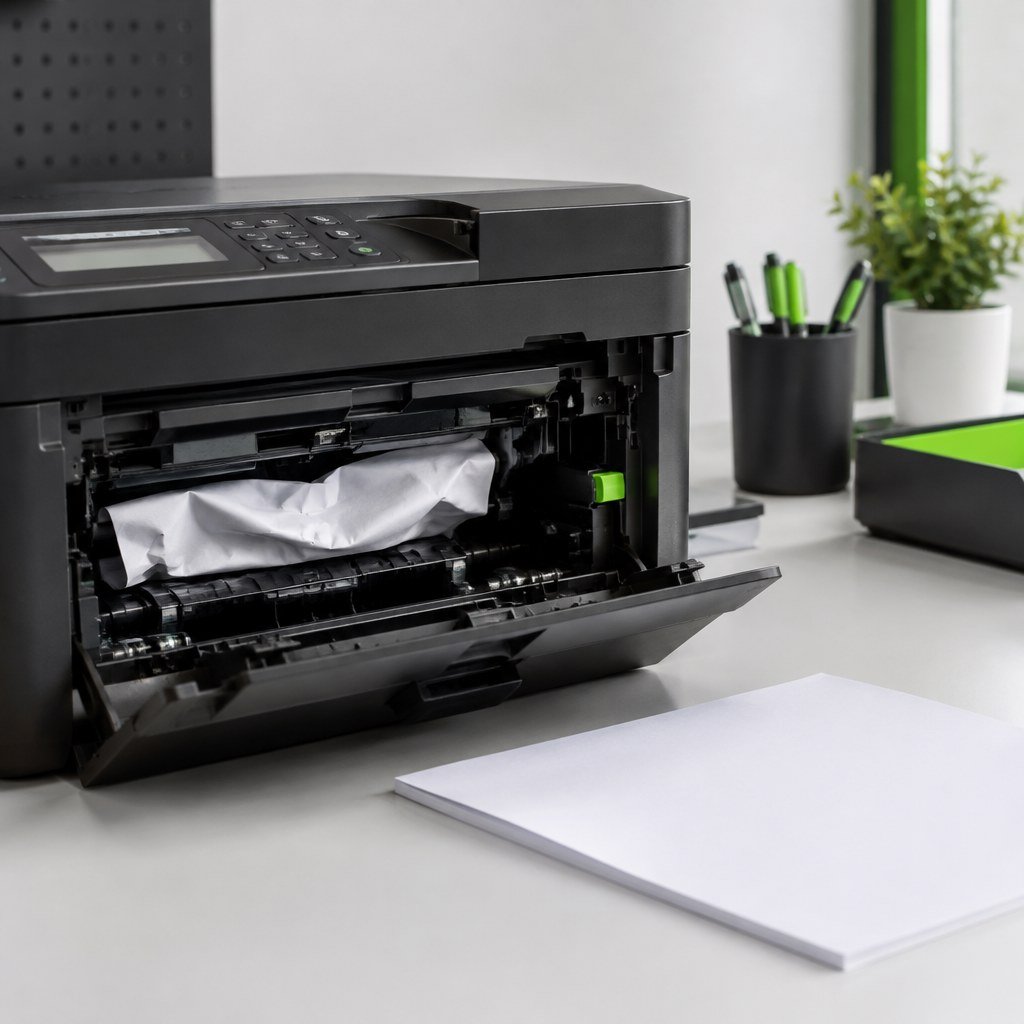
Por que minha impressora não está imprimindo?
Uma impressora deixa de imprimir quando não consegue formar a imagem, receber o trabalho ou transportar corretamente o papel. Por isso, o diagnóstico precisa separar falhas de suprimento, comunicação, configuração, software e componentes mecânicos.
A primeira pista está no comportamento do equipamento. Quando nada acontece depois do comando, o problema tende a estar na energia, na conexão, na fila ou no driver. Quando a folha sai em branco, a comunicação pode estar funcionando, mas tinta, toner, cabeçote, tambor ou outro elemento de formação da imagem merece atenção. Se a página sai manchada, cortada ou com falhas, entram em cena o papel, a configuração e a manutenção.
Observe também o painel ou a janela de status no computador. Mensagens como impressora pausada, offline, tampa aberta, falta de papel ou cartucho não reconhecido direcionam a investigação. Não ignore sinais aparentemente simples: uma bandeja mal encaixada ou uma porta selecionada incorretamente pode produzir o mesmo efeito de um defeito mais sério.
A sequência mais segura é começar pelo que pode ser verificado sem abrir o equipamento. Confirme alimentação elétrica, papel compatível, fechamento das tampas e ausência de alertas. Em seguida, imprima uma página de teste pelo próprio menu da impressora, quando essa função estiver disponível. Se o teste funcionar, o foco passa para computador, aplicativo, fila ou configuração. Se também falhar, a causa está mais provavelmente no equipamento ou nos suprimentos.
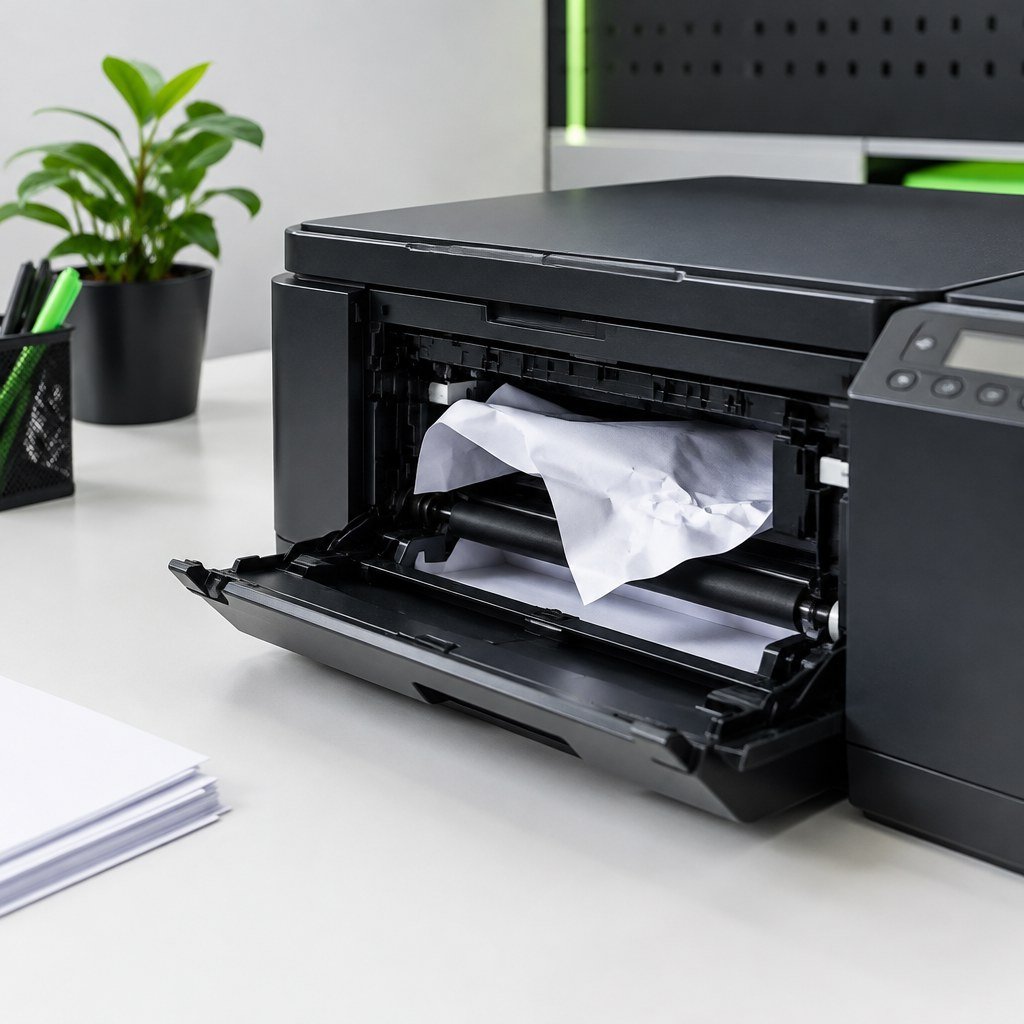
Quais são as causas comuns para impressoras que não imprimem?
As causas mais frequentes são suprimento vazio ou obstruído, conexão interrompida, configuração inadequada e driver com falha. O sintoma apresentado ajuda a escolher qual hipótese testar primeiro.
Cartucho de tinta vazio ou com pouca tinta?
Em impressoras de jato de tinta, o cartucho pode estar vazio, mal encaixado ou com os bicos obstruídos. O resultado pode ser uma folha em branco, uma cor ausente ou texto muito claro. Quando o problema aparece somente no preto, verifique primeiro o cartucho preto e a função de impressão monocromática, sem concluir imediatamente que a placa da impressora falhou.
O desuso prolongado favorece o ressecamento da tinta nos bicos. Tinta inadequada também pode prejudicar o fluxo e a qualidade. A função de limpeza do cabeçote, acessível pelo painel ou pelo software da impressora, costuma ser o procedimento apropriado para obstruções leves. Use essa função com critério e siga as orientações do modelo, porque ciclos repetidos consomem suprimento.
Nas impressoras a laser, o raciocínio muda. Toner baixo ou defeituoso, tambor sujo e falhas em componentes internos podem causar impressão fraca, páginas sem imagem ou ausência de preto. Verifique a mensagem de nível e a instalação do cartucho antes de manipular partes internas.
Problemas de conexão com o computador
O trabalho pode nem chegar à impressora. Um cabo USB frouxo, uma porta inadequada, uma rede sem comunicação ou um hub instável interrompem o caminho entre o computador e o equipamento. Confirme que a impressora está ligada e conectada, e encaixe firmemente o cabo nas duas extremidades. Em uma conexão USB por hub, a qualidade e a estabilidade desse hub também influenciam a comunicação.
Quando a impressora aparece como offline, desligada ou pendente, o sistema pode reter os trabalhos sem enviá-los. Em ambientes com rede, confirme se o computador e a impressora estão na mesma rede configurada e se o equipamento ainda aparece disponível. Uma mudança recente no roteador ou no nome da rede pode ser suficiente para quebrar a comunicação.
No Windows, a porta configurada deve corresponder à conexão efetiva. No Mac, a impressora precisa estar adicionada à lista e não pode permanecer pausada. Esses ajustes resolvem muitos casos em que o equipamento está saudável, mas o computador envia o documento para uma fila ou porta diferente.
Configurações de impressora incorretas
A impressora pode receber o trabalho e ainda assim não produzir o resultado esperado por causa de configurações incompatíveis. Tipo e tamanho de papel, bandeja, orientação, margem, modo econômico e impressão em escala de cinza alteram o processamento. Se o tamanho escolhido no aplicativo não corresponde ao papel colocado, o trabalho pode ser interrompido ou sair incompleto.
Verifique também se o documento está sendo enviado para a impressora correta. Isso é especialmente importante quando há impressoras antigas, virtuais ou compartilhadas cadastradas no computador. No Windows, selecione o equipamento desejado como padrão quando fizer sentido e confira se não há estado pausado ou pendente.
Uma fila cheia causa confusão: o usuário envia novos arquivos, mas o sistema continua tentando processar um documento anterior com erro. Cancele trabalhos presos no spooler do Windows. No Mac, abra a fila, remova tarefas interrompidas e confirme que a impressora não está pausada.
Driver da impressora desatualizado ou corrompido?
O driver é o software que traduz o documento para uma linguagem que a impressora entende. Se ele estiver corrompido, incompatível com o sistema operacional ou desatualizado, o equipamento pode aparecer conectado e mesmo assim não imprimir. Falhas depois de atualização do sistema, troca de computador ou alteração de porta são sinais que justificam essa investigação.
Antes de reinstalar, remova a impressora e o pacote antigo conforme as opções do sistema. Depois, instale o driver correspondente ao modelo e ao sistema operacional usando o canal oficial do fabricante. Não escolha apenas um driver parecido: diferenças entre modelos podem afetar tinta, bandejas, duplex e comunicação.
A Microsoft orienta verificar a porta correta, instalar os drivers mais recentes e considerar trabalhos travados na fila durante o diagnóstico. Se o problema começou em apenas um aplicativo, teste outro documento ou programa para separar falha do driver de falha na aplicação de origem.
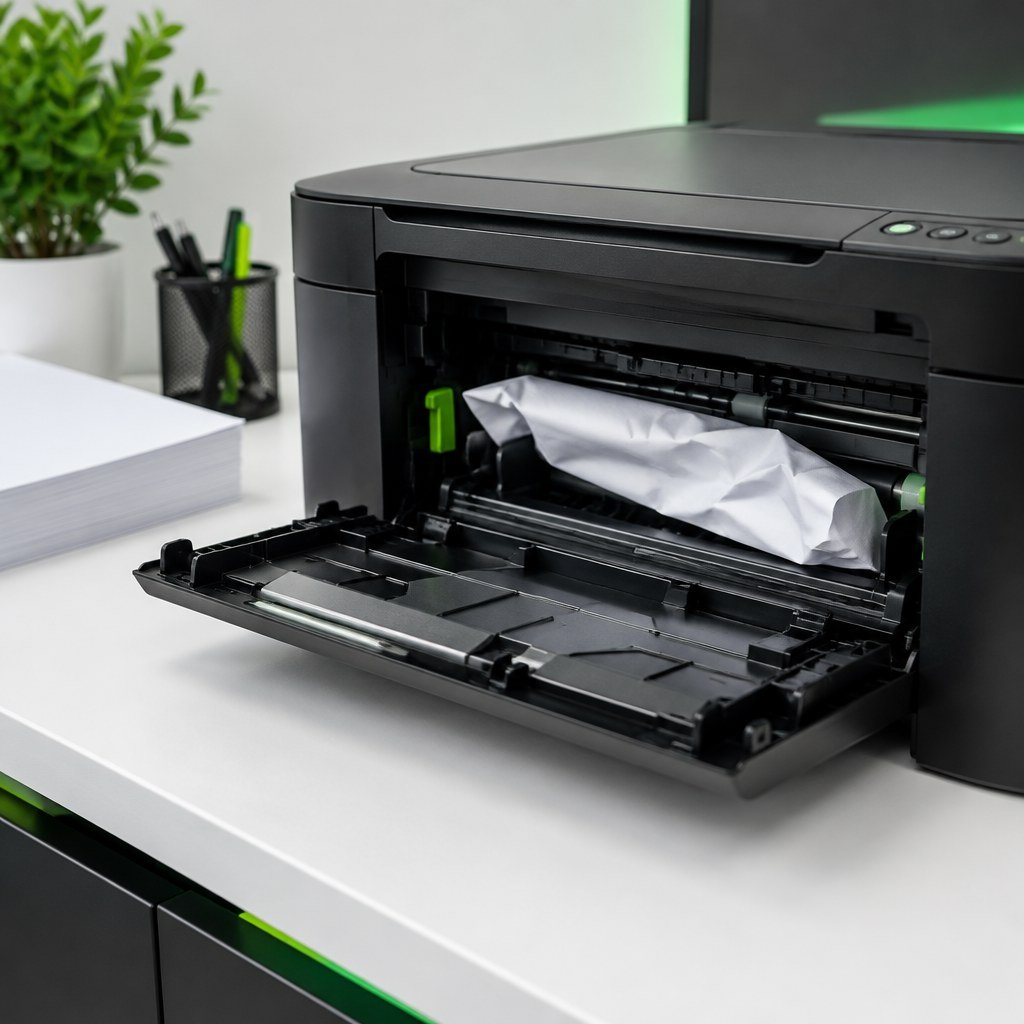
Como resolver o problema da impressora que não imprime?
Comece pelo painel, pelos suprimentos e pela fila de impressão; depois teste conexão, driver e diagnóstico do sistema. Faça uma alteração por vez, porque isso revela qual etapa realmente resolveu a falha.
Verificando os níveis de tinta ou toner
Abra o utilitário da impressora no computador ou consulte o painel do equipamento para verificar os níveis indicados. Esses valores são estimativas e podem não explicar sozinhos uma página em branco, mas ajudam a identificar um cartucho próximo do fim. Observe também se há aviso de cartucho não reconhecido, instalação incompleta ou proteção que não foi removida.
Retire e reinstale o cartucho somente conforme o manual do modelo. Evite tocar nos contatos e nos bicos, e não force a peça. Em impressoras de tanque, confira o reservatório e o fluxo sem ultrapassar as marcações indicadas. Em equipamentos a laser, remova o toner apenas com cuidado para não espalhar pó e confirme se o cartucho está assentado corretamente.
Se há tinta, mas o texto sai falhado, use a verificação de jatos e a limpeza do cabeçote indicada no utilitário. Para laser, uma página muito clara pode pedir avaliação do toner, tambor ou mecanismo interno. Persistindo o defeito, pare de repetir ciclos e procure diagnóstico técnico.
Reiniciando a impressora e o computador
Desligue a impressora pelo comando normal, aguarde o encerramento e ligue novamente. Reinicie também o computador para limpar estados temporários de comunicação. Em conexão USB, reconecte o cabo depois que o sistema estiver pronto; em rede, confira se a impressora reapareceu como disponível.
Após o reinício, envie uma tarefa pequena e observe a fila. Se o trabalho antigo continuar preso, remova-o antes de tentar novamente. O objetivo não é apenas desligar e ligar, mas eliminar uma sessão interrompida que deixou o equipamento ou o sistema em estado pendente.
Se a impressora possui teste interno, use-o antes de voltar ao aplicativo original. Uma página de teste bem-sucedida aponta para configuração ou software. Uma falha interna mantém a investigação concentrada em suprimentos, alimentação de papel, cabeçote, toner ou hardware.
Atualizando ou reinstalando drivers
Anote o modelo exato da impressora e o sistema operacional instalado. Remova a impressora duplicada ou antiga e, quando necessário, desinstale o driver com falha. Reinicie o computador e instale o pacote compatível obtido no site oficial do fabricante.
Depois da instalação, confira a porta, o nome da fila e as preferências. Teste com uma página simples. Se a impressora funcionar em um aplicativo, mas não em outro, o próximo passo é revisar o aplicativo de origem, permissões e formato do arquivo, e não reinstalar tudo repetidamente.
Em ambientes corporativos, servidores de impressão e permissões também podem interferir. Nesse cenário, registre a mensagem de erro e o momento em que ela aparece para que o responsável pela rede consiga rastrear a falha.
Executando o solucionador de problemas da impressora
Use o solucionador de problemas integrado ao sistema operacional para verificar estado offline, fila, porta e comunicação. A ferramenta pode corrigir configurações simples e indicar o componente que não respondeu. Leia o resultado em vez de apenas fechar a janela, pois ele pode apontar uma ação específica.
O diagnóstico automático é mais útil quando combinado com uma verificação física. Confirme papel, tampas, cartuchos, cabo e energia antes de executá-lo. Se a ferramenta não encontrar a causa, isso não significa que o equipamento esteja livre de defeito; significa apenas que a falha pode exigir observação mecânica ou teste técnico.
Quando todas as tentativas de software falham, evite redefinir a impressora sem registrar as configurações de rede e preferências. Uma restauração pode remover ajustes que estavam funcionando e dificultar a comparação entre o antes e o depois.
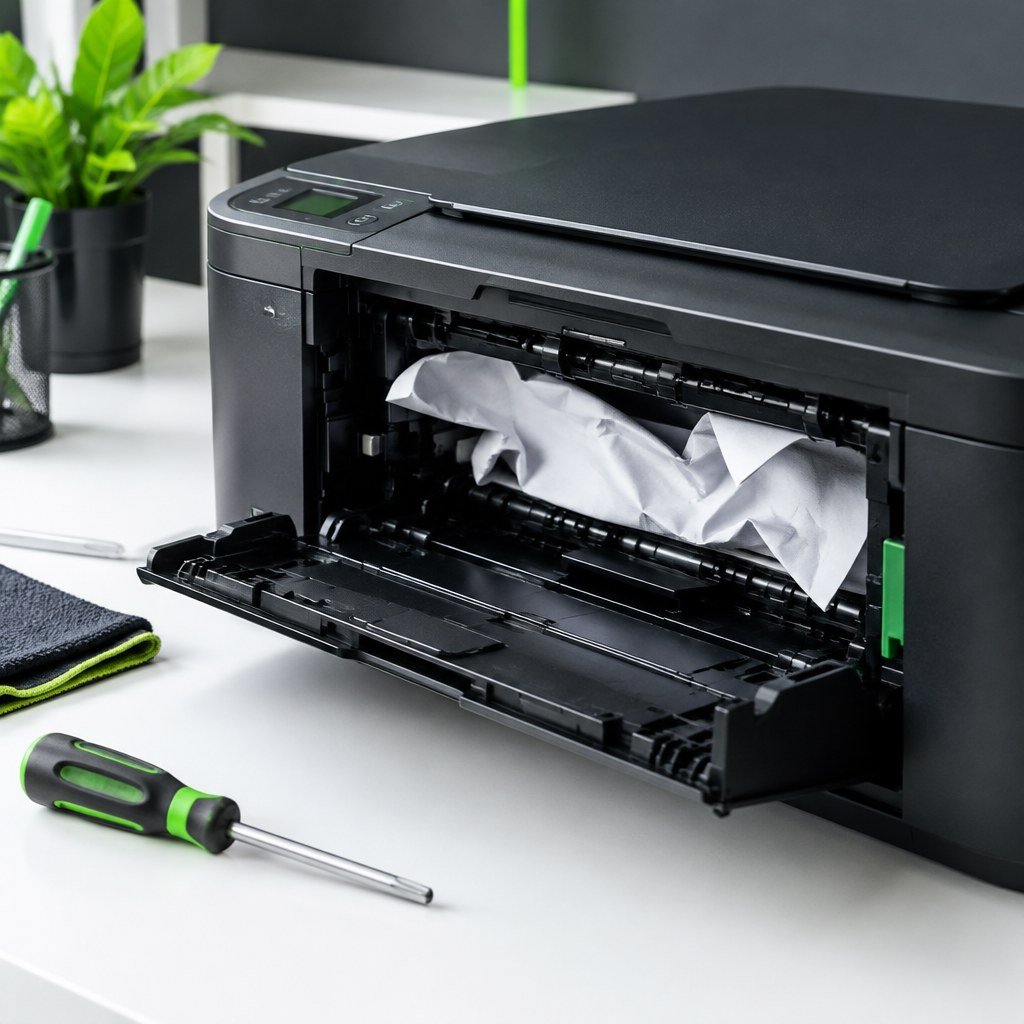
O que fazer quando a impressora puxa o papel e não imprime?
Quando a impressora puxa o papel e não imprime, o transporte da folha está funcionando apenas parcialmente. Verifique atolamento, papel incompatível, roletes sujos e o sistema que deposita tinta ou toner antes de concluir que há falha eletrônica.
Verificando se há papel preso
Desligue o equipamento pelo procedimento recomendado e examine a bandeja, a entrada, a saída e as tampas de acesso. Retire folhas visíveis devagar, no sentido do caminho do papel, sem puxar com violência. Um pequeno pedaço rasgado pode continuar dentro e provocar novas tentativas sem impressão.
Procure também objetos estranhos, etiquetas soltas e folhas dobradas. Não use ferramentas metálicas para alcançar o interior. Se o papel estiver preso perto do cabeçote ou do fusor, siga o manual, pois algumas áreas permanecem quentes ou são sensíveis ao toque.
Depois de liberar o caminho, recoloque uma pilha bem alinhada e faça um teste simples. Ruídos repetidos, folhas amassadas ou novos atolamentos indicam desgaste de roletes, engrenagens ou guias. Nesse ponto, insistir pode aumentar o dano.
Ajustando o tipo e tamanho do papel
Confira se o papel colocado corresponde ao tamanho selecionado no computador e no painel. A configuração incorreta pode fazer a impressora puxar a folha e interromper o trabalho antes de formar a imagem. Ajuste as guias laterais sem apertar demais e mantenha a pilha nivelada.
Papéis muito úmidos, ondulados, espessos ou fora da especificação também alteram a alimentação. Armazene as folhas em local seco e protegido. Para etiquetas, envelopes e papéis fotográficos, escolha o tipo apropriado no driver, porque o equipamento pode mudar velocidade, temperatura e quantidade de tinta.
Faça o teste com papel comum e uma tarefa simples. Se funcionar, a dificuldade está ligada ao material ou à configuração do documento. Se continuar em branco, volte à análise do cartucho, cabeçote, toner e mecanismo de imagem.
Limpeza dos roletes de alimentação
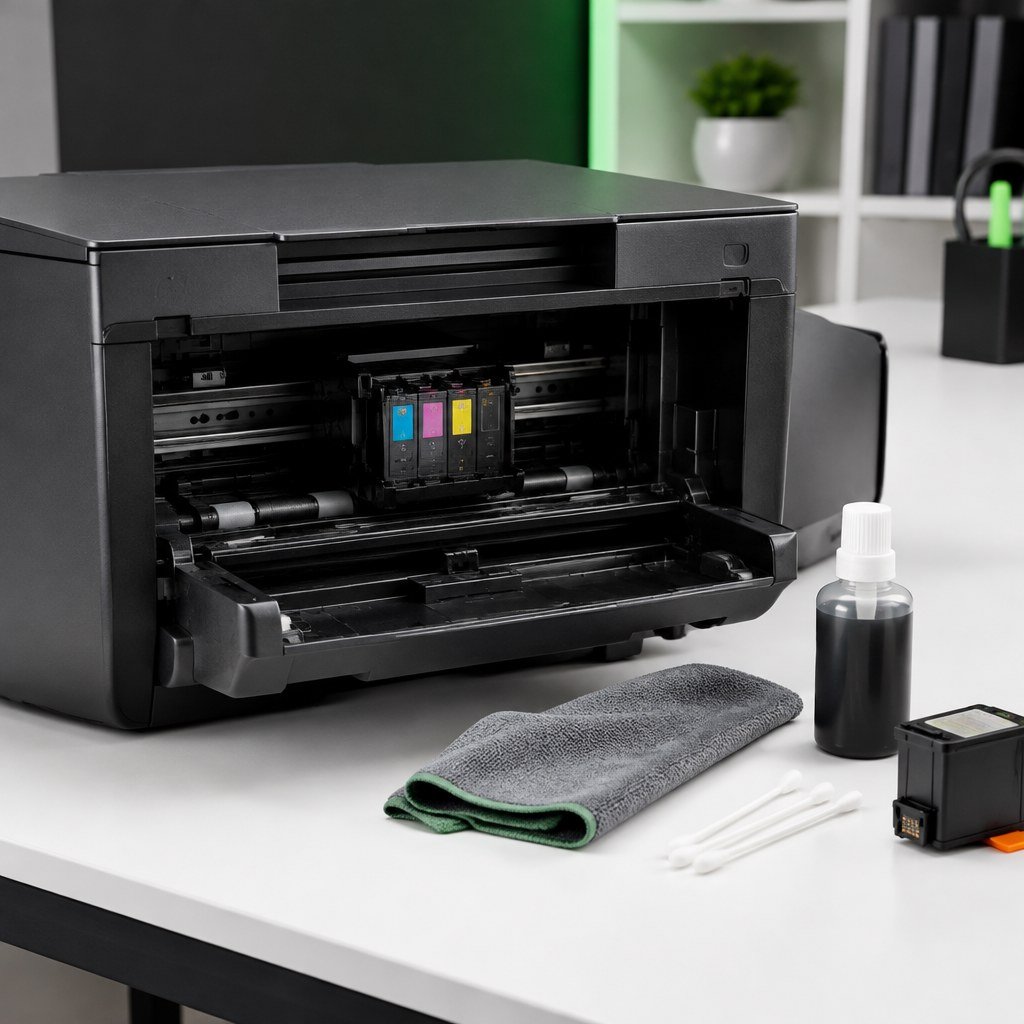
Poeira e resíduos podem reduzir o atrito dos roletes. Com a impressora desligada e fria, limpe as áreas acessíveis com pano macio levemente adequado ao procedimento do fabricante. Não aplique líquido diretamente no interior nem use produtos agressivos.
Observe se os roletes estão brilhantes, rachados ou desgastados. A limpeza ajuda quando há sujeira, mas não recupera borracha deteriorada. Folhas puxadas tortas, alimentação intermitente e repetição de atolamentos sugerem que uma peça precisa de avaliação ou substituição.
Se a folha entra corretamente e sai totalmente branca, os roletes não são a causa principal. Eles explicam a movimentação, enquanto a ausência de imagem aponta para suprimento, cabeçote, tambor, fusor ou outro componente de impressão.
Como evitar problemas futuros com a impressora?
Manutenção, uso correto e atenção aos primeiros sinais reduzem interrupções. Limpe o equipamento conforme o manual, mantenha o software compatível e escolha suprimentos adequados ao modelo.
Manutenção regular da impressora
Faça limpeza externa e interna apenas nas áreas previstas pelo fabricante. Poeira, resíduos de papel e tinta acumulada afetam a qualidade e podem interferir na mecânica. Mantenha a impressora em local seco, ventilado e protegido de calor, umidade e exposição direta ao sol.
Use a impressora com alguma regularidade quando o modelo for de jato de tinta, pois longos períodos parado favorecem obstruções. Observe linhas, manchas, ruídos, falhas de alimentação e mensagens recorrentes. Corrigir o primeiro sinal costuma ser mais simples do que esperar a paralisação completa.
Inclua atualização de driver e firmware na rotina, sempre confirmando compatibilidade. Em uso intenso, a manutenção preventiva deve considerar roletes, correias, cabeçote, tambor e outras peças de desgaste. A InfoFuark trata a manutenção de impressoras como parte do cuidado para preservar funcionamento estável e qualidade de impressão, com diagnóstico de falhas de hardware e software.
Uso de suprimentos de qualidade
Escolha tinta, toner e papel compatíveis com o modelo e provenientes de procedência confiável. Suprimento inadequado pode causar entupimento, vazamento, impressão fraca ou reconhecimento irregular. Antes de instalar, confira embalagem, compatibilidade e integridade do cartucho.
Não misture procedimentos de modelos diferentes. Uma impressora de tanque, uma jato de tinta com cartucho e uma laser possuem mecanismos distintos e exigem cuidados específicos. O manual deve orientar armazenamento, instalação, limpeza e descarte.
Se a qualidade piorar logo após a troca de suprimento, registre o sintoma e compare com uma página de teste. Não descarte imediatamente o cartucho anterior se ele ainda puder ser avaliado. Essa informação ajuda a separar problema de consumível de falha no equipamento e torna o atendimento técnico mais preciso.
- Descobrir se a falha está no computador → Imprima uma página de teste pelo próprio equipamento e compare o resultado com um documento enviado pelo sistema.
- Resolver uma página em branco → Verifique tinta ou toner, faça a limpeza indicada e investigue cabeçote, tambor ou mecanismo de imagem.
- Corrigir uma impressora offline → Confirme energia, cabo ou rede, remova trabalhos presos e revise a porta e o estado da fila.
- Parar atolamentos recorrentes → Retire resíduos, ajuste guias e papel, limpe os roletes acessíveis e procure avaliação se houver desgaste.
- Evitar que o problema volte → Mantenha limpeza, suprimentos compatíveis, atualizações e uso regular conforme as orientações do modelo.
- A impressora não reage ao comando: Comece pela energia, conexão, estado offline, porta e fila de impressão.
- A folha sai totalmente branca: Concentre o diagnóstico em tinta, toner, cabeçote, tambor e componentes de formação da imagem.
- A folha entra torta ou amassa: Verifique papel, guias, caminho interno e roletes antes de continuar imprimindo.
- O problema começou após atualizar o computador: Revise a instalação do driver, a porta e a impressora selecionada no sistema.
- Os testes básicos não resolvem: Interrompa desmontagens improvisadas e procure assistência para diagnóstico de hardware e manutenção.
Leia também
- o que fazer quando a impressora não imprime
- como resolver problemas comuns da impressora Epson L4260
- entenda a diferença entre reparo e manutenção preventiva
Assistência técnica para impressoras em Vista Alegre
Se os testes básicos não resolverem, a InfoFuark realiza diagnóstico de impressoras em Vista Alegre, Rio de Janeiro. O atendimento considera o modelo exato e o sintoma antes de indicar qualquer serviço. Consulte também nosso guia de assistência técnica para impressoras.
Endereço: Av. Brás de Pina 1720, sala 303, Vista Alegre, Rio de Janeiro. WhatsApp: (21) 99123-6898. Telefone: (21) 2135-5005.
Perguntas frequentes
O que devo verificar primeiro quando a impressora não imprime?
Confira energia, mensagens no painel, papel, tampas, cartucho ou toner e estado offline. Depois verifique a fila e a conexão com o computador.
Por que a impressora puxa o papel e solta uma folha em branco?
A alimentação pode estar normal, enquanto tinta, cabeçote, toner, tambor ou outro componente de formação da imagem apresenta falha. Faça uma página de teste e verifique os suprimentos.
Limpar o cabeçote resolve uma impressora que não imprime?
Pode resolver obstruções leves em impressoras de jato de tinta. Use a função prevista no painel ou no software e evite repetir ciclos sem necessidade.
Como saber se o problema está no driver?
Suspeite do driver quando a impressora aparece conectada, mas não recebe ou processa trabalhos, especialmente após mudança de computador ou sistema. Reinstale o pacote compatível pelo canal oficial.
O que fazer quando a fila de impressão trava?
Abra a fila, cancele trabalhos pendentes e confirme que a impressora não está pausada ou offline. No Windows, verifique o spooler e a porta configurada.
Um cabo USB pode impedir a impressão?
Sim. Verifique as duas extremidades, teste outra porta compatível e evite conexões instáveis. Se houver hub, examine sua estabilidade e configuração.
Quando devo procurar assistência técnica?
Procure diagnóstico quando há ruídos, atolamentos repetidos, falha após limpeza e troca correta de suprimento, dano físico ou ausência de impressão mesmo na página de teste.
Glossário
Fila de impressão: Área do sistema que organiza documentos enviados para a impressora.
Spooler: Serviço do sistema operacional que gerencia trabalhos de impressão pendentes.
Driver: Software que traduz as instruções do computador para a linguagem da impressora.
Cabeçote: Componente que deposita tinta no papel em impressoras de jato de tinta.
Tambor: Componente de impressoras a laser que participa da formação da imagem no papel.


