


Problemas na Epson L4260: impressão, papel e Wi-Fi
Epson L4260 falhando, atolando papel ou sem conexão? Envie o sintoma e a mensagem exibida para solicitar orientação sobre diagnóstico. Pedir avaliação pelo WhatsApp InfoFuark em Vista Alegre, Rio de Janeiro.
A L4260 combina tanque de tinta, cópia e digitalização, mas falhas de impressão, atolamentos e perda de conexão podem interromper sua rotina. Veja como diagnosticar cada sintoma com segurança. Para atendimento técnico, consulte a manutenção de impressoras Epson no Rio de Janeiro.
Resposta rápida
A impressora L4260 costuma apresentar três grupos de problemas: falhas ou manchas causadas por tinta e cabeçotes, atolamentos ligados ao papel e dificuldades de conexão com a rede. Comece verificando os níveis de tinta, faça a limpeza dos cabeçotes pelo próprio equipamento ou driver e revise o tipo de papel e as configurações de impressão. Para atolamentos, desligue o aparelho e remova a folha no sentido do trajeto, sem puxar com força. Na conexão, tente o Wi-Fi Direct ou refaça a configuração da rede. Se o defeito persistir, um diagnóstico técnico pode separar falha de software, comunicação ou hardware.
Se o problema persistir, conheça a assistência técnica Epson no Rio de Janeiro e o atendimento da InfoFuark em Vista Alegre. Para problemas de conectividade, consulte também o guia sobre impressora Epson que não conecta ao Wi-Fi.
Resumo
- Falhas e manchas pedem verificação de tinta, limpeza dos cabeçotes e revisão das configurações.
- Atolamentos devem ser tratados com o equipamento desligado e sem puxões bruscos no papel.
- Wi-Fi Direct é uma alternativa prática quando a rede doméstica não conclui a configuração.
- A L4260 trabalha com vários formatos e gramaturas, desde papel comum até opções mais espessas.
- A InfoFuark realiza diagnóstico, reparo, troca de peças e configuração de rede para impressoras.
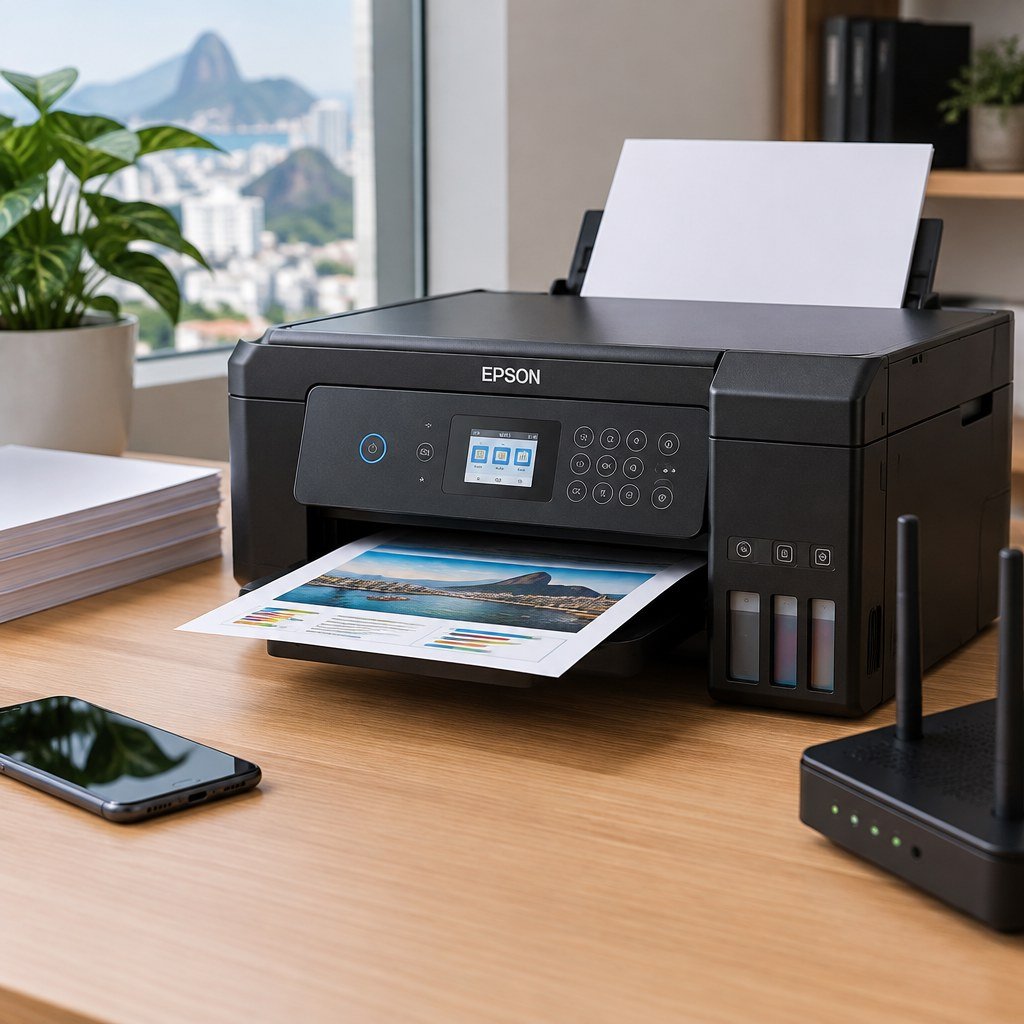
Checklist rápido: Epson L4260 com defeito
- Faça uma cópia diretamente no painel para separar problema de impressão e falha do computador.
- Observe se aparece um código de erro no visor e fotografe a mensagem.
- Se houver falhas de tinta, faça uma verificação dos jatos antes de repetir ciclos de limpeza.
- Em caso de atolamento, desligue o equipamento e siga as instruções do fabricante, sem forçar o mecanismo.
- Se persistir, informe o modelo L4260 e o sintoma à InfoFuark pelo WhatsApp.
Para erros E-01, E-11 e falhas no frente e verso, veja também o guia específico de conserto da Epson L4260 no RJ.
Quais são os problemas comuns da impressora Epson L4260?
Os problemas mais comuns são falhas ou manchas nas folhas, atolamentos durante a alimentação e perda de comunicação com o computador ou a rede sem fio. A investigação deve começar pelo sintoma visível, porque cada ocorrência aponta para uma causa diferente.
Impressão com falhas ou manchas
Linhas brancas, cores desiguais, áreas borradas e manchas costumam estar relacionadas à passagem irregular da tinta. O tanque pode estar com nível baixo, o papel pode não ser apropriado ou os jatos do cabeçote podem estar parcialmente obstruídos. Também é importante observar se a folha sai úmida por excesso de tinta ou se a mancha aparece sempre no mesmo ponto, o que pode indicar sujeira no caminho do papel.
A L4260 utiliza sistema EcoTank com reservatórios de tinta. Para diagnóstico, observe o nível visual dos tanques e o padrão da verificação dos jatos; rendimento declarado de tinta não confirma o estado do cabeçote nem substitui a inspeção do equipamento. Consulte as orientações oficiais da Epson para a L4260.
Antes de repetir muitas impressões, faça uma verificação dos jatos. Se o padrão mostrar interrupções, a limpeza deve ser feita pelo comando de manutenção, sem desmontar o equipamento. O manual orienta limpar as cabeças quando os jatos estiverem obstruídos. Persistindo a falha depois de tentativas razoáveis, insistir pode consumir tinta sem corrigir a causa.
Atolamentos de papel
O atolamento pode ocorrer quando a folha entra torta, quando há excesso de papel na alimentação ou quando o material escolhido não combina com a configuração selecionada. Folhas amassadas, úmidas ou coladas entre si também aumentam o risco. O sintoma nem sempre é uma folha completamente presa: às vezes o equipamento para com ruído, puxa parte da página ou informa erro mesmo depois de o papel ter sido retirado.
A melhor abordagem é observar em qual ponto o trajeto foi interrompido. Verifique a entrada, a área interna acessível e a saída, sempre sem introduzir objetos pontiagudos. Um pequeno fragmento deixado no caminho pode provocar novos erros e até marcar as próximas páginas.
Se o problema reaparece com papel em boas condições, a causa pode estar no mecanismo de alimentação, em um sensor ou em alguma peça desgastada. Nesse cenário, a manutenção deve investigar o conjunto, e não apenas retirar a folha presa.
Problemas de conexão Wi-Fi
A perda de conexão pode aparecer como impressora offline, fila parada ou ausência do equipamento na busca do computador. O problema pode estar na configuração da rede, na troca de roteador, em credenciais incorretas ou em uma instalação incompleta no dispositivo que envia o trabalho.
Separe o diagnóstico em duas perguntas: a impressora consegue entrar na rede e o computador consegue encontrá-la? Quando a primeira resposta é negativa, refaça a configuração sem reaproveitar dados antigos. Quando a primeira é positiva e a segunda é negativa, revise a instalação e a comunicação entre os dispositivos.
A InfoFuark trata erros de comunicação, além de atolamentos, manchas e falhas de impressão. Essa separação entre sintoma e causa ajuda a evitar uma restauração desnecessária ou a troca de tinta quando o defeito está apenas na rede.
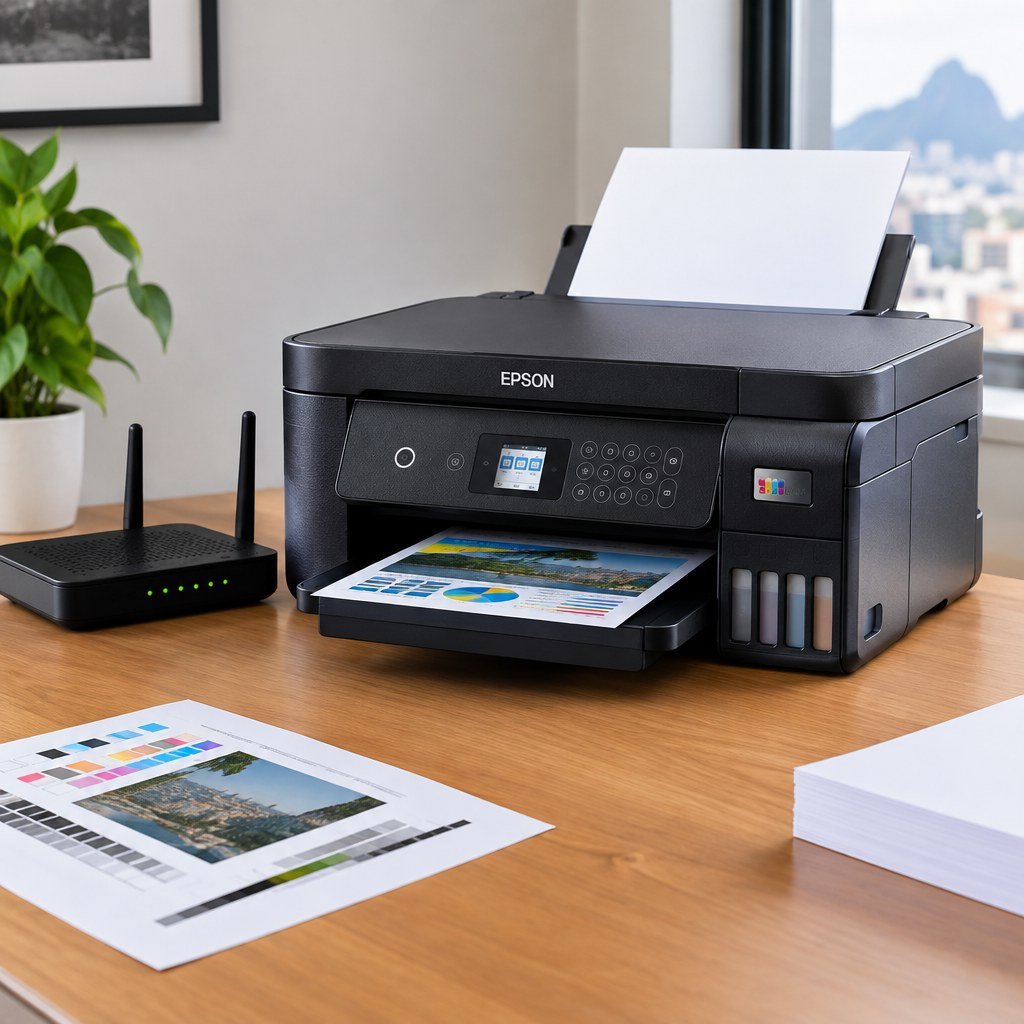
Como resolver problemas de impressão?
Para corrigir falhas de impressão, confira a tinta, execute a limpeza dos cabeçotes e ajuste papel, qualidade e tipo de documento no driver. Faça uma impressão de teste depois de cada etapa, pois isso mostra qual ação realmente mudou o resultado.
Verificar os níveis de tinta
Comece olhando os reservatórios com o equipamento em uma superfície nivelada. Nível baixo pode interromper uma cor e produzir documentos aparentemente desbotados ou com tonalidade diferente. Não avalie somente o tanque preto: uma cor ausente também altera imagens, gráficos e textos coloridos.
Use a tinta compatível com o sistema instalado e evite completar o reservatório acima da marca indicada. Misturar produtos inadequados ou trabalhar com o tanque em condição irregular pode contaminar o fluxo. Ao identificar uma cor muito baixa, corrija isso antes de iniciar ciclos repetidos de limpeza.
O consumo de tinta merece atenção: ciclos de limpeza repetidos sem verificar o padrão dos jatos podem gastar tinta sem resolver a causa. Use os comandos de manutenção indicados para o modelo e interrompa as tentativas se a falha persistir.
Limpar os cabeçotes de impressão
A limpeza dos cabeçotes é indicada quando o teste mostra jatos interrompidos ou quando a impressão apresenta linhas e cores incompletas. Use o comando de manutenção do painel ou do software, aguarde o ciclo terminar e faça um novo teste. Interromper o processo no meio pode deixar o sistema em estado incompleto.
O manual da L4260 informa que cabeças com jatos obstruídos devem ser limpas. A orientação é importante porque esfregar o cabeçote, aplicar líquido por conta própria ou desmontar a unidade pode transformar uma obstrução simples em dano físico.
Se a limpeza não resolver, observe se o defeito está restrito a uma cor, se ocorre em todas as páginas ou se acompanha ruído. Um problema localizado pode exigir avaliação do fluxo de tinta; uma falha geral pode apontar para alimentação, placa ou comunicação.
Ajustar as configurações de impressão
No computador, confirme o tamanho e o tipo de papel selecionados. Quando o driver está configurado para papel fotográfico, mas a alimentação usa papel comum, a quantidade de tinta e o tempo de secagem podem ficar inadequados. Para documentos cotidianos, uma qualidade padrão costuma ser mais equilibrada; para imagens, selecione uma opção compatível com o papel usado.
Revise também a orientação, a escala e a impressão frente e verso. A L4260 permite imprimir documentos dos dois lados, mas a folha precisa estar bem alinhada e seca antes de voltar ao trajeto. Para um teste técnico, use uma página simples, sem imagens grandes, porque ela facilita a leitura do resultado.
A escolha de qualidade no driver altera a quantidade de tinta e o tempo de impressão, mas não corrige jatos obstruídos, papel inadequado ou arquivo de baixa qualidade. Use a configuração compatível com o papel e o trabalho; resolução elevada não substitui diagnóstico ou manutenção.
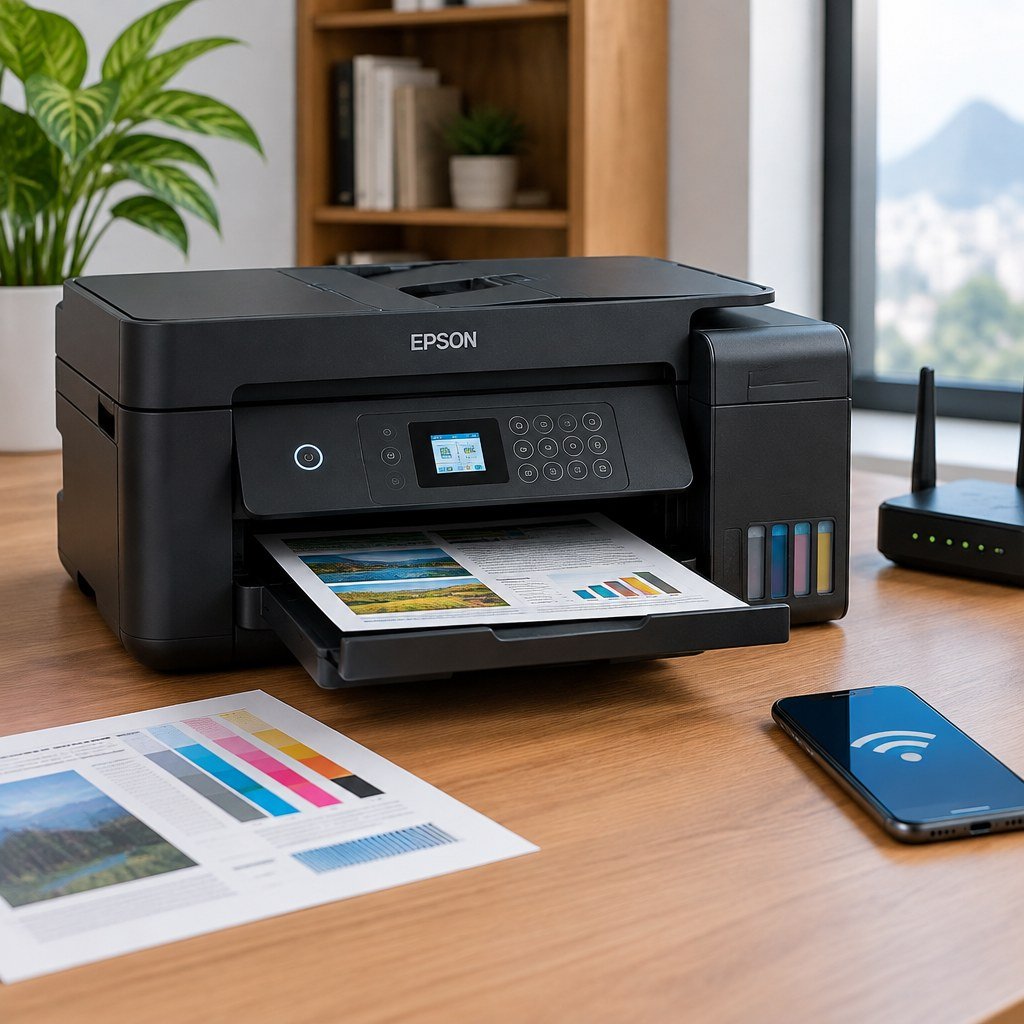
Como lidar com atolamentos de papel?
Para lidar com um atolamento, desligue a impressora, identifique onde a folha parou e retire o papel lentamente no sentido do trajeto. Não use força, pinças metálicas ou objetos improvisados dentro do mecanismo.
Identificar a causa do atolamento
Antes de puxar a folha, observe se ela está presa na entrada, no percurso interno ou na saída. Procure dobras, rasgos e pequenos pedaços que possam ter ficado ocultos. Se a página estiver apenas desalinhada, a causa pode ser excesso de folhas, guias laterais abertas demais ou papel colocado fora do eixo.
Separe algumas folhas e examine a conservação do material. Papel úmido, ondulado ou armazenado sem proteção tende a alimentar mal. Também confira se o formato escolhido no driver corresponde ao que está na bandeja. A L4260 aceita diversos formatos, mas isso não elimina a necessidade de ajustar a configuração de cada trabalho.
Quando o erro aparece com frequência mesmo após a troca do papel e o correto posicionamento das guias, considere falha de sensor ou desgaste do mecanismo. Nesse caso, repetir a retirada da folha apenas adia a inspeção.
Remover o papel preso corretamente
Desligue o aparelho e aguarde a interrupção do movimento. Retire as folhas soltas e, quando houver uma ponta acessível, puxe devagar usando as duas mãos para manter a página alinhada. Evite rasgar o papel, porque fragmentos pequenos podem continuar dentro do equipamento.
Depois da remoção, confira o caminho visível e feche as tampas corretamente. Recoloque uma quantidade moderada de folhas, ajuste as guias sem apertar e faça um teste curto. Se o equipamento voltar a travar no mesmo ponto, pare o uso e encaminhe para avaliação.
A orientação da InfoFuark é identificar a causa e remover o papel preso corretamente, em vez de tratar todo atolamento como um evento isolado. Essa prática reduz o risco de danificar roletes, sensores e engrenagens durante uma tentativa apressada.
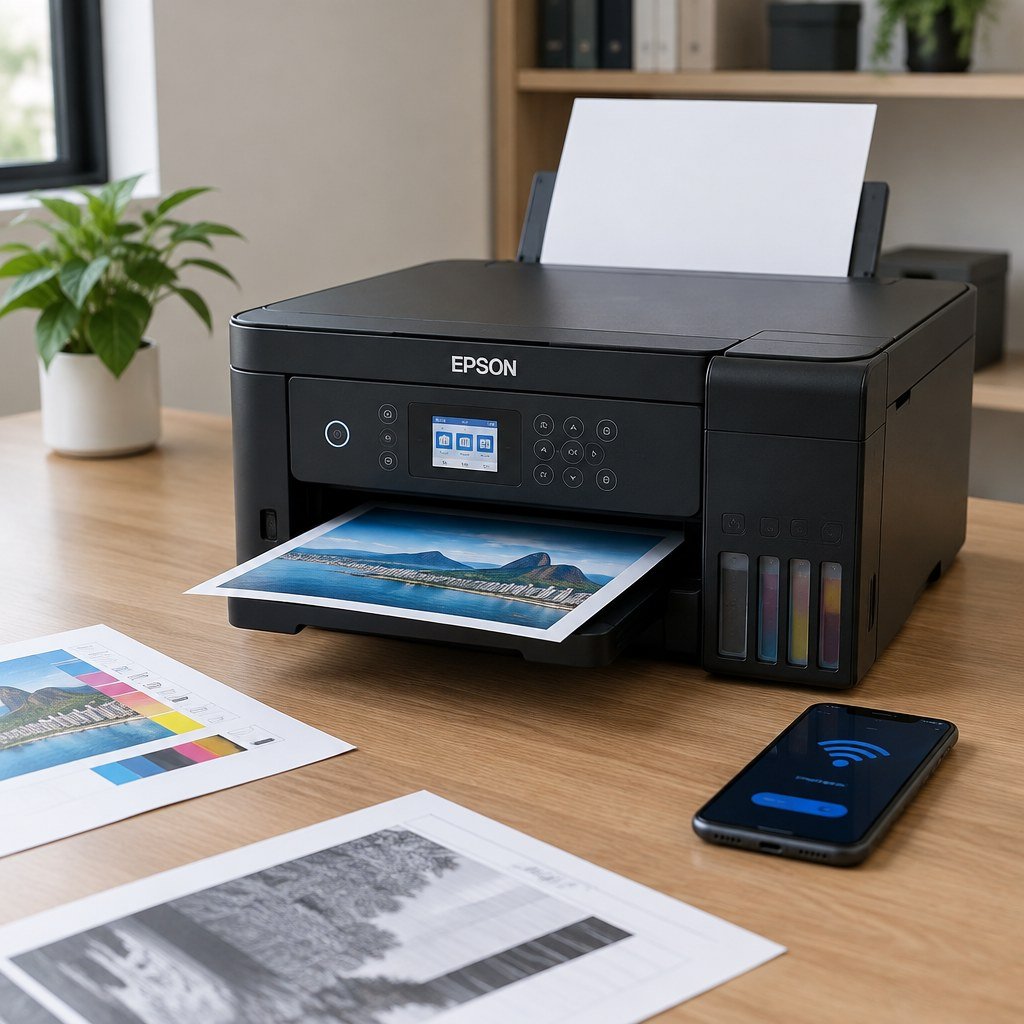
Como resolver problemas de conexão?
A conexão pode ser recuperada usando Wi-Fi Direct para uma ligação direta ou refazendo a configuração da impressora na rede doméstica. Escolha o caminho conforme a necessidade: uso temporário e direto favorece o primeiro método; vários dispositivos na casa favorecem o segundo.
Conectar via Wi-Fi Direct
O Wi-Fi Direct cria uma conexão direta entre o dispositivo e a impressora, sem depender da comunicação normal do roteador. É útil quando a rede mudou, quando o computador não encontra a impressora ou quando você precisa imprimir de maneira provisória para concluir uma tarefa.
Ative a função no painel ou no procedimento de rede do equipamento e selecione a conexão correspondente no computador ou celular. Depois, confirme se o driver ou aplicativo de impressão está apontando para a impressora conectada diretamente, não para uma instalação antiga que ficou offline.
Esse método é uma etapa de diagnóstico, não apenas uma alternativa de uso. Se a impressão funcionar pelo Wi-Fi Direct, o mecanismo e a comunicação local provavelmente estão respondendo; a investigação deve então se concentrar na rede doméstica ou na configuração do computador.
Configurar a impressora na rede
Para integrar a L4260 à rede, mantenha o nome e a senha corretos ao iniciar o assistente de configuração. Se o roteador foi trocado, não presuma que os dados antigos continuam válidos. Remova instalações duplicadas no computador e adicione a impressora novamente quando necessário.
Depois da conexão, faça um teste de impressão e verifique se a fila não está pausada. Uma impressora pode aparecer disponível no painel, mas continuar inacessível ao computador por causa de uma instalação antiga, endereço alterado ou serviço de impressão interrompido.
A InfoFuark realiza configuração de rede ou Wi-Fi e atende falhas de hardware e software. Quando a rede funciona para outros dispositivos, mas a impressora permanece invisível mesmo após a configuração correta, o diagnóstico técnico evita perder tempo repetindo a mesma senha.
Quais papéis a impressora Epson L4260 imprime?
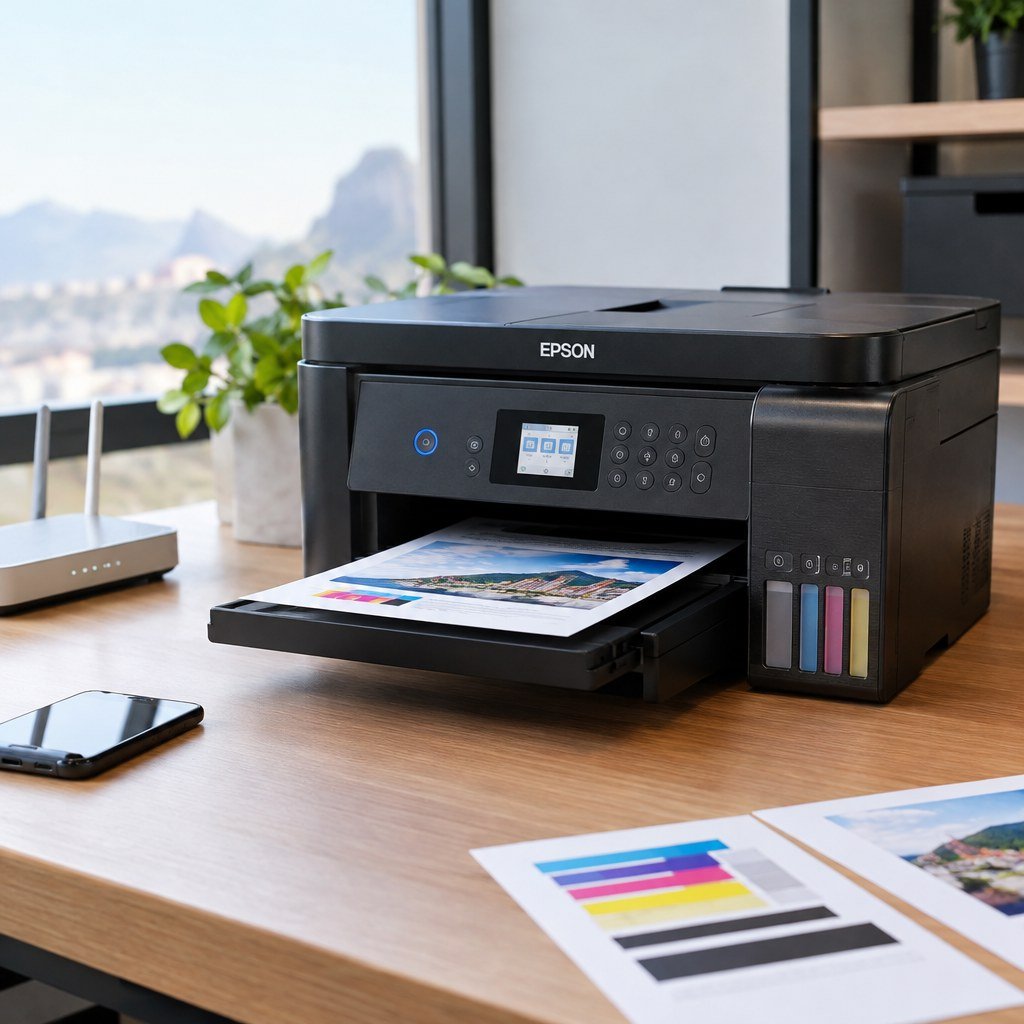
A L4260 imprime papéis comuns, fotográficos e outros materiais compatíveis com os formatos e a gramatura permitidos. Entre os tamanhos listados estão A4, A5, A6, B5, Carta, Envelope, Executivo, Ofício e 10 x 15 cm.
Tipos de papel suportados
A escolha deve acompanhar o uso. Papel comum atende textos e documentos administrativos; papel fotográfico é mais indicado para imagens; envelopes exigem alimentação cuidadosa e configuração específica. Para fotos, confirme se o lado imprimível está voltado corretamente e aguarde a secagem antes de empilhar as folhas.
A ficha da L4260 inclui A4, com 210 x 297 mm, A5, com 148 x 210 mm, A6, com 105 x 148 mm, B5, com 182 x 257 mm, Carta, com 215 x 279 mm, Executivo, com 184 x 266 mm, Ofício, com 216 x 356 mm, Envelope e 10 x 15 cm. Esses formatos cobrem tarefas escolares, documentos de escritório, correspondências e fotos pequenas.
Escolha no driver o mesmo formato inserido na alimentação. Essa correspondência evita cortes, margens inesperadas e tentativas de alimentação incompatíveis. Também não confunda tamanho com gramatura: uma folha pequena pode ser espessa, e uma folha grande pode ser leve.
Como confirmar a compatibilidade do papel
Não use uma faixa genérica de gramatura como regra para todo papel. A Epson lista papel comum, papéis especiais compatíveis e envelopes, mas a quantidade de folhas, o tamanho e a impressão frente e verso variam conforme a mídia. Confirme o tipo no manual e selecione no driver a configuração correspondente.
Não force uma folha rígida se ela não avançar naturalmente. Retire o material, confira se está plano e faça primeiro um teste com uma unidade, especialmente quando o papel tem textura, revestimento ou espessura incomum. A Epson orienta reduzir a quantidade de folhas quando houver atolamento no frente e verso.
Se a folha sair com marcas, manchas ou dificuldade de alimentação, avalie em conjunto papel, configuração, tinta, cabeçote e roletes. Consulte a orientação oficial de carregamento de papel da Epson L4260.
Onde encontrar assistência técnica para conserto?
A assistência deve começar por um diagnóstico que diferencie falha de impressão, atolamento, comunicação, software e hardware. A InfoFuark atende no Rio de Janeiro, especialmente na Zona Norte, com serviço presencial para impressoras e outros equipamentos de informática.
Serviços oferecidos pela InfoFuark
A InfoFuark realiza manutenção completa em impressoras a laser e tanque de tinta. O atendimento inclui diagnóstico, reparo de hardware e software, limpeza interna, troca de peças e configuração de rede ou Wi-Fi. Também são tratados atolamentos, falhas de impressão, manchas e erros de comunicação.
O valor de uma avaliação técnica está em conectar os sintomas. Uma impressão manchada pode envolver tinta, cabeçote, papel ou sujeira interna; uma impressora offline pode ter problema de rede, driver ou placa. O diagnóstico deve separar essas possibilidades antes de definir qualquer intervenção.
A manutenção preventiva também faz sentido quando o equipamento é usado com frequência. Limpeza interna, inspeção do caminho do papel e revisão de componentes ajudam a reduzir a repetição de falhas, embora cada reparo dependa do estado real da impressora.
Como agendar um conserto
Para agendar, descreva o modelo da impressora, o sintoma observado e o que já foi tentado. Informe se o problema aparece em todas as folhas, se existe mensagem de erro, se a conexão falha apenas no Wi-Fi e se houve troca recente de papel, tinta, computador ou roteador. Um relato específico torna a triagem mais útil.
O atendimento da InfoFuark é presencial e voltado a clientes do Rio de Janeiro, especialmente da Zona Norte. O agendamento ajuda a reduzir o tempo de espera, mas não substitui a análise do equipamento. Leve, quando possível, exemplos das folhas com falha e explique em que etapa o defeito acontece.
Se o aparelho ainda imprime, guarde uma página de teste e não faça várias limpezas seguidas antes da avaliação. Se houver cheiro incomum, ruído mecânico ou papel preso que não sai com segurança, interrompa o uso e priorize o encaminhamento técnico.
- Corrigir linhas, cores falhas ou manchas → Confira a tinta, execute o teste dos jatos e faça a limpeza dos cabeçotes antes de repetir o trabalho.
- Destravar uma folha presa → Desligue o equipamento, identifique o ponto do atolamento e remova o papel com as duas mãos, sem força.
- Imprimir sem depender da rede doméstica → Teste o Wi-Fi Direct e confirme se o computador está usando a conexão recém-configurada.
- Usar papel espesso ou fotográfico → Confira a gramatura, escolha o tipo correto no driver e faça um teste antes da impressão principal.
- Resolver uma falha que continua → Agende uma avaliação presencial com a InfoFuark e leve detalhes do sintoma e exemplos das folhas afetadas.
- Quem tem falhas ocasionais de impressão: Comece pela tinta, pelo teste dos jatos e pelas configurações de papel antes de procurar reparo.
- Quem enfrenta atolamentos repetidos: Revise o papel e as guias; se o travamento persistir, encaminhe o mecanismo para diagnóstico.
- Quem não consegue conectar à rede: Use o Wi-Fi Direct como teste e refaça a configuração da rede se a conexão direta funcionar.
- Quem já tentou manutenção básica sem resultado: Procure a InfoFuark para diagnóstico de hardware, software, limpeza interna, peças e comunicação.
Atendimento para Epson L4260 em Vista Alegre
A InfoFuark recebe a Epson L4260 na Av. Brás de Pina, 1720, sala 303, Vista Alegre, Rio de Janeiro. Clientes de Irajá, Vila da Penha e de municípios da Região Metropolitana, como Duque de Caxias, Nova Iguaçu, São João de Meriti e Niterói, podem levar a impressora à unidade para avaliação. Não há promessa de filial, atendimento domiciliar, retirada ou entrega nessas cidades. Para informar o código exibido e o sintoma, use o WhatsApp (21) 99123-6898 ou ligue para (21) 2135-5005.
Conteúdos relacionados
Perguntas frequentes
A impressora L4260 imprime, copia e digitaliza?
Sim. Segundo a ficha oficial da Epson, a L4260 é uma multifuncional 3 em 1: imprime, copia e digitaliza. Ela utiliza sistema EcoTank com reservatórios de tinta.
O que fazer quando a impressão sai com linhas brancas?
Verifique os níveis de tinta, faça o teste dos jatos e execute a limpeza dos cabeçotes pelo comando de manutenção. Se a falha continuar, avalie papel, fluxo de tinta e possível necessidade de reparo.
Posso puxar o papel preso com força?
Não. Desligue a impressora, retire o papel lentamente no sentido do trajeto e procure fragmentos restantes. Forçar a folha pode danificar roletes e sensores.
Qual papel é compatível com a Epson L4260?
A Epson lista papel comum, papéis especiais compatíveis e envelopes em tamanhos específicos. Confirme o tipo e a quantidade no manual e selecione no driver a configuração correspondente; não trate uma faixa genérica de gramatura como autorização para qualquer mídia.
O Wi-Fi Direct resolve uma impressora offline?
Pode ajudar a testar uma conexão direta quando a rede doméstica não funciona ou quando o computador não encontra a impressora. Se funcionar, o problema provavelmente está na configuração da rede ou do dispositivo.
Quando procurar conserto para a impressora?
Procure assistência quando falhas, manchas, atolamentos ou erros de comunicação persistirem após as verificações básicas, ou quando houver ruído, cheiro incomum e papel preso sem remoção segura.
A InfoFuark atende impressoras?
Sim. A InfoFuark oferece diagnóstico, manutenção, limpeza interna, troca de peças, reparos de hardware e software e configuração de rede ou Wi-Fi para impressoras. O atendimento é presencial no Rio de Janeiro, especialmente na Zona Norte.
Fontes técnicas verificadas
- Especificações oficiais da Epson EcoTank L4260
- Configuração oficial do Wi-Fi Direct
- Impressão frente e verso na Epson L4260
Glossário
Cabeçote de impressão: Conjunto responsável por liberar a tinta no papel. Jatos obstruídos podem causar linhas, falhas e cores incompletas.
Wi-Fi Direct: Conexão direta entre dispositivo e impressora, sem depender da configuração usual da rede doméstica.
Gramatura: Medida relacionada ao peso e à espessura do papel, expressa em gramas por metro quadrado.
Driver: Software que permite ao computador enviar trabalhos e configurações para a impressora.
Tanque de tinta: Sistema de reservatórios recarregáveis que alimenta a impressão sem o uso de cartuchos convencionais.


