


Quando a impressora não imprime, o defeito pode estar na energia, no papel, na tinta, na conexão ou no software. Este guia ajuda a testar cada possibilidade com segurança e sem trocar peças por tentativa.
Resposta rápida
Quando a impressora não imprime, confira primeiro se ela liga corretamente, se há papel e se existe alguma mensagem no painel. Depois, examine cartuchos ou toner, limpe a fila de impressão, confirme a conexão USB ou Wi-Fi e atualize o driver. Se a folha sair em branco, faça um teste de jatos ou limpeza pelo próprio equipamento. Quando houver ruídos, atolamentos recorrentes, sensores falhando ou sinais de desgaste, interrompa os testes e procure diagnóstico técnico para evitar danos maiores.
Resumo
- Comece pela energia, pelo painel e pelo estado físico da impressora.
- Folha em branco costuma exigir verificação de cartucho, cabeçote, toner e driver.
- Limpe a fila de impressão antes de repetir vários trabalhos travados.
- Confirme a mesma rede Wi-Fi, teste o cabo USB e reinicie o Spooler no Windows.
- Se houver ruído mecânico ou falha persistente, priorize diagnóstico em vez de desmontagem.
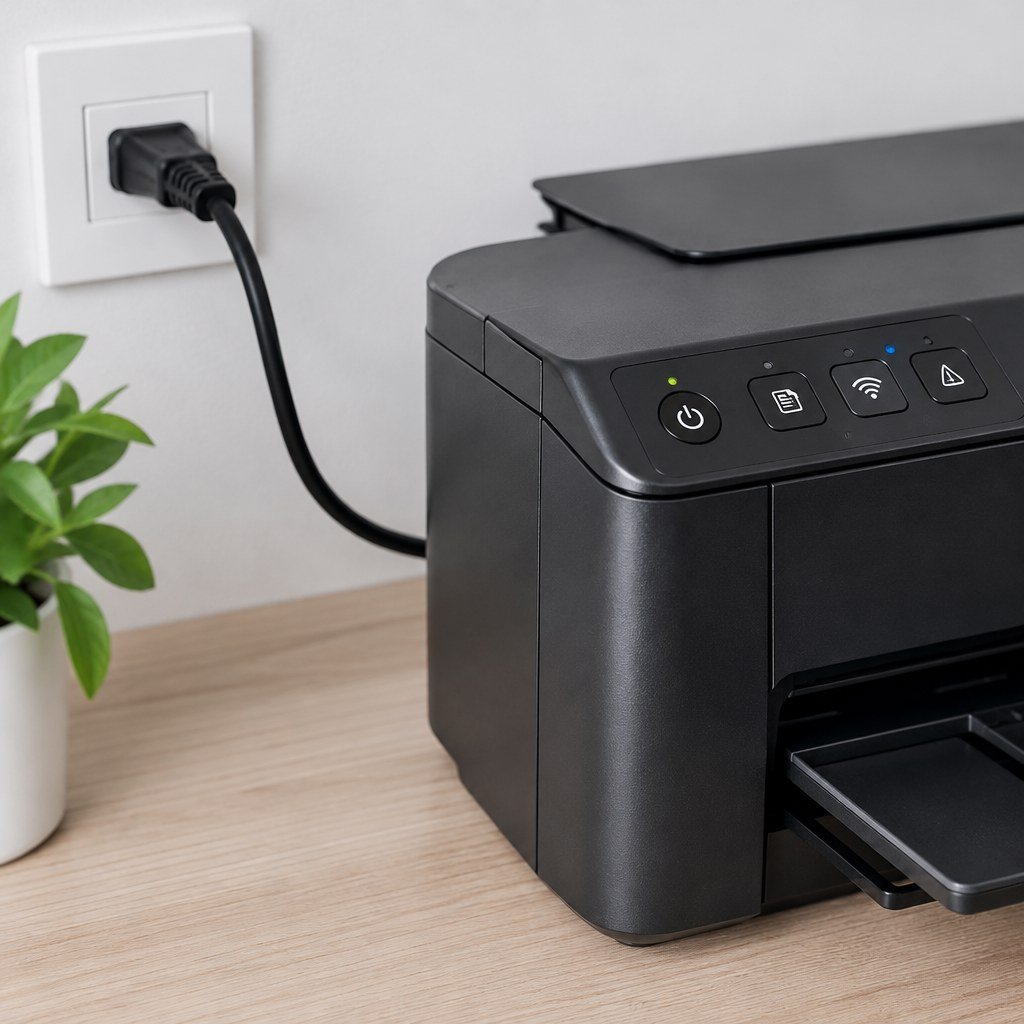
O que pode causar a impressora não imprimir?
A falha pode aparecer de várias formas: o computador envia o documento, mas nada acontece; a impressora puxa a folha e a devolve vazia; ou o equipamento mostra tinta disponível, porém produz páginas com falhas. Cada sintoma aponta para uma etapa diferente do diagnóstico, por isso não é recomendável começar trocando cartuchos ou reinstalando tudo ao mesmo tempo.
Entre as causas mais frequentes estão cartuchos ou toners mal encaixados, vazios ou com tinta seca. Drivers desatualizados ou incompatíveis também estão entre as maiores causas de erro de impressão. Um arquivo corrompido pode travar toda a fila, enquanto uma conexão USB ou sem fio pode ser perdida durante o envio.
Há ainda causas físicas. Rolamentos, engrenagens, cabeça de impressão e sensores podem acumular sujeira ou sofrer danos. Ruídos incomuns, papel entrando torto e paradas sempre no mesmo ponto sugerem que o problema não está apenas no computador. Nessa situação, insistir em novos comandos pode sobrecarregar o mecanismo e dificultar a identificação da origem.
A melhor abordagem é separar o diagnóstico em camadas: energia, papel, suprimentos, conexão, fila, driver e componentes internos. Essa ordem evita começar por uma hipótese complexa quando um cabo frouxo ou um trabalho preso na fila já explica o comportamento.
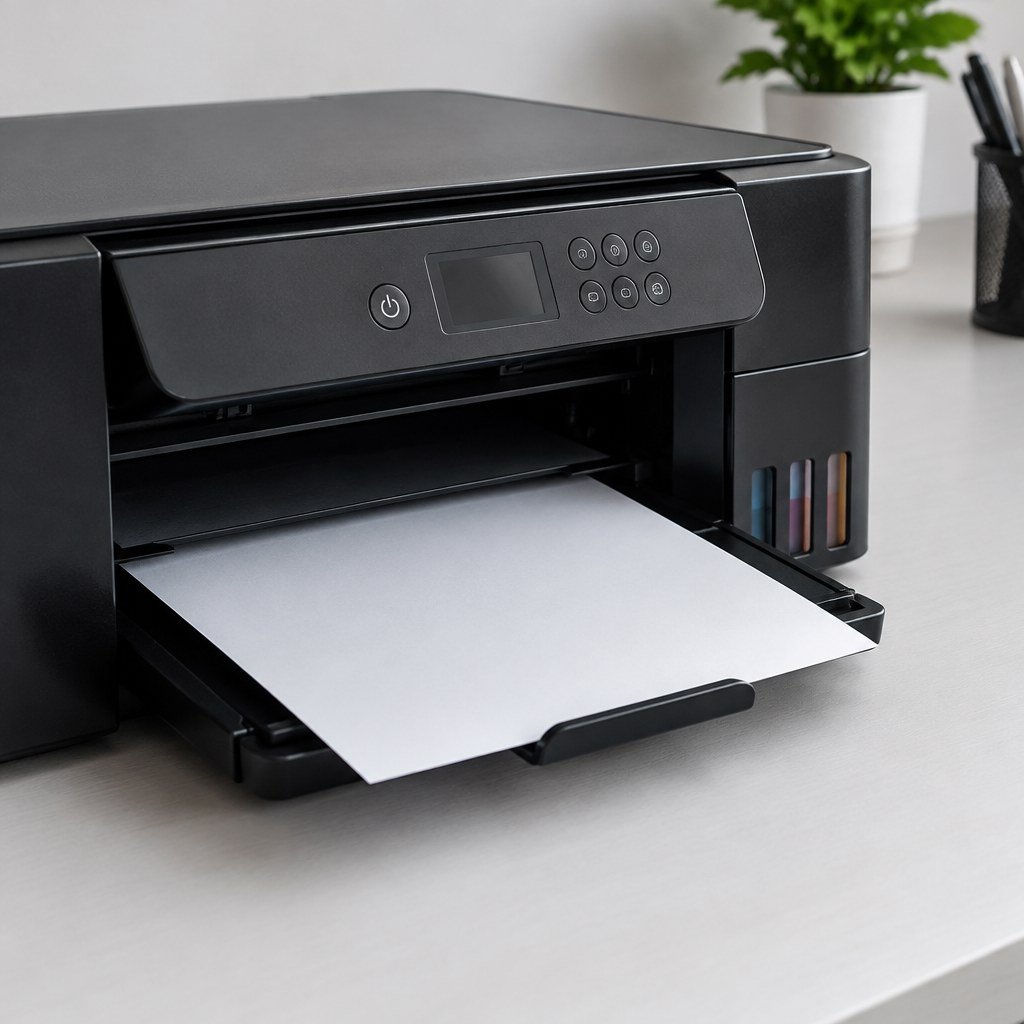
Como verificar se a impressora está ligada?
Verifique se a luz ou o painel de controle acende, confirme o cabo de energia e teste a tomada com outro aparelho. Depois, observe se há alertas de tampa aberta, papel ausente, atolamento ou suprimento não reconhecido.
Pressione o botão de ligar e aguarde a inicialização terminar. O equipamento precisa permanecer ligado sem desligar sozinho, reiniciar continuamente ou exibir um código de erro. Se nada acender, não comece pelo computador: a prioridade é a alimentação elétrica.
A Epson orienta desligar a impressora e verificar se o cabo de corrente está bem conectado quando ela não imprime. Examine as duas extremidades do cabo e veja se ele está firmemente encaixado, sem folga aparente ou sinais de dano. Evite movimentar o equipamento com o cabo tensionado.
Também é importante confirmar se a tomada funciona. A Epson recomenda testar uma tomada elétrica ativa e observar se ela não é controlada por interruptor de parede ou temporizador. Em ambientes residenciais, uma régua desligada ou um filtro de linha com problema pode dar a impressão de defeito na impressora.
Com o equipamento ligado, leia o painel ou as luzes indicadoras. Uma tampa mal fechada, falta de papel ou cartucho não reconhecido pode bloquear a impressão mesmo quando a conexão com o computador está normal. Corrija o aviso indicado antes de enviar outro documento.
- Desligue a impressora pelo botão de energia.
- Confira o encaixe do cabo de corrente no equipamento e na tomada.
- Teste a tomada e verifique se não há interruptor ou temporizador desligado.
- Ligue a impressora e aguarde o painel terminar a inicialização.
- Leia os alertas exibidos e corrija a condição indicada.
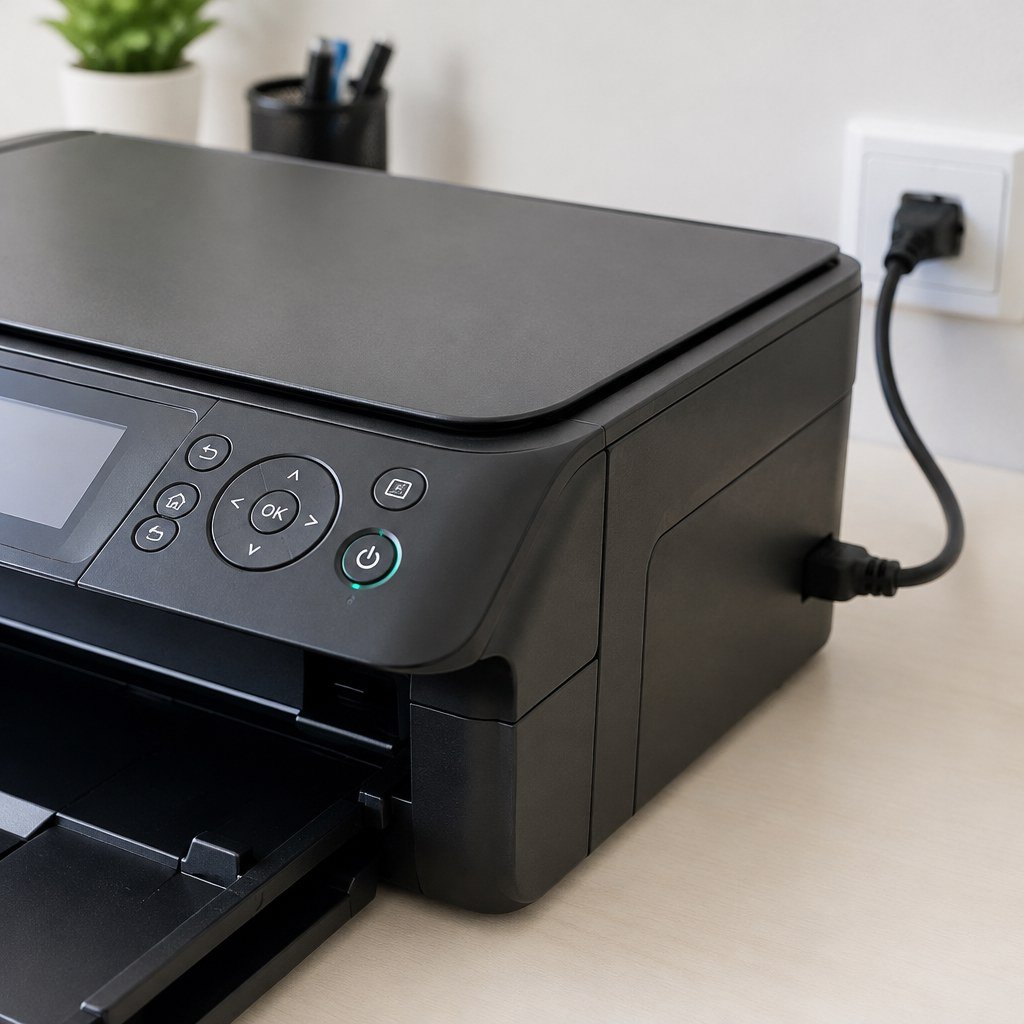
Por que a folha da impressora sai em branco?
A folha pode sair em branco por tinta seca no cabeçote, cartucho entupido, cartucho mal encaixado ou driver corrompido. Mesmo com o reservatório cheio, a tinta pode não alcançar o papel ou o comando de impressão pode estar sendo interpretado de forma incorreta.
Quando a impressora movimenta o papel e entrega uma página completamente branca, observe se o mecanismo faz o ruído normal de impressão. Se a folha passa quase sem som, o equipamento pode não estar acionando corretamente o cabeçote ou o conjunto de impressão. Se há movimento normal, mas nenhuma marca, investigue suprimentos e software.
Uma impressora com tinta cheia ainda pode imprimir em branco por causa de tinta seca no cabeçote, cartucho entupido ou driver corrompido. Portanto, o nível indicado no painel não prova que a tinta está fluindo. Em modelos com cartucho, retire e recoloque a peça apenas com o equipamento desligado ou seguindo o procedimento do manual.
Use a função de verificação de jatos, alinhamento ou limpeza disponível no próprio painel ou no utilitário instalado no computador. Essas funções devem ser usadas com moderação, pois consomem tinta. Se o padrão de teste continuar ausente, interrompa a sequência de limpezas e considere obstrução mais profunda.
Confira também se o arquivo original tem conteúdo visível e se a visualização de impressão mostra o texto ou a imagem. Um documento vazio, uma camada desativada ou uma configuração de cor inadequada pode parecer uma falha física. Imprima uma página de teste do próprio equipamento para separar problema de arquivo e problema da impressora.
Se o defeito começou depois de trocar o cartucho, retire a peça, confira o encaixe e confirme a compatibilidade indicada para o modelo. Erros após a troca podem decorrer de mau encaixe, incompatibilidade ou necessidade de reiniciar o equipamento.
- Abra a tampa ou o compartimento de suprimentos conforme o manual.
- Confira se o cartucho ou toner está encaixado e se não há proteção de transporte restante.
- Execute uma verificação de jatos ou página de teste.
- Faça uma limpeza pelo utilitário oficial somente se o teste indicar falha.
- Reinicie a impressora e repita a página de teste.
- Pare se o padrão continuar vazio ou se surgirem ruídos e mensagens novas.
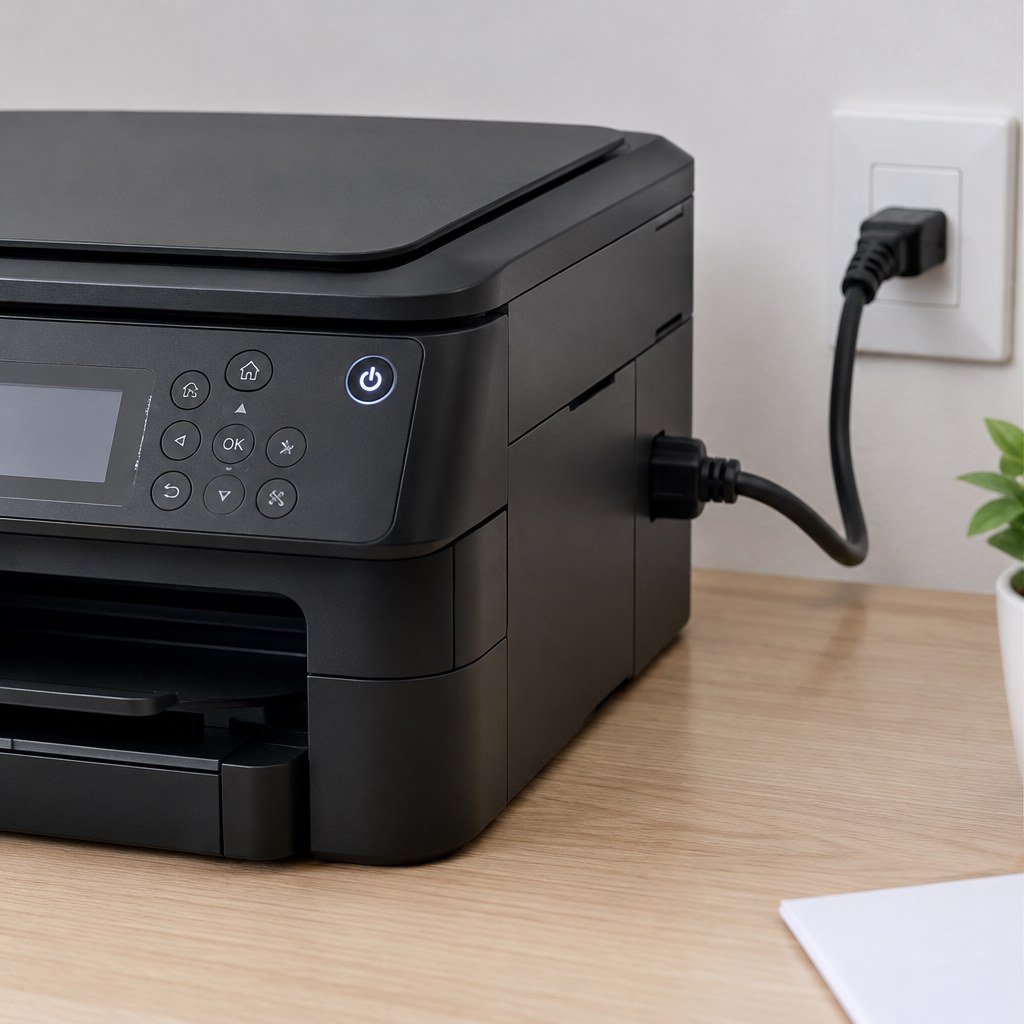
O que fazer se a impressora puxa o papel e não imprime?
Se a impressora puxa o papel e não imprime, observe se a página sai completamente branca, parcialmente marcada ou interrompida. Em seguida, faça uma página de teste e examine o caminho do papel, o cabeçote, o cartucho ou toner e o driver.
O papel entrar corretamente mostra que o mecanismo de alimentação está funcionando ao menos parcialmente, mas não confirma que o conjunto de impressão está operando. Uma folha branca aponta mais para suprimento, cabeçote ou driver. Marcas incompletas podem indicar entupimento, sujeira ou falha de contato.
Retire o papel restante e verifique se existe algum pedaço rasgado no caminho. Não puxe a folha com força, especialmente quando ela estiver presa sob o carro de impressão. Desligue o equipamento pelo procedimento normal antes de remover um atolamento que não esteja acessível pela área indicada.
Confira se o papel está seco, alinhado e adequado ao tipo de impressão escolhido. Guias laterais apertadas demais podem dificultar a passagem, enquanto folhas deformadas podem alterar o percurso. Se o papel entra torto ou faz barulho, o problema pode estar nos roletes, engrenagens ou sensores.
A manutenção periódica ajuda a preservar a qualidade e a detectar desgaste antes de uma parada completa. A InfoFuark recomenda tratar falhas repetidas, manchas e páginas em branco como sinais para avaliação, limpeza técnica e eventual substituição de componentes, não apenas como um inconveniente isolado.
Não desmonte o conjunto interno para alcançar o cabeçote sem experiência. Peças delicadas e sensores podem ser deslocados, e o defeito original pode se transformar em uma falha mecânica maior.
- Cancele o trabalho atual e desligue a impressora pelo botão.
- Remova folhas soltas e examine o caminho de alimentação.
- Recoloque papel seco e alinhe as guias sem apertá-las excessivamente.
- Imprima uma página de teste do equipamento.
- Compare o padrão da página com o sintoma observado.
- Solicite diagnóstico técnico se houver ruído, papel torto ou falha recorrente.
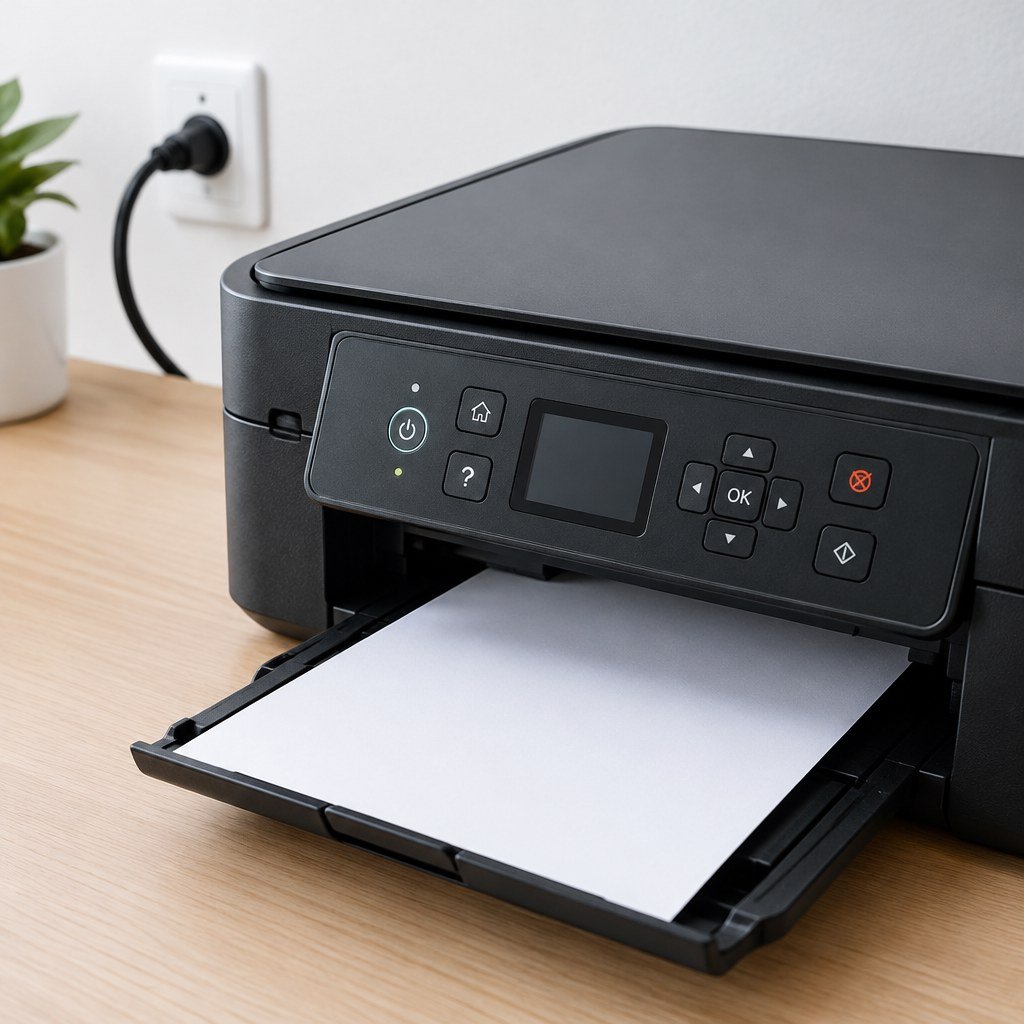
Como resolver problemas de conexão da impressora?
Para resolver problemas de conexão, confirme se o cabo USB está firme ou se a impressora e o computador estão na mesma rede Wi-Fi. Depois, limpe trabalhos pendentes e reinicie os serviços e drivers responsáveis pela comunicação.
Comece pelo caminho mais simples. Em uma conexão USB, retire adaptadores e hubs e conecte a impressora diretamente ao computador. A Canon recomenda desconectar hubs USB e ligar o equipamento diretamente quando a impressão não ocorre. Verifique também se o cabo apresenta folga ou dano aparente.
Em uma impressora sem fio, confira o nome da rede exibida no painel e compare com a rede usada pelo computador. A Microsoft recomenda verificar se ambos estão na mesma rede Wi-Fi quando a impressora não é encontrada ou não é reconhecida no Windows. Uma rede de convidados, mudança de roteador ou senha alterada pode interromper a comunicação.
Observe se o sistema identifica a impressora como disponível, pausada ou offline. Remova trabalhos que ficaram pendentes e envie uma página simples. Um arquivo com erro pode travar toda a fila, então repetir o mesmo documento sem limpar a fila tende a manter o bloqueio.
No Windows, o serviço Spooler de Impressão organiza os trabalhos enviados ao equipamento. A Microsoft orienta reiniciar esse serviço pelo services.msc para corrigir falhas de impressão. Faça isso com os documentos fechados e, depois, teste uma página pequena.
Se a conexão voltar e cair, atualize ou reinstale o driver. A Microsoft recomenda atualizar ou desinstalar o driver no Gerenciador de Dispositivos quando o Windows não resolve automaticamente. Baixe o software compatível com o modelo no canal oficial do fabricante e reinicie o computador após a instalação.
- Conecte o cabo USB diretamente ao computador, sem hub ou adaptador intermediário.
- Confirme que computador e impressora estão na mesma rede Wi-Fi.
- Remova trabalhos pausados ou presos na fila de impressão.
- Reinicie o Spooler de Impressão pelo services.msc no Windows.
- Atualize ou reinstale o driver pelo Gerenciador de Dispositivos.
- Envie uma página de teste antes de reabrir o documento original.
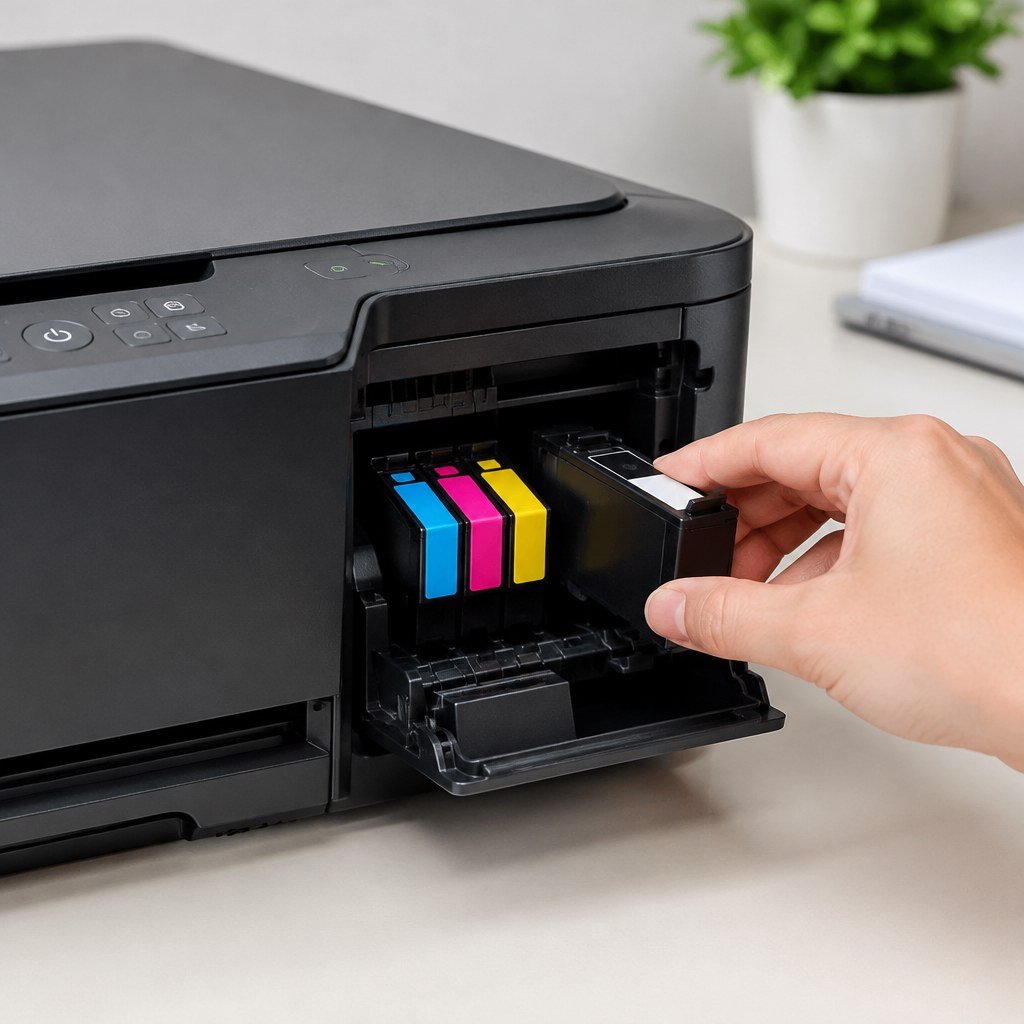
Como lidar com erros de tinta na impressora?
Erros de tinta podem ser causados por cartucho vazio, seco, entupido, incompatível ou mal encaixado. O caminho correto é ler a mensagem, revisar a instalação e executar apenas as rotinas de manutenção previstas para o equipamento.
Leia o texto exato do aviso. Tinta baixa, cartucho não reconhecido e cabeçote obstruído são situações diferentes. Desligar e ligar pode resolver uma falha momentânea de reconhecimento, mas não corrige tinta seca ou um contato elétrico sujo.
Abra o compartimento com cuidado e confirme se o cartucho está na posição correta. Verifique se alguma fita ou proteção permaneceu na peça, sem tocar nos contatos com os dedos. Se houver vazamento, cheiro incomum ou tinta acumulada, não continue imprimindo.
Cartuchos e toners estão entre as peças mais sensíveis da impressora. Eles podem impedir a impressão quando estão vazios, mal encaixados ou com tinta seca. Por isso, o nível visual do reservatório não deve ser o único critério: a qualidade da página de teste também importa.
Depois da instalação, faça o procedimento de reconhecimento indicado pelo painel e aguarde a conclusão. Em seguida, verifique os jatos ou o padrão de teste. Se a falha apareceu logo após a substituição, reinicie a impressora e confirme a compatibilidade antes de comprar outro suprimento.
Evite misturar procedimentos de limpeza improvisados, líquidos domésticos ou ferramentas pontiagudas. A limpeza do cabeçote exige método adequado ao modelo; quando a obstrução persiste, o diagnóstico técnico é mais seguro do que insistir no ciclo automático.
- Anote a mensagem de erro exibida pela impressora.
- Desligue o equipamento e abra o compartimento de suprimentos.
- Confira encaixe, proteção removida e sinais de vazamento.
- Reinicie a impressora para refazer o reconhecimento.
- Execute a página de teste e a rotina de limpeza indicada pelo manual.
- Interrompa o uso se o erro permanecer ou houver vazamento.
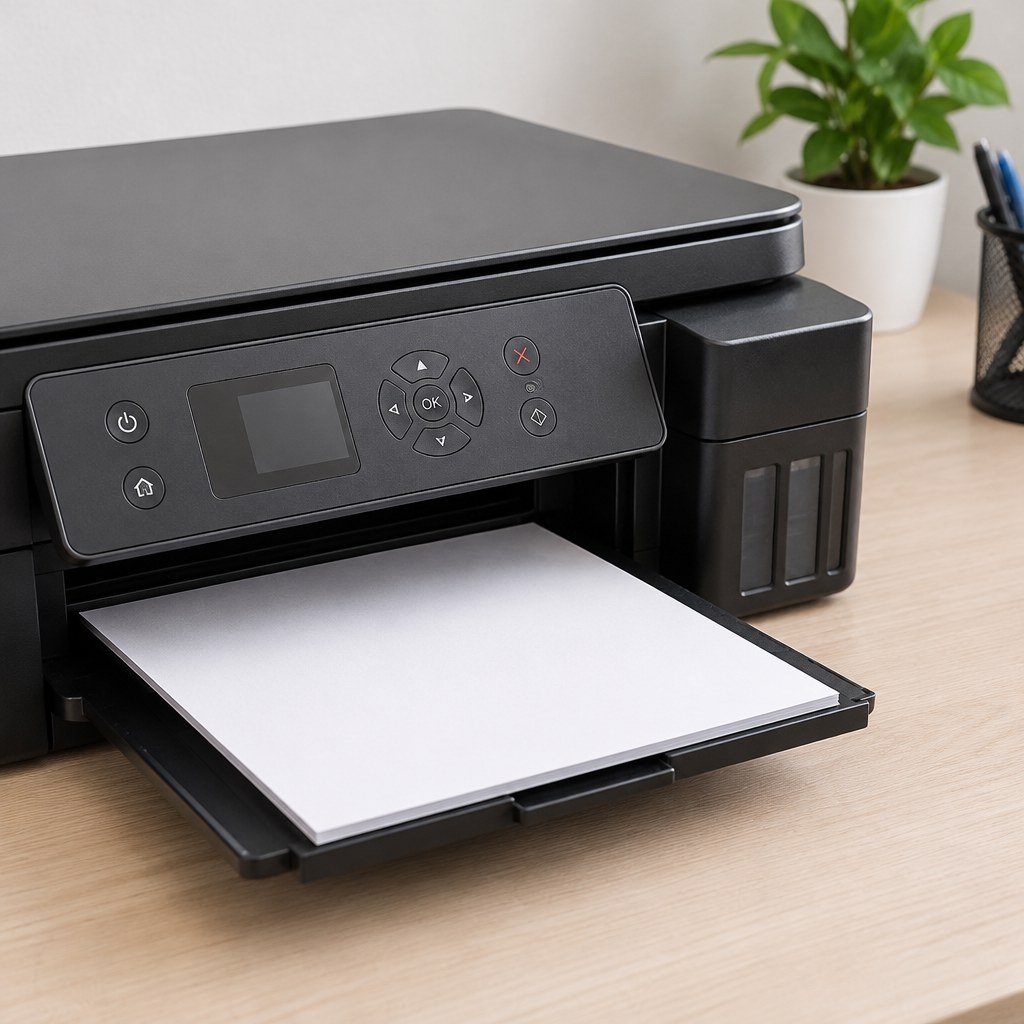
Quais são os passos finais para solucionar problemas?
Se os testes anteriores não resolverem, repita o diagnóstico de forma organizada, registre o sintoma e decida se a falha exige assistência. O objetivo final é distinguir um bloqueio simples de um defeito em peças, sensores ou circuito.
Comece pelo histórico: a impressora parou depois de trocar um cartucho, atualizar o computador, mudar o roteador ou ficar muito tempo sem uso? Essa informação reduz o número de hipóteses. Registre também se a página sai branca, manchada, incompleta ou se nem chega a entrar.
Faça um último teste independente do arquivo original. Use a página de configuração ou de verificação do próprio equipamento. Se ela imprime corretamente, o problema provavelmente está no documento, na fila, no driver ou na conexão. Se também falha, concentre a investigação na impressora e nos suprimentos.
Confira novamente energia, papel, tampa, mensagens do painel e conexão. A Epson orienta revisar cabo e tomada em casos de ausência de impressão, enquanto a Microsoft recomenda conferir a rede, o Spooler e os drivers em problemas no Windows. Essas verificações cobrem boa parte das falhas sem exigir desmontagem.
Procure assistência quando houver engrenagens estalando, roletes que não puxam, sensores que acusam papel inexistente, vazamento, cheiro de aquecimento ou falha que retorna após cada tentativa. A InfoFuark oferece diagnóstico, conserto e manutenção de impressoras.
Antes de levar o equipamento, remova documentos da fila, anote o modelo e descreva o que já foi testado. Não force o carro de impressão, não aplique produtos improvisados e não continue ligando a impressora se houver sinais elétricos ou mecânicos anormais.
- Registre o sintoma, a mensagem exibida e o momento em que a falha começou.
- Execute uma página de configuração ou teste interno.
- Compare o resultado com a impressão enviada pelo computador.
- Repita as verificações de energia, papel, suprimentos e conexão.
- Separe o equipamento para avaliação se a falha persistir ou envolver ruído e vazamento.
- Leve o histórico dos testes ao atendimento técnico.
- Descobrir se o defeito está na impressora ou no computador → Imprima uma página de teste interna antes de repetir o arquivo original.
- Resolver uma impressora não reconhecida no Windows → Confirme a mesma rede Wi-Fi ou conecte o USB diretamente, depois revise o driver e o Spooler.
- Corrigir uma folha completamente branca → Verifique cartucho, cabeçote, jatos e driver, usando a página de teste para separar hardware de software.
- Evitar agravar um atolamento ou ruído → Desligue pelo procedimento normal, não force peças e procure diagnóstico se o sintoma voltar.
Leia também
- Como resolver problemas comuns da impressora Epson L4260
- Impressora Brother não imprime: causas e diagnóstico
- Impressora Canon não imprime: o que verificar
- Assistência técnica para impressora HP no Rio de Janeiro
Precisa de diagnóstico para sua impressora?
A InfoFuark atende em Vista Alegre, na Av. Brás de Pina, 1720, Sala 303, Rio de Janeiro. Fale pelo WhatsApp (21) 99123-6898 ou pelo telefone (21) 2135-5005. O diagnóstico remoto tem limitações; leve o modelo exato e a mensagem apresentada pelo equipamento.
Perguntas frequentes
O que fazer primeiro quando a impressora não imprime?
Verifique energia, cabo, tomada, papel, tampa e mensagens no painel. Depois, faça uma página de teste para descobrir se a falha está no equipamento ou no computador.
Por que a impressora imprime folha branca mesmo com tinta?
As causas comuns são tinta seca no cabeçote, cartucho entupido, mau encaixe ou driver corrompido. Faça uma verificação de jatos e evite repetir limpezas sem observar o resultado.
Como resolver impressora offline no Windows?
Confirme a conexão USB ou a mesma rede Wi-Fi, remova trabalhos presos, reinicie o Spooler de Impressão e atualize o driver pelo Gerenciador de Dispositivos.
Posso usar um hub USB para conectar a impressora?
Quando há falha de impressão, prefira conectar o equipamento diretamente ao computador. Hubs podem dificultar a comunicação e devem ser retirados durante o teste.
Troquei o cartucho e a impressora parou. O que fazer?
Confira encaixe, compatibilidade e eventuais proteções ainda instaladas. Reinicie a impressora e faça uma página de teste antes de substituir novamente o cartucho.
O que significa a impressora puxar o papel sem imprimir?
O mecanismo de alimentação pode estar funcionando enquanto o cabeçote, o suprimento ou o driver falha. Observe se a página sai branca, incompleta ou com manchas e use um teste interno.
Quando procurar assistência técnica para a impressora?
Procure diagnóstico quando houver ruídos, vazamento, sensores falhando, atolamentos repetidos ou ausência de impressão após testar energia, papel, suprimentos, conexão e driver.
A manutenção preventiva ajuda a evitar páginas em branco?
Sim. Limpeza adequada, verificação de roletes e troca de componentes desgastados ajudam a preservar o funcionamento e a identificar falhas antes que elas interrompam o uso.
Glossário
Fila de impressão: Conjunto de trabalhos enviados pelo computador e aguardando processamento pela impressora.
Spooler de Impressão: Serviço do Windows que organiza e encaminha trabalhos de impressão.
Driver: Software que permite ao sistema operacional se comunicar corretamente com a impressora.
Cabeçote: Componente que deposita tinta no papel em impressoras de jato de tinta.
Página de teste: Impressão gerada pelo próprio equipamento para avaliar suprimentos e mecanismo sem depender de um arquivo.
Atolamento: Bloqueio do papel dentro do caminho de alimentação da impressora.


