


Artefatos na placa de vídeo: sinais, testes e reparo
Artefatos na placa de vídeo aparecem como linhas, blocos, chuviscos ou imagens deformadas. Entenda como separar falhas de cabo, driver, temperatura e hardware antes de gastar com reparo.
Resposta rápida
Artefatos na placa de vídeo são distorções visuais causadas por dados corrompidos ou incompletos enviados pela GPU à tela. Eles podem surgir por cabo ou monitor com defeito, driver incompatível, superaquecimento, overclock instável, alimentação inadequada ou falha na GPU e na VRAM. Comece trocando cabo e tela, depois teste o vídeo integrado e faça uma instalação limpa do driver. Se o defeito continuar em diferentes condições, procure diagnóstico técnico antes de decidir entre reparo e substituição.
Resumo
- Confirme primeiro cabos, portas e monitor, porque uma conexão ruim pode imitar uma GPU defeituosa.
- Linhas e blocos persistentes, especialmente em diferentes telas, apontam para investigação da GPU ou da VRAM.
- Remova perfis de overclock, controle a temperatura e reinstale o driver de forma limpa antes de condenar a placa.
- Reparo avançado faz mais sentido em placas modernas e valiosas; em modelos antigos de entrada, a troca costuma ser mais racional.
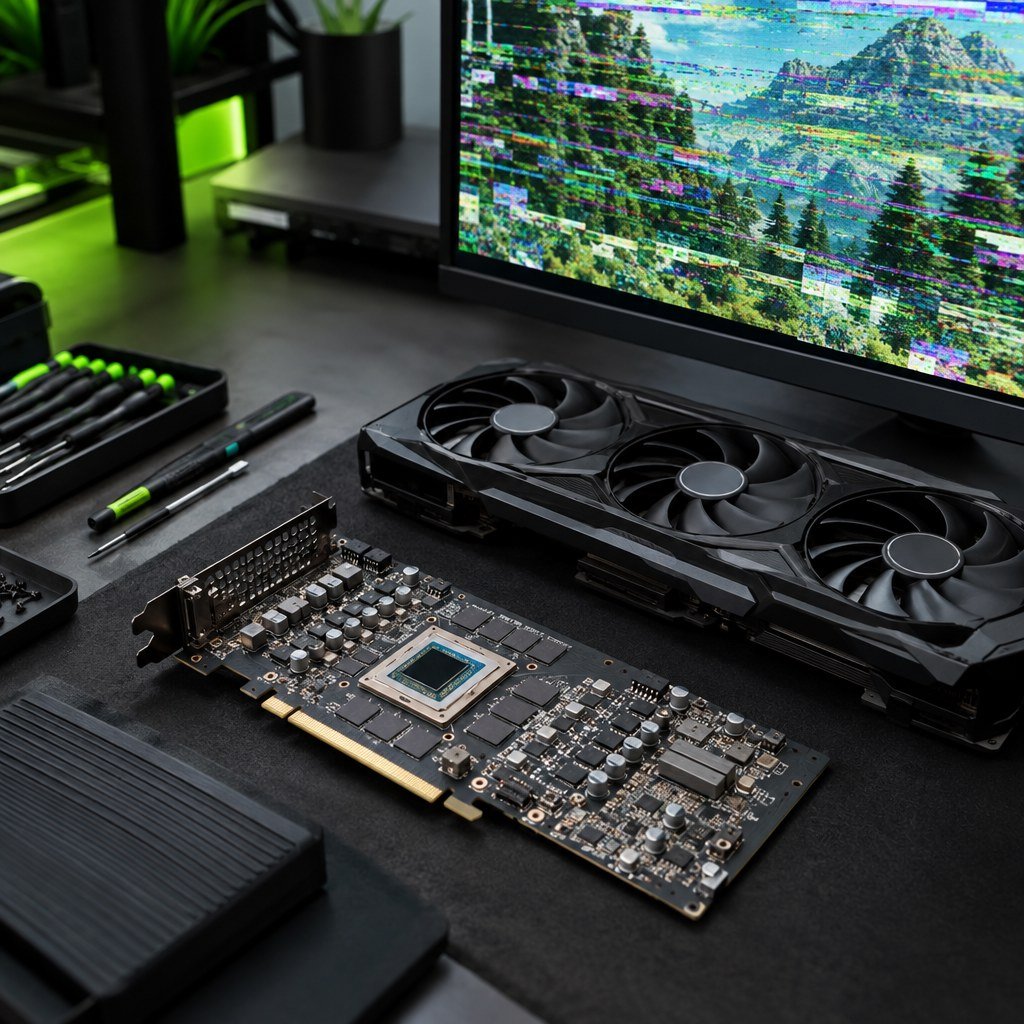
O que são artefatos na placa de vídeo?
Artefatos são distorções visuais produzidas quando a GPU envia à tela informações corrompidas ou incompletas. O defeito pode estar no software, na conexão de vídeo, na temperatura ou em componentes físicos como GPU, VRAM e circuito da placa.
A imagem do computador é formada a partir de cálculos realizados pelo chip gráfico e de dados temporários armazenados na VRAM. Quando esses dados chegam alterados ao monitor, surgem pontos, linhas, cores inesperadas, blocos e formas que não pertencem à cena original. Esse fenômeno é chamado de artefato gráfico.
A origem nem sempre é uma placa de vídeo queimada. Um cabo HDMI ou DisplayPort desgastado, dobrado ou mal encaixado pode produzir um falso diagnóstico. Drivers incompatíveis, overclock excessivo, refrigeração insuficiente e alimentação elétrica abaixo do necessário também entram na investigação.
O padrão visual ajuda a formular uma hipótese. Pequenos chuviscos espalhados podem indicar problema de memória, enquanto deformações geométricas em jogos sugerem falha nos dados usados para construir objetos tridimensionais. Ainda assim, aparência sozinha não substitui testes controlados.
A temperatura merece atenção porque o calor excessivo prejudica semicondutores e pode provocar falhas de renderização, travamentos e fechamento de aplicações. A VRAM, por armazenar texturas e outras informações exibidas, também pode gerar blocos e distorções padronizadas quando apresenta falha de leitura, gravação ou desgaste.
Quais são os sinais de que sua placa de vídeo está com defeito?
Os sinais mais comuns são linhas que atravessam a imagem, pontos ou blocos coloridos, telas que mudam de cor e texturas deformadas. A persistência do defeito em tarefas leves e em diferentes aplicativos aumenta a suspeita de falha de hardware.
Linhas horizontais ou verticais
podem cortar a tela inteira, mudar de cor ou acompanhar o movimento do mouse. Elas podem aparecer desde a inicialização, durante o carregamento do sistema ou somente quando a GPU é exigida em jogos e aplicações gráficas.
Observe se a linha está presente em uma captura de tela. Se ela aparece no arquivo capturado, o problema provavelmente está sendo gerado antes do monitor, no processamento gráfico, no driver ou na memória da placa. Se não aparece na captura, cabo, monitor e conexão ganham prioridade na investigação.
Linhas que surgem apenas quando a tampa de um notebook se move apontam para outro caminho, ligado ao conjunto do display. Em um computador com placa dedicada, porém, linhas persistentes em várias telas merecem atenção especial à GPU, à VRAM e à alimentação.
Blocos coloridos ou chuviscos
Chuviscos, também chamados de efeito snow, são pequenos pixels brancos ou coloridos que piscam aleatoriamente. Quando aparecem até durante a navegação na internet, sem uma carga gráfica intensa, não devem ser tratados apenas como uma limitação de desempenho.
Blocos coloridos ou pretos em padrão semelhante a um xadrez são um sinal mais preocupante. A VRAM armazena texturas e informações da imagem; se chips de memória falham, podem surgir pequenos blocos, barras e distorções repetidas.
Uma tela inteira que fica rosa, verde, azul ou roxa e trava o sistema também indica instabilidade relevante. Antes de concluir que a placa está danificada, repita o teste com outro cabo, outra porta e outra tela, pois a cadeia de vídeo inclui mais componentes do que a GPU.
Texturas deformadas em jogos
Em jogos, artefatos podem aparecer como texturas esticadas, polígonos deslocados e objetos que se transformam em espinhos ou faixas. O defeito costuma ficar mais evidente quando a cena tridimensional exige mais da placa, mas isso não significa automaticamente que o jogo seja a causa.
Quando apenas partes específicas da imagem ficam irreconhecíveis, a memória da placa entra entre as principais suspeitas. Já deformações amplas e sem padrão definido podem envolver o processador gráfico, o driver ou uma instabilidade térmica.
Anote quando o sintoma começa, qual aplicação estava aberta e se o computador travou. Essa sequência ajuda a diferenciar um erro reproduzível de uma falha ocasional e torna o diagnóstico técnico mais objetivo.
Como diagnosticar problemas na placa de vídeo?
Comece eliminando conexões e telas como causa, depois compare o comportamento com o vídeo integrado e, por fim, observe driver, temperatura, alimentação e estabilidade. O diagnóstico deve mudar uma variável por vez para evitar conclusões erradas.
Verificação de cabos e conexões
Desligue o computador, remova e reconecte o cabo de vídeo e confira se ele está firme tanto na placa quanto no monitor. Teste outro cabo compatível, outra porta da GPU e outra entrada da tela. Um cabo HDMI ou DisplayPort danificado é uma das causas mais comuns de falso diagnóstico de GPU queimada.
Também examine a alimentação da placa. Conectores parcialmente encaixados, fonte inadequada ou queda de energia podem provocar instabilidade que se parece com defeito de memória. Não force conectores nem abra a fonte, porque a inspeção interna exige conhecimento específico.
Se o problema começou depois de uma limpeza, mudança de gabinete ou transporte, revise o encaixe da placa no slot PCI Express com o equipamento desligado e desconectado da tomada. Usuários sem experiência devem evitar desmontagem e encaminhar o computador para avaliação.
Teste em outro monitor
Conecte o computador a uma televisão ou a outro monitor usando, de preferência, cabo e entrada diferentes. Se os artefatos desaparecerem, a origem pode estar no monitor original ou na taxa de atualização configurada no Windows, e não na placa de vídeo.
Se o defeito permanecer exatamente igual, o monitor perde força como hipótese. Registre se o artefato aparece na tela de inicialização, no sistema operacional ou somente depois que o driver gráfico é carregado. Essa diferença separa suspeitas de hardware e software.
O teste também pode ser feito em outro computador compatível, desde que a instalação seja segura. Se o erro migrar junto com a placa, o problema está mais provavelmente nela. Se parar em outra máquina, investigue alimentação, compatibilidade e configuração do primeiro computador.
Isolamento do vídeo integrado
Se o processador tiver vídeo integrado, desligue o computador, remova a placa dedicada do slot PCI Express e conecte o cabo diretamente à placa-mãe. Use o sistema nessa condição para verificar se a imagem fica estável em tarefas comuns.
Se o vídeo integrado funciona sem artefatos, a placa dedicada, seu driver ou sua alimentação tornam-se os principais focos. Se o defeito continuar, não descarte monitor, cabo, sistema operacional ou outro componente do computador.
Também observe a temperatura durante uso. Quando os defeitos só aparecem depois de alguns minutos, poeira, pasta térmica ressecada, ventoinha lenta e saídas de ar obstruídas entram na análise. Temperaturas constantemente acima de 85°C a 90°C indicam que a refrigeração merece investigação.
- Desligue o computador e reconecte o cabo de vídeo nas duas extremidades.
- Teste outro cabo, outra porta da placa e outra entrada do monitor.
- Compare a imagem em uma televisão ou monitor diferente.
- Registre em que momento os artefatos aparecem e se o defeito migra com a placa.
- Remova a placa dedicada e teste o vídeo integrado, se o processador oferecer esse recurso.
- Monitore a temperatura e interrompa o uso intenso se o aquecimento estiver excessivo.
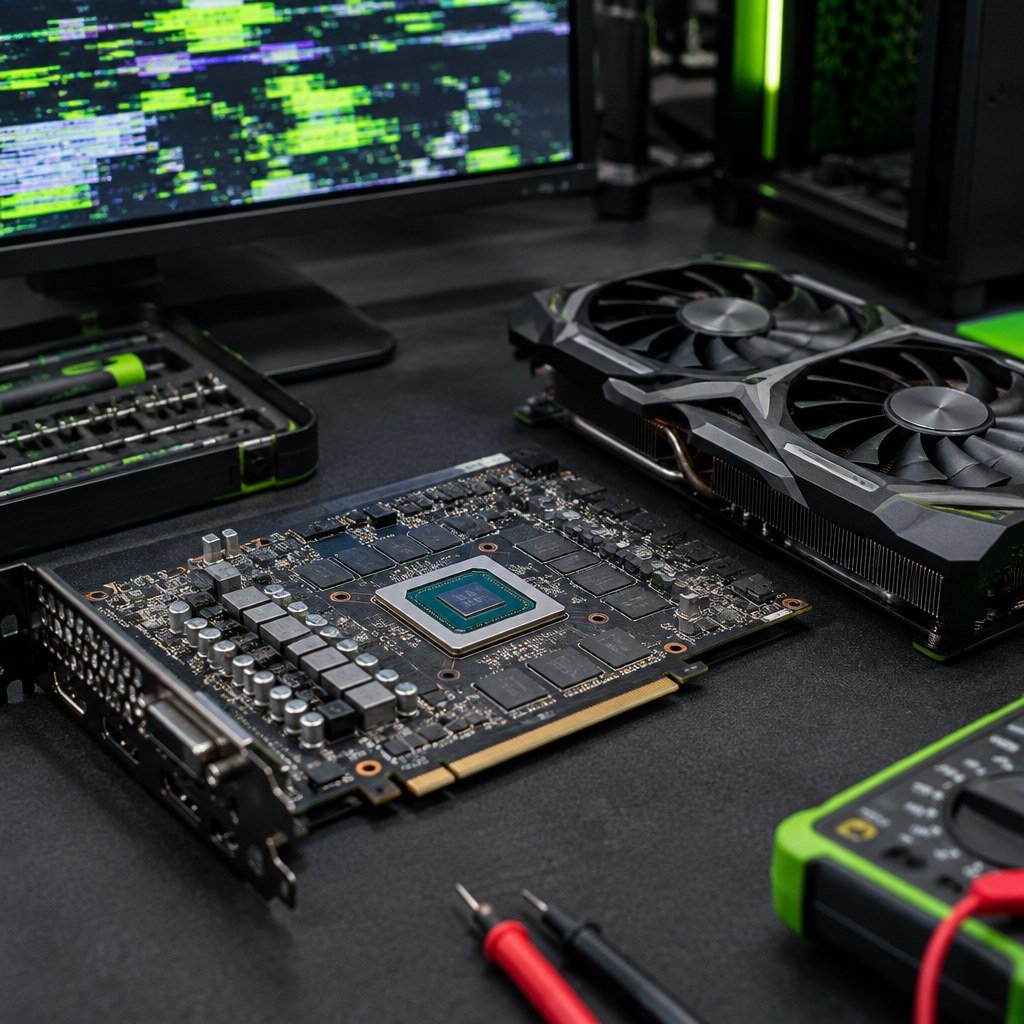
Como resolver artefatos na placa de vídeo?
A correção depende da causa. Reinstale o driver quando o defeito começou após uma atualização, remova qualquer overclock e corrija o fluxo de ar; se os artefatos persistirem em várias condições, suspenda testes agressivos e procure avaliação física.
Desinstalação limpa de drivers
Drivers podem entrar em conflito com atualizações do sistema operacional ou deixar arquivos de versões anteriores. Para separar software de hardware, faça backup dos dados importantes e inicie o Windows em Modo de Segurança.
O Display Driver Uninstaller, conhecido como DDU, pode remover os resíduos do driver antigo. Depois da remoção, reinicie o computador e instale uma versão estável obtida no site oficial do fabricante da placa. Evite instalar vários pacotes diferentes em sequência, porque isso dificulta saber qual mudança alterou o comportamento.
Se os artefatos desaparecerem no Modo de Segurança e retornarem somente após o carregamento do driver, a hipótese de incompatibilidade de software ganha força. Se já aparecem antes disso, a suspeita física é maior.
Atualização de drivers
Mantenha o driver compatível com o modelo exato da placa e com a versão do Windows. A atualização pode corrigir falhas de renderização, mas não conserta VRAM danificada, solda comprometida ou componente superaquecendo.
Se o problema começou imediatamente depois de uma atualização, uma versão anterior e estável pode ser mais adequada para o teste. Faça uma alteração por vez e reinicie o computador antes de concluir que houve melhora.
Depois da instalação, teste primeiro a área de trabalho e um aplicativo conhecido. Só então retorne a jogos ou cargas intensas. Essa progressão reduz o risco de mascarar uma falha com travamentos sucessivos.
Redefinição de configurações de overclock
Se você alterou as frequências da memória ou do núcleo da GPU, desative o perfil de overclock imediatamente e restaure os valores padrão. Aumentar frequência sem margem térmica e elétrica pode produzir pontos, blocos, texturas quebradas e travamentos.
Reduzir temporariamente a frequência e aumentar a ventilação pode fazer o sintoma desaparecer, mas isso apenas contorna a manifestação e reduz o desempenho. Não é uma cura para memória ou chip danificado.
Limpe cuidadosamente poeira das ventoinhas e do dissipador somente se souber desmontar a placa sem danificar conectores. Troca de pasta térmica, reparo de solda e substituição de componentes devem ser feitos por profissional com ferramentas apropriadas.
- Faça backup dos arquivos importantes antes de alterar o sistema.
- Inicie o Windows em Modo de Segurança.
- Execute o Display Driver Uninstaller para remover o driver antigo.
- Reinicie e instale o driver estável compatível com o modelo da placa.
- Restaure frequências e tensões padrão no software de overclock.
- Teste o computador primeiro em tarefas leves e depois em carga gráfica.
Quando considerar o conserto da placa de vídeo?
Considere o conserto quando os testes apontarem para a placa e o valor do equipamento justificar um reparo especializado. Em placas antigas e básicas, a substituição costuma ser mais econômica; em modelos modernos e caros, um laboratório qualificado pode tornar o reparo viável.
Avaliação de custos de reparo
Reparo físico de placa de vídeo exige ferramentas industriais, insumos adequados e conhecimento avançado de eletrônica e microssoldagem. O diagnóstico precisa identificar se a falha está na VRAM, no chip gráfico, na alimentação, na refrigeração ou nas soldas do encapsulamento BGA.
Não aceite como solução definitiva procedimentos que apenas aquecem a placa ou escondem o sintoma por algum tempo. O ciclo de aquecimento e resfriamento faz as microesferas de solda se expandirem e contraírem, por isso o histórico térmico ajuda a entender a falha e a avaliar a durabilidade do reparo.
Peça uma avaliação que diferencie limpeza, manutenção térmica, troca de ventoinha, substituição de componente e reparo BGA. A InfoFuark oferece diagnóstico e reparo de placas de vídeo.
Quando é mais vantajoso comprar uma nova
Placas de vídeo de entrada, antigas ou muito básicas podem ter valor de mercado próximo ou inferior ao custo de uma microssoldagem avançada. Nessa situação, investir em uma substituta compatível tende a reduzir o risco de gastar em um reparo que não compensa financeiramente.
A troca também merece consideração quando a placa apresenta falhas recorrentes, consumo incompatível com o computador, refrigeração irrecuperável ou desempenho insuficiente para o uso atual. Antes da compra, confirme espaço no gabinete, conectores de energia e capacidade da fonte.
Para uma placa moderna de nível gamer ou profissional, o cálculo é diferente. Se a substituição for muito cara, um reparo pode fazer sentido quando o diagnóstico identificar a causa e a intervenção adequada. Reballing não é solução universal: sua indicação depende de evidência de falha nas conexões BGA. Compare o orçamento com o valor de uma placa equivalente e considere a importância do computador para trabalho, estudo ou lazer.
Pare de usar a placa se os artefatos estiverem piorando ou acompanhados de travamentos, cheiro de componente aquecido ou desligamentos. Continuar forçando o equipamento pode agravar a falha e dificultar o diagnóstico.
- Reúna fotos ou vídeos dos artefatos e anote quando eles aparecem.
- Leve a placa para diagnóstico antes de autorizar qualquer procedimento físico.
- Peça a separação entre manutenção térmica, troca de componente e reparo BGA.
- Compare o orçamento do reparo com o valor de uma placa compatível.
- Escolha o reparo quando o equipamento justificar o investimento e houver laboratório qualificado.
- Substitua a placa quando o custo, a idade ou a instabilidade tornarem o conserto desvantajoso.
- Confirmar se o problema é apenas um cabo ou monitor → Teste outro cabo, outra porta e outra tela antes de remover drivers ou desmontar a placa.
- Descobrir se o driver está provocando a distorção → Use o Modo de Segurança, remova o pacote com o DDU e instale uma versão estável compatível.
- Reduzir artefatos que começaram após ajustes de desempenho → Desative o overclock e restaure as configurações padrão da GPU e da memória.
- Decidir entre reparar uma placa moderna e substituí-la → Compare o orçamento de um laboratório qualificado com o valor de uma placa equivalente e a importância do equipamento.
- Evitar agravar uma falha persistente → Interrompa cargas intensas e solicite diagnóstico físico quando o defeito aparecer em diferentes cabos e telas.
Leia também
- guia sobre como identificar e solucionar artefatos na placa de vídeo
- explicação sobre como identificar e resolver erros na placa de vídeo
Diagnóstico de placa de vídeo no Rio de Janeiro
Se os artefatos persistirem depois de testar outro cabo e outra tela, a InfoFuark realiza diagnóstico e manutenção de placa de vídeo no Rio de Janeiro. O atendimento é em Vista Alegre, na Av. Brás de Pina 1720, Sala 303. Para confirmar o atendimento e explicar os sintomas, fale pelo WhatsApp oficial da InfoFuark. O diagnóstico remoto é limitado e não substitui testes físicos da placa, da fonte, do cabo e do monitor.
Perguntas frequentes
Artefato na placa de vídeo significa que ela queimou?
Não necessariamente. Cabo, monitor, driver, temperatura, overclock e alimentação também podem gerar distorções. O diagnóstico precisa isolar essas causas antes de condenar a placa.
Chuviscos coloridos indicam defeito na VRAM?
Podem indicar. Chuviscos e blocos padronizados são compatíveis com falhas de memória, mas devem ser comparados em outra tela, com outro cabo e após a remoção de configurações de overclock.
Por que os artefatos aparecem somente em jogos?
Jogos exigem mais da GPU, da VRAM e da refrigeração. Uma instabilidade que não aparece na área de trabalho pode surgir sob carga, especialmente quando há aquecimento ou frequências alteradas.
Trocar o cabo pode resolver artefatos?
Sim. Um cabo HDMI ou DisplayPort desgastado, dobrado ou mal conectado pode produzir linhas, flashes e cores anormais, simulando uma falha de GPU.
Como saber se o monitor é o culpado?
Conecte o computador a outra televisão ou monitor usando outra porta e, de preferência, outro cabo. Se o problema desaparecer, investigue a tela original e a taxa de atualização do Windows.
É seguro continuar usando a placa com artefatos?
Não é recomendável manter carga intensa enquanto o defeito está sendo investigado. Travamentos e aquecimento podem agravar uma falha existente e tornar o diagnóstico mais difícil.
Quando vale fazer reballing na placa de vídeo?
O procedimento pode ser considerado em placas modernas e caras, desde que o diagnóstico confirme a necessidade e o serviço seja feito por laboratório qualificado com garantia real. Em modelos antigos e básicos, a troca costuma ser mais racional.
A InfoFuark conserta placas de vídeo com artefatos?
A InfoFuark oferece diagnóstico e reparo de placas de vídeo.
Glossário
Artefato gráfico: Distorção visual causada por dados incorretos ou incompletos no caminho entre o processamento gráfico e a tela.
GPU: Chip responsável por calcular e renderizar imagens, vídeos e cenas tridimensionais.
VRAM: Memória da placa de vídeo usada para armazenar texturas, quadros e informações gráficas temporárias.
Driver: Software que permite ao sistema operacional e aos aplicativos se comunicarem com a placa de vídeo.
Overclock: Configuração que eleva frequências de operação da GPU ou da memória para buscar mais desempenho.
BGA: Tecnologia de montagem que conecta chips à placa de circuito por microesferas de solda.


