


RX 7900 XTX com tela preta ou driver caindo: o que verificar
Resposta direta: tela preta ou queda do driver na RX 7900 XTX exige isolar a causa
Uma RX 7900 XTX pode apresentar tela preta, travamento, reinicialização do jogo ou mensagem de recuperação do driver por motivos diferentes. O problema pode estar no driver, no Windows, em um jogo específico, na alimentação elétrica, nos cabos de vídeo, no monitor, na temperatura ou, em alguns casos, na própria placa. Não é correto tratar o sintoma como falha crônica do modelo sem testar o conjunto.
Comece observando quando a falha acontece: apenas em determinado jogo, logo ao abrir o sistema, depois de alguns minutos de carga ou mesmo parado na área de trabalho. Esse contexto ajuda a separar uma instabilidade de software de uma falha ligada a energia, comunicação de vídeo ou hardware.
A RX 7900 XTX é uma placa de alto desempenho e suas especificações podem variar conforme a fabricante. Para parâmetros do modelo de referência AMD, consulte a página oficial da Radeon RX 7900 XTX.
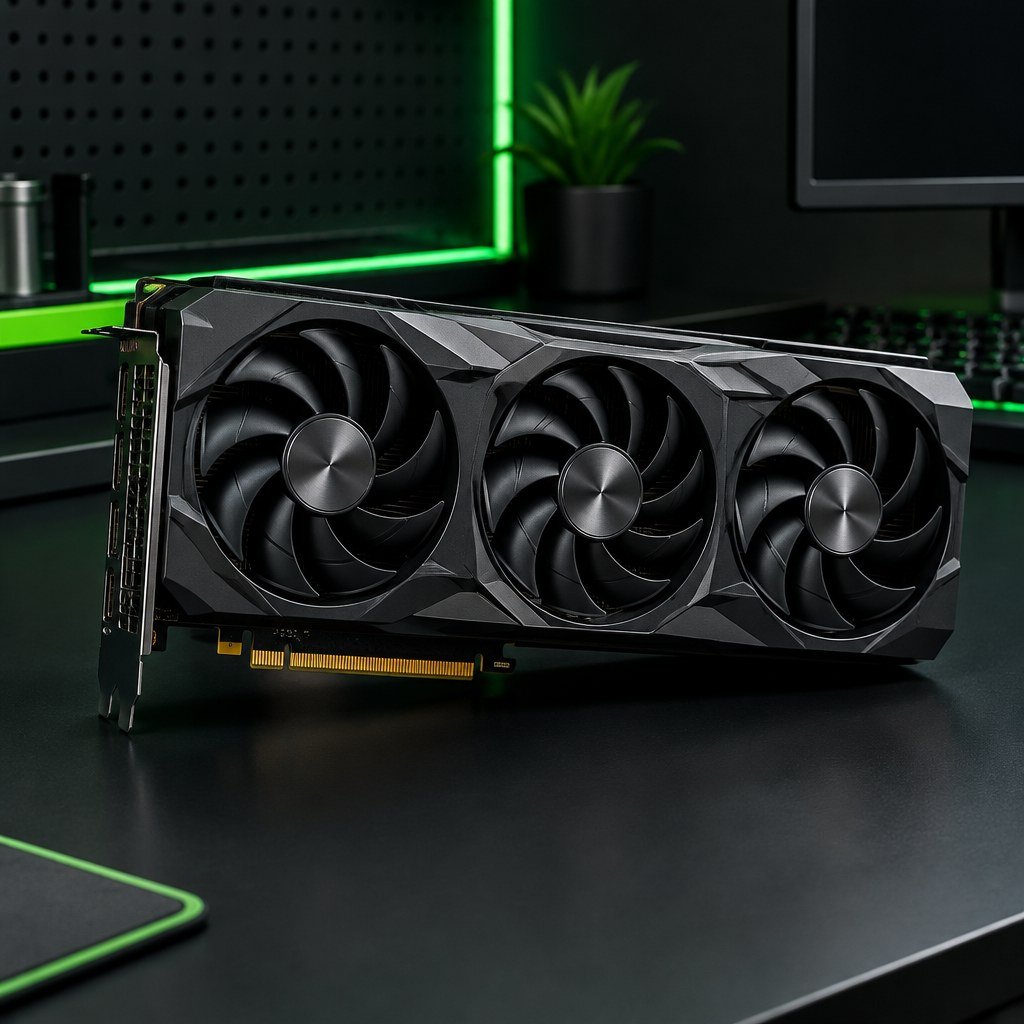
Entenda o padrão da falha antes de alterar configurações
Quando a tela fica preta, mas o áudio continua, o computador permanece ligado e a imagem retorna após alguns segundos, há indícios de perda temporária do sinal ou reinicialização do driver gráfico. Se o PC reinicia por completo ou desliga sob carga, alimentação elétrica e temperatura ganham prioridade na investigação.
Falha em um único jogo ou aplicativo
Se somente um jogo provoca a queda, teste outro título pesado, um benchmark conhecido e aplicativos comuns. Atualizações do jogo, arquivos corrompidos, mods, overlays, anti-cheat e configurações gráficas agressivas podem causar instabilidade sem que a placa esteja necessariamente defeituosa.
Desative temporariamente overlays do Radeon Software, Discord, Steam, programas de captura e utilitários de monitoramento. Também vale restaurar qualquer overclock, undervolt ou perfil automático aplicado à GPU, memória, processador ou RAM.
Falha após atualização de driver ou Windows
Quando o sintoma começou logo após uma atualização, faça uma instalação limpa do driver. Baixe a versão adequada diretamente na página de suporte da AMD para RX 7900 XTX, em vez de depender somente de instaladores automáticos.
Antes de reinstalar, anote a versão que estava funcionando e crie um ponto de restauração do Windows. Não misture várias ferramentas de ajuste ao mesmo tempo: primeiro teste o sistema em configurações padrão, depois faça mudanças pontuais.
Checklist seguro para verificar driver, sistema e jogo
- Reinicie o computador e confirme se o problema aparece antes ou depois de entrar no Windows.
- Atualize o Windows e os drivers do chipset da placa-mãe, especialmente em plataformas recentes.
- Instale o driver Radeon correspondente ao modelo e reinicie após concluir o processo.
- Restaure perfis de desempenho da GPU, CPU e memória para os valores padrão.
- Teste mais de um jogo e anote resolução, taxa de atualização e situação em que a tela apaga.
- Verifique os arquivos do jogo pela loja ou plataforma utilizada, quando esse recurso existir.
- Observe o Visualizador de Eventos do Windows após a falha, sem assumir que um registro isolado identifica a causa.
Em alguns casos, reduzir temporariamente a taxa de atualização do monitor ou limitar os quadros por segundo serve como teste. Se a falha desaparece, isso não confirma defeito na placa: pode apontar para combinação de cabo, porta, monitor, sincronização adaptativa ou carga elétrica.
Fonte, conectores PCIe e instalação física merecem atenção
Uma tela preta durante jogos pesados pode estar ligada à alimentação. Consulte a recomendação de fonte da fabricante da sua placa, pois modelos customizados podem ter exigências distintas da referência AMD. Além da potência nominal, importam qualidade da fonte, idade, proteção elétrica e distribuição dos cabos PCIe.
Prefira cabos PCIe dedicados saindo da fonte para cada conector de energia exigido pela placa, quando a fonte disponibilizar essa configuração. Evite adaptadores de procedência desconhecida, extensões danificadas e conexões parcialmente encaixadas. Nunca force um conector que não pareça compatível.
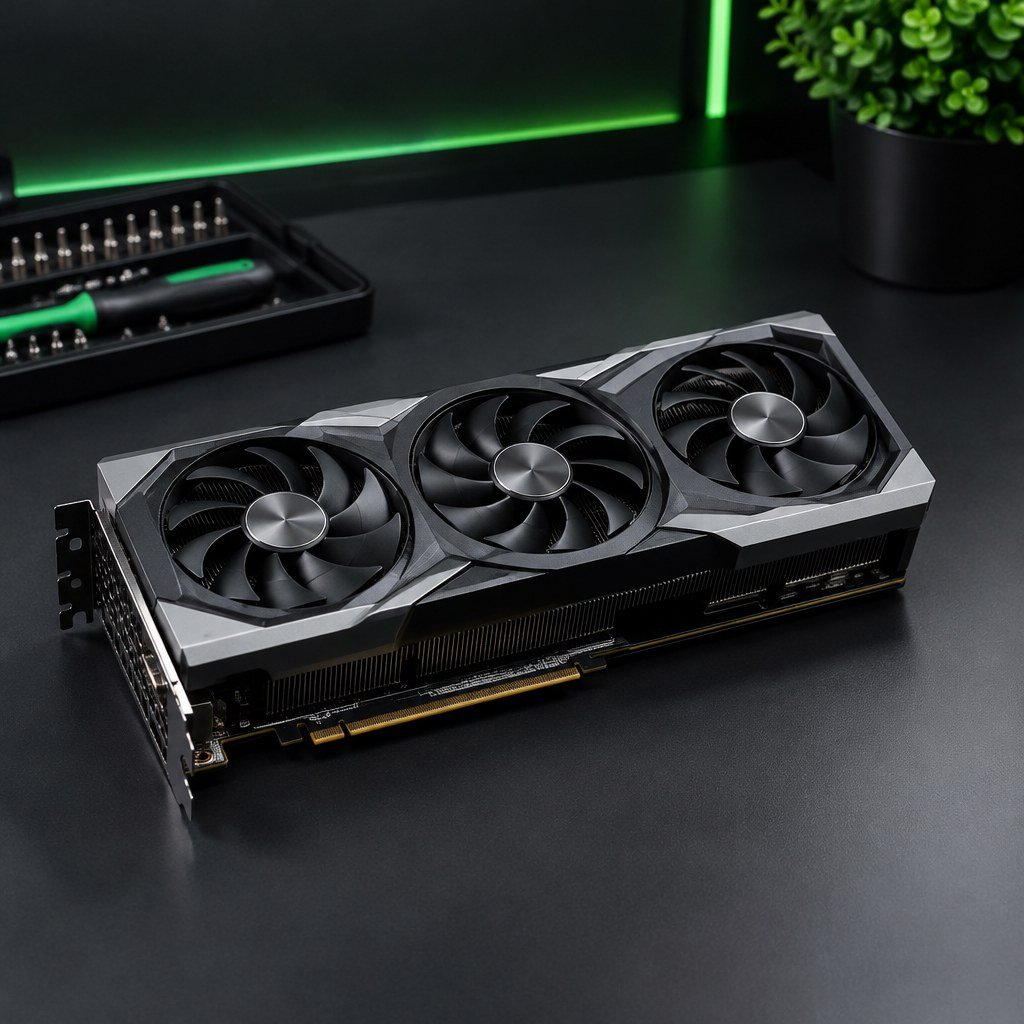
Somente se você tiver experiência e o manual permitir, com o PC desligado da tomada e após aguardar alguns minutos, confira o encaixe da RX 7900 XTX no slot PCIe; caso contrário, deixe essa etapa para a assistência. Procure sinais visíveis de poeira excessiva, conector aquecido, plástico deformado ou cabo tensionado. Não abra a placa de vídeo nem tente reparos internos sem conhecimento técnico.
Cabos, portas e monitor também podem causar perda de imagem
Uma tela preta não significa obrigatoriamente que o driver caiu. Um cabo DisplayPort ou HDMI com mau contato, uma porta desgastada ou uma negociação instável de sinal pode apagar a imagem enquanto o computador continua operando normalmente.
Teste outro cabo certificado e de boa qualidade, outra saída da placa e, se possível, outro monitor ou televisão. Faça os testes com resolução e taxa de atualização moderadas antes de retornar à configuração habitual. Desative temporariamente HDR, FreeSync e recursos de economia de energia do monitor somente para comparar o comportamento.
Se a imagem falha apenas ao acordar do modo de suspensão, ao trocar de entrada ou ao iniciar um jogo em tela cheia, concentre-se primeiro na cadeia de vídeo. Atualização de firmware do monitor, quando fornecida oficialmente pelo fabricante, também pode ser relevante.
Temperatura, ventilação e sinais que justificam avaliação técnica
Monitore temperaturas, rotação das ventoinhas e comportamento da GPU durante uma sessão controlada. Temperaturas elevadas podem decorrer de gabinete com pouco fluxo de ar, acúmulo de poeira, ventoinhas obstruídas ou perfil de ventilação inadequado. A leitura precisa depende do sensor e do software utilizado.
Interrompa o teste se houver cheiro de queimado, ruído elétrico incomum, artefatos persistentes, desligamentos repetidos ou aquecimento anormal nos conectores. Esses sinais não permitem fechar um diagnóstico remoto, mas indicam que insistir em jogos pesados não é uma boa ideia.
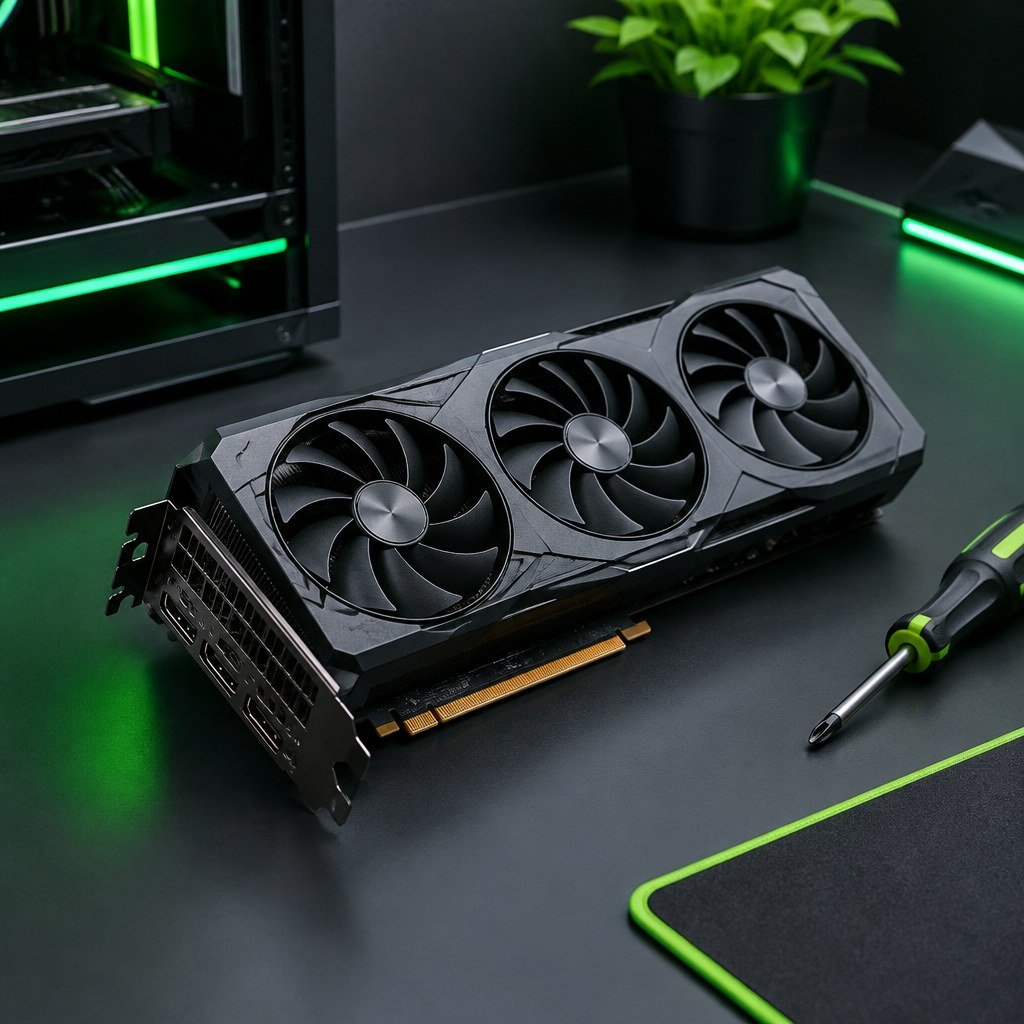
Artefatos que aparecem já na BIOS, em vários monitores e após troca de cabos merecem atenção especial. O mesmo vale para falhas que continuam depois de reinstalação limpa do sistema, teste com outra fonte compatível ou uso da placa em outro computador preparado para esse tipo de teste.
Precisa de uma avaliação para a RX 7900 XTX?
A InfoFuark fica na Av. Brás de Pina 1720, sala 303, Vista Alegre, Rio de Janeiro, próxima a Irajá e Vila da Penha. Relate os testes já realizados para facilitar a triagem.
Limitações do diagnóstico remoto e perguntas frequentes
Sem testar a placa, a fonte, os cabos e o monitor no mesmo conjunto, não é possível confirmar a origem de uma tela preta. Mensagens de erro, vídeos do sintoma e histórico de alterações ajudam, mas não substituem medições e testes controlados.
A queda do driver confirma defeito na placa?
Não. Ela pode ocorrer por conflito de software, instalação corrompida, instabilidade de memória, overclock, energia insuficiente, temperatura ou comunicação de vídeo. A placa só deve ser apontada como causa após eliminar outras variáveis relevantes.
Posso continuar usando a RX 7900 XTX depois de uma tela preta?
Se foi um evento isolado e não houve sinais físicos, faça os testes básicos com cautela. Porém, interrompa o uso sob carga caso existam cheiro estranho, aquecimento de conectores, artefatos ou reinicializações frequentes.
Onde buscar assistência no Rio de Janeiro?
Para conhecer a página relacionada, acesse o serviço para placa de vídeo RX 7900 XTX no Rio de Janeiro ou veja informações sobre conserto de placa de vídeo NVIDIA e AMD. Também é possível ligar para (21) 2135-5005 ou acompanhar o Instagram @INFOFUARK.
Em resumo: atualize e reinstale o driver corretamente, teste jogos diferentes, elimine ajustes de desempenho, confira fonte e cabos PCIe, experimente outro cabo de vídeo ou monitor e acompanhe temperaturas. Esse processo reduz suposições e mostra se a falha parece ligada ao sistema, ao periférico, à energia ou à própria placa.


