


RX 6600 e RX 6650 XT com tela preta ou driver caindo
Resposta direta: tela preta e driver caindo exigem diagnóstico por etapas
Uma RX 6600 ou RX 6650 XT que perde vídeo, fica com tela preta ou mostra aviso de falha do driver não está necessariamente “queimada”. Cabo, monitor, instalação do driver, alimentação, temperatura, overclock e defeito físico podem provocar sintomas parecidos. O caminho seguro é eliminar as causas externas e de software antes de atribuir o problema à placa. Se a falha persistir em testes controlados, especialmente com artefatos, desligamentos ou ausência de imagem desde a inicialização, é hora de interromper o uso e buscar avaliação técnica no Rio de Janeiro.
As versões dessas GPUs variam conforme fabricante, sistema de refrigeração, conectores e ajustes de fábrica. Portanto, um comportamento observado em uma placa não confirma a mesma causa em outra. Este guia ajuda a organizar o diagnóstico sem abrir a placa, sem forçar testes arriscados e sem tratar reflow ou reballing como resposta automática.
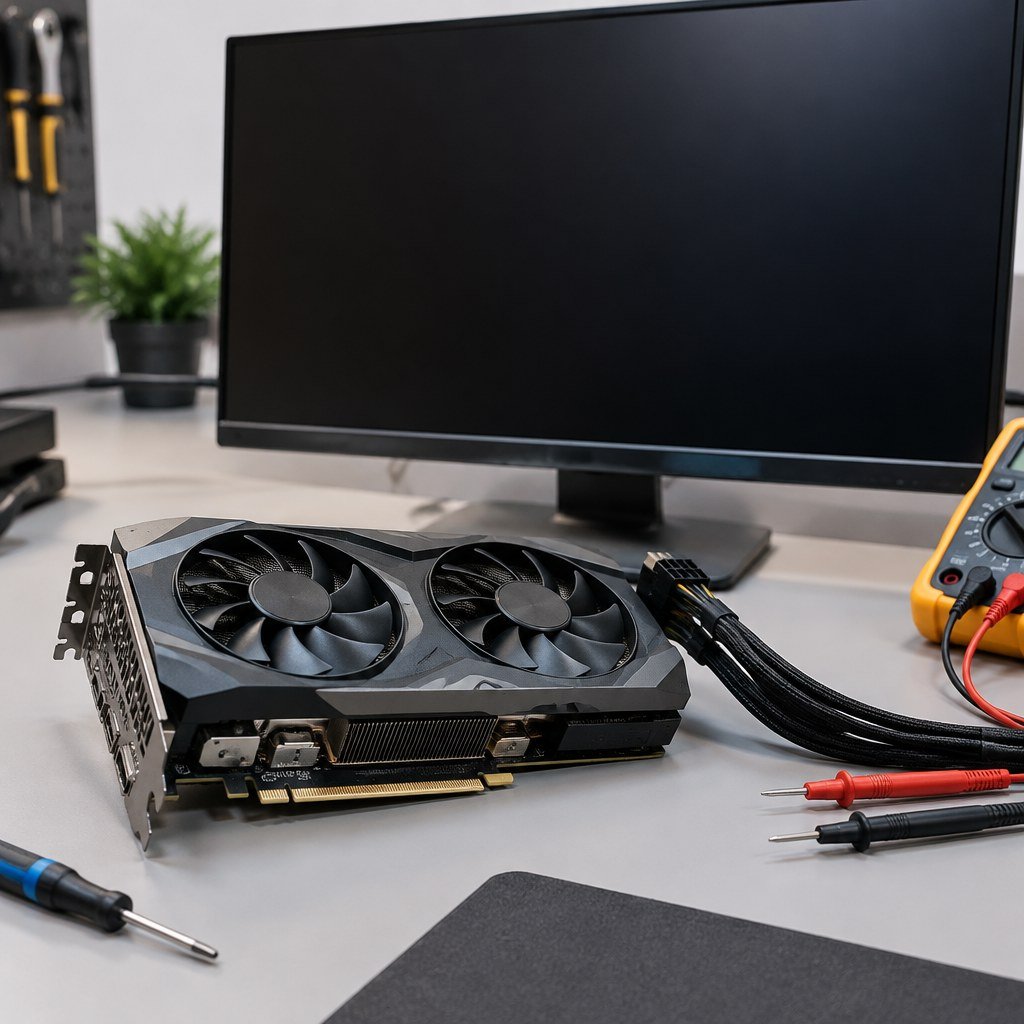
Primeiro: descubra em que momento a imagem desaparece
O instante em que a tela apaga é uma pista importante. Se não há imagem nem na tela da BIOS, antes de o Windows carregar, o foco inicial deve ser conexão, monitor, alimentação, encaixe da placa ou hardware. Se o vídeo aparece normalmente e falha apenas ao abrir jogos, renderização ou benchmarks, aumentam as chances de instabilidade térmica, elétrica, de driver ou de configuração.
Também diferencie tela preta de reinicialização. Em alguns casos, o computador continua ligado, o áudio do jogo permanece e o monitor informa “sem sinal”. Em outros, o Windows congela, reinicia ou exibe tela azul. Registre o que estava acontecendo, quanto tempo a máquina ficou em carga e se o problema começou após atualização, troca de fonte, limpeza ou mudança de monitor.
- Sem vídeo desde o boot: confira monitor, cabo, porta, encaixe e energia.
- Falha ao entrar no Windows: investigue driver, atualização e arquivos do sistema.
- Falha só em jogos: observe temperatura, fonte, perfil de desempenho e estabilidade.
- Imagem com quadrados, linhas ou cores estranhas: suspenda testes pesados e considere falha física.
Cabo, monitor e porta: descarte o básico antes de reinstalar tudo
Um cabo HDMI ou DisplayPort defeituoso pode simular uma GPU problemática, principalmente quando a falha ocorre em alta taxa de atualização, resolução elevada ou após movimentar o computador. Teste outro cabo de boa qualidade e, se possível, outra entrada do monitor. Não use adaptadores como primeira opção; eles adicionam mais um ponto de falha ao conjunto.
Teste também a placa em outra porta de vídeo e reduza temporariamente resolução e taxa de atualização. Se a tela preta desaparece em 60 Hz, mas retorna em uma frequência maior, o problema pode estar no cabo, no monitor, na porta específica ou na negociação do sinal. Isso não exclui totalmente a GPU, mas evita um diagnóstico precipitado.
Driver AMD: atualize ou reinstale de forma controlada
Uma queda do driver pode aparecer como travamento, tela preta temporária, retorno ao desktop ou aviso do AMD Software. Antes de instalar versões aleatórias, consulte a página oficial de suporte da AMD e escolha o driver compatível com seu modelo e versão do Windows. A própria AMD também disponibiliza orientações e downloads na área de drivers Radeon.
Se a falha surgiu logo depois de uma atualização, vale testar uma instalação limpa ou retornar a uma versão anterior que funcionava de forma estável. Feche programas de ajuste de GPU durante o processo e remova overclock, undervolt agressivo ou perfil automático temporariamente. Não conclua que “o driver é ruim” apenas porque o erro ocorreu uma vez: logs, repetição do sintoma e testes em mais de um jogo importam.
Quando o computador reinicia junto com a queda gráfica, há possibilidades além do software. Veja também o conteúdo sobre driver de placa de vídeo que cai ou reinicia o Windows no RJ, que ajuda a separar falhas do sistema de problemas de alimentação e hardware.
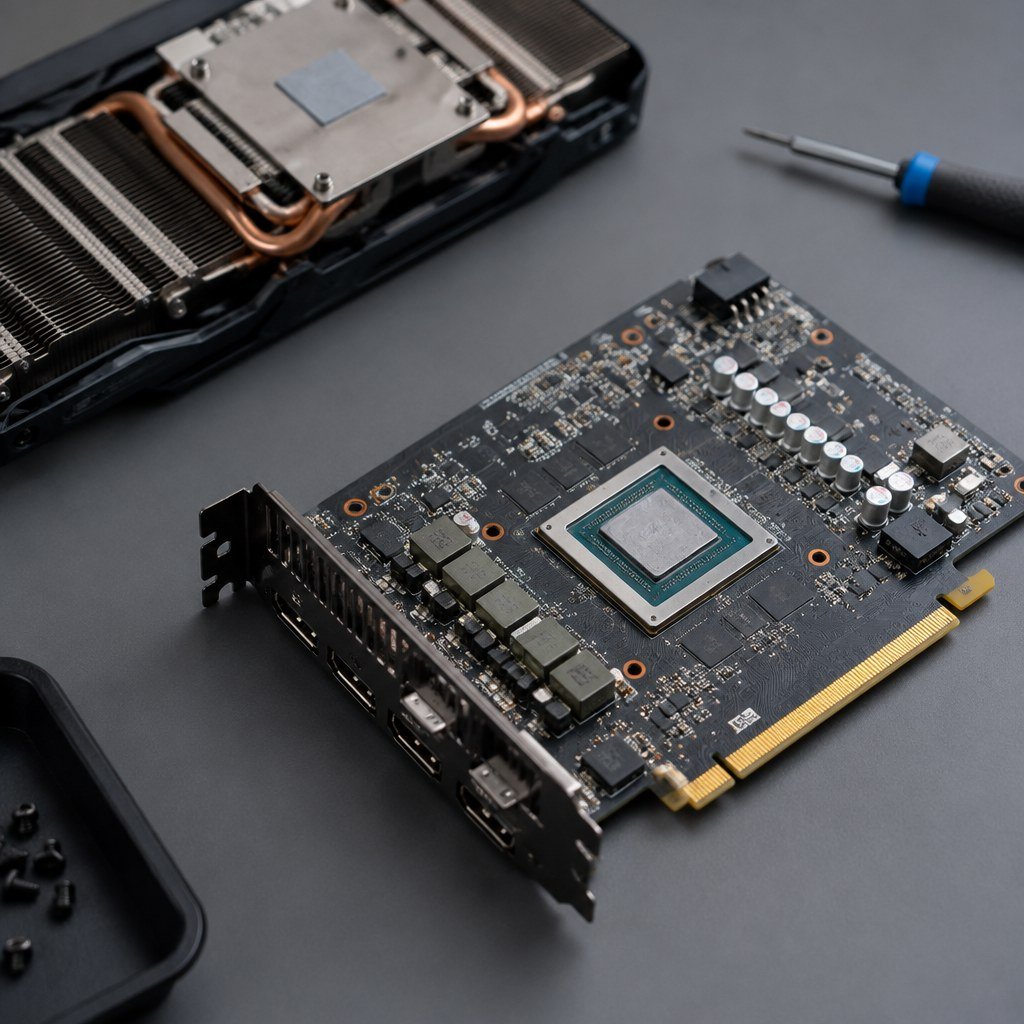
Fonte, conectores PCIe e encaixe da placa
RX 6600 e RX 6650 XT normalmente usam conector de alimentação PCIe, mas a exigência exata depende do modelo. Com o computador desligado, fonte desconectada da tomada e alguns minutos de espera, confira se o cabo PCIe está totalmente encaixado na placa. Não confunda cabo PCIe com cabo de CPU: os conectores podem parecer semelhantes, porém não são intercambiáveis.
Uma fonte envelhecida, de qualidade desconhecida ou incapaz de manter estabilidade sob carga pode causar tela preta durante jogos. Ainda assim, potência informada na etiqueta não basta para diagnosticar. Conexões frouxas, extensões, adaptadores e outros componentes do PC também influenciam. Se houver cheiro de queimado, aquecimento anormal em conectores ou marcas escurecidas, não ligue novamente.
Temperatura, hotspot e instabilidade em jogos
Temperatura de GPU e hotspot não são a mesma leitura. O hotspot representa o ponto mais quente monitorado no chip e pode ficar acima da temperatura principal. O relevante é observar tendência, ventoinhas, ruído, frequência e o momento da falha. Uma queda de driver que acontece sempre após alguns minutos de jogo merece comparação entre o PC frio e o sistema já aquecido.
Limpe filtros e entradas de ar externas, confirme se as ventoinhas giram durante carga e verifique se o gabinete tem fluxo de ar razoável. Evite abrir a placa de vídeo para trocar pasta térmica sem experiência adequada: parafusos, cabos, pads térmicos e pressão do dissipador variam por fabricante. Uma intervenção inadequada pode agravar a falha ou dificultar a análise.
Para testar, use um jogo conhecido, mantenha as configurações iguais e pare ao primeiro sinal de artefato, cheiro incomum ou desligamento. Benchmarks muito pesados não são obrigatórios para confirmar um defeito; repetir a mesma falha em condições moderadas já oferece uma informação útil.
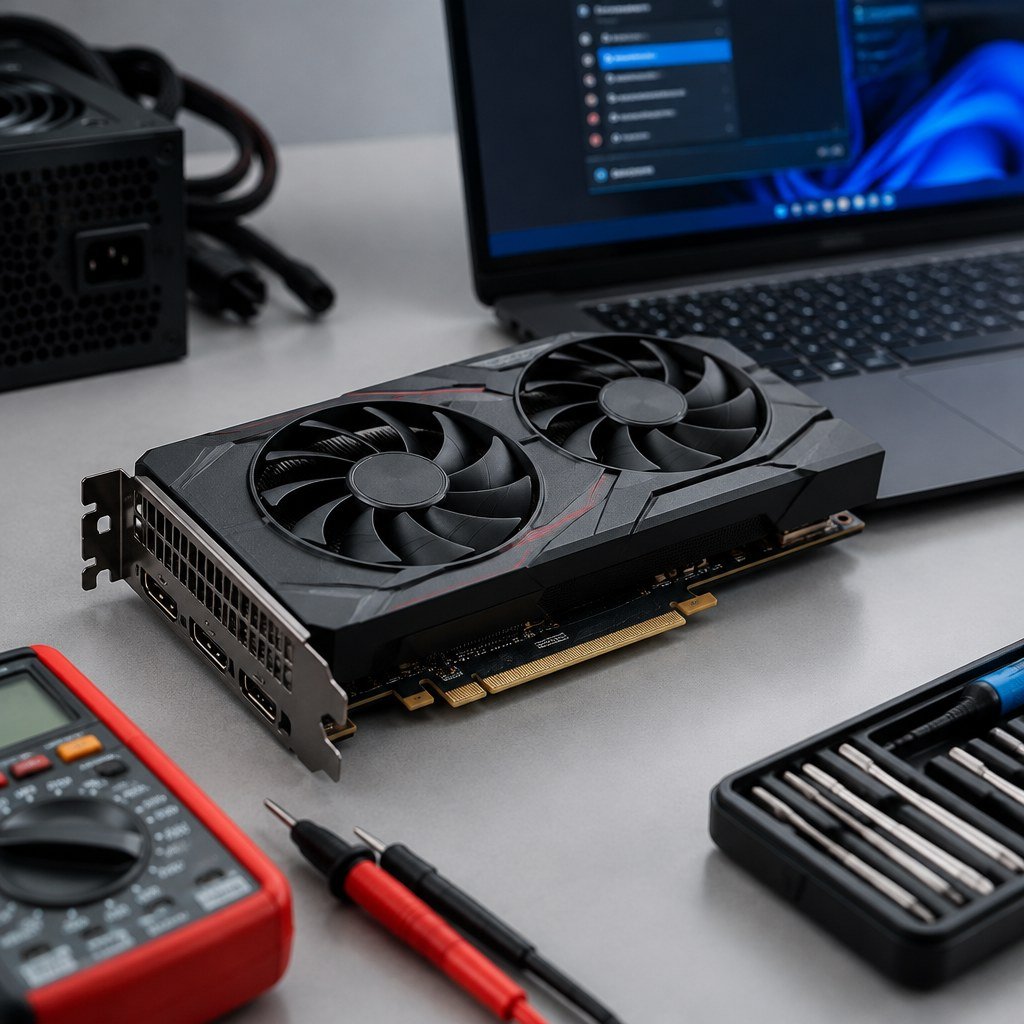
Sinais de possível falha física e quando interromper o uso
Defeito físico pode envolver circuito de alimentação, memória, chip gráfico, soldas, conectores ou outros componentes. Contudo, ele não pode ser confirmado apenas por uma mensagem de driver. Artefatos persistentes em mais de um monitor, ausência de vídeo em diferentes cabos, falha em outro computador compatível ou desligamento repetido sob carga tornam a hipótese mais relevante.
- Interrompa o uso se houver cheiro de queimado, fumaça ou conector muito quente.
- Não insista em ligar se o sistema desarma ou reinicia repetidamente.
- Evite adaptadores improvisados, fontes incompatíveis e testes com a placa aberta.
- Não considere reflow ou reballing uma solução universal sem diagnóstico técnico.
O diagnóstico remoto tem limite: sem medir sinais, avaliar componentes e testar a placa em ambiente controlado, não é possível afirmar a origem exata. Para uma visão geral do serviço, consulte conserto de placas de vídeo AMD no Rio de Janeiro e a página de diagnóstico de placa de vídeo NVIDIA e AMD.
Checklist seguro antes de levar a RX 6600 ou 6650 XT para avaliação
- Teste outro cabo e outra entrada do monitor.
- Restaure configurações de overclock ou undervolt para o padrão.
- Faça instalação controlada do driver oficial AMD.
- Verifique encaixe da placa e do conector PCIe com o PC desligado.
- Observe temperaturas e ventoinhas sem desmontar a GPU.
- Anote jogos, mensagens, horários e condições em que a falha ocorre.
- Interrompa os testes diante de artefatos severos, cheiro ou reinicializações.
FAQ rápida
Tela preta significa placa condenada? Não. Monitor, cabo, driver e fonte precisam ser verificados primeiro.
Posso continuar jogando se o driver volta sozinho? Não é recomendável ignorar falhas recorrentes. Salve dados, reduza a carga e investigue a causa.
Trocar o driver resolve sempre? Não. Pode resolver conflito de software, mas não corrige defeito de alimentação, temperatura ou hardware.
Precisa de diagnóstico de placa de vídeo no Rio?
A InfoFuark atende na Av. Brás de Pina 1720, Sala 303, Vista Alegre, Rio de Janeiro. WhatsApp: (21) 99123-6898. Fixo: (21) 2135-5005.


