


RTX 3070 e 3070 Ti com tela preta: diagnóstico seguro no RJ
Uma RTX 3070 ou RTX 3070 Ti com tela preta pode falhar por motivos simples, como cabo, monitor, porta de vídeo, configuração de entrada ou driver corrompido. Também pode indicar mau contato no slot PCIe, problema de alimentação, fonte inadequada, superaquecimento ou defeito físico na GPU. O caminho seguro é testar primeiro os itens externos e reversíveis, sem abrir a placa de vídeo e sem insistir em ligações que apresentem cheiro de queimado, aquecimento anormal ou desligamentos.
Ventoinhas girando, LEDs acendendo ou o computador iniciando não provam que a placa está saudável. A GPU pode receber energia parcial e ainda assim não concluir a inicialização de vídeo. Em alguns casos, o Windows chega a carregar, mas a imagem não aparece na RTX; em outros, não há vídeo sequer na tela da BIOS. Essa diferença ajuda muito no diagnóstico.
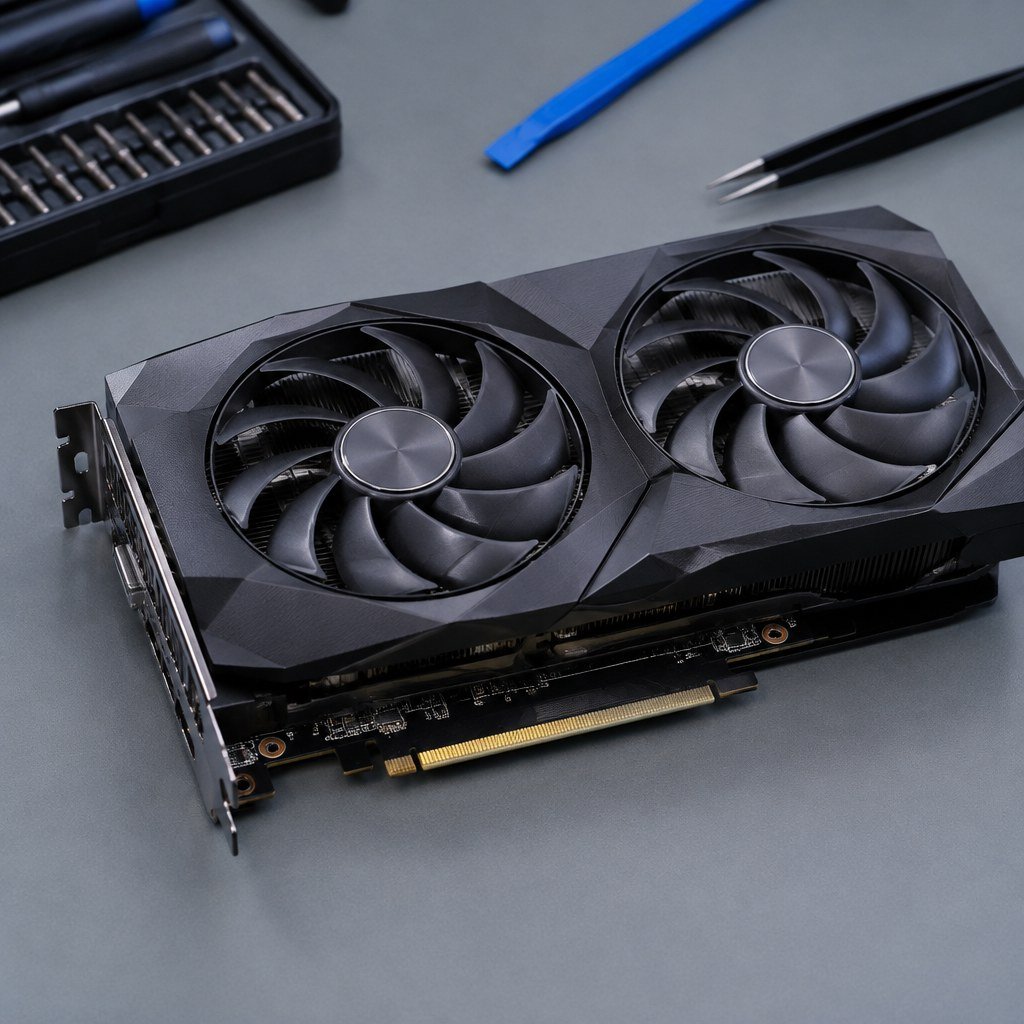
Primeiro, identifique em qual momento a tela fica preta
Antes de alterar drivers ou desmontar o computador, observe quando o sinal desaparece. Essa informação separa suspeitas de software, compatibilidade e hardware. Faça os testes com o PC desligado da tomada antes de trocar cabos, conectar a placa ou mexer nos conectores de energia.
- Sem imagem desde o botão de ligar: verifique monitor, cabo, porta, encaixe da GPU, alimentação PCIe, memória e BIOS.
- Imagem aparece na BIOS e some ao entrar no Windows: driver, resolução, taxa de atualização ou conflito de software entram na investigação.
- Tela preta ao abrir jogos ou renderização: carga elétrica, temperatura, estabilidade da fonte, conector e falha intermitente merecem atenção.
- Imagem volta após reiniciar: ainda não descarte defeito; registre em quais situações a falha reaparece.
Se o processador tiver vídeo integrado, conecte temporariamente o monitor à saída da placa-mãe, quando suportada. Assim, é possível abrir o sistema e verificar se a RTX é reconhecida. Caso o processador não ofereça gráficos integrados, um teste cruzado com outra placa ou outro computador compatível costuma ser mais útil do que repetir inicializações.
Monitor, cabo e porta: elimine causas externas antes de culpar a GPU
Troque o cabo DisplayPort ou HDMI por outro em boas condições e teste outra entrada do monitor. Se possível, conecte a RTX em um segundo monitor ou televisão. Confirme também, no menu do display, se a fonte de entrada selecionada corresponde à porta utilizada. Adaptadores, extensores, switches e conversores podem introduzir falhas que parecem defeito de placa de vídeo.
As RTX 3070 e 3070 Ti de fabricantes diferentes podem ter quantidades, tipos e posições de conectores variados. Consulte o manual do modelo exato para saber quais portas estão disponíveis e quais conexões de energia são exigidas. Não presuma que uma porta aparentemente igual funciona da mesma forma em todas as versões.
Teste de vídeo básico e seguro
Desligue o computador, retire o cabo de energia da tomada e aguarde alguns minutos. Reconecte apenas um monitor diretamente à placa, sem adaptadores. Use uma resolução padrão se houver imagem em outro display. Depois, teste uma porta por vez. Anote o resultado: “sem sinal”, “imagem com artefatos”, “tela preta após Windows” ou “reinício sob carga”. Esses detalhes encurtam o diagnóstico presencial.
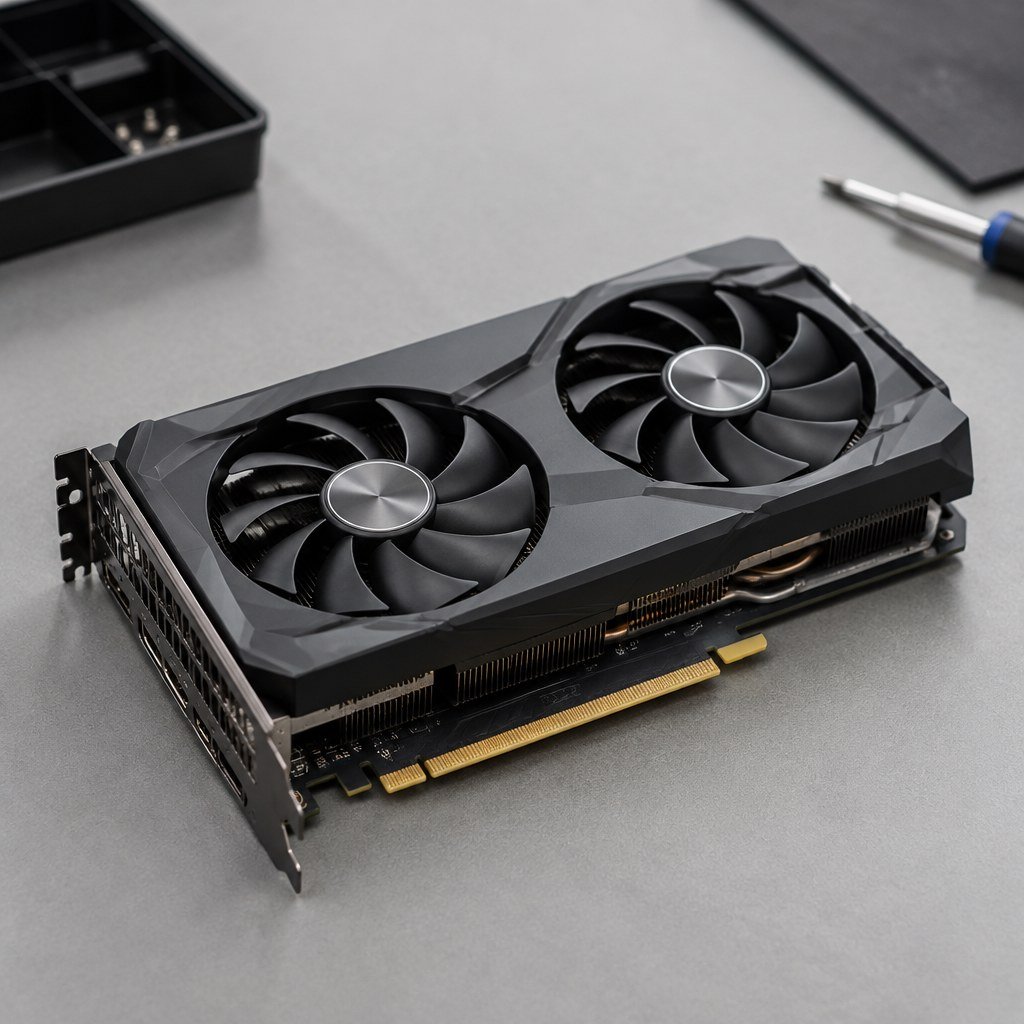
Driver NVIDIA, Windows e reconhecimento da placa
Quando a imagem aparece até a BIOS ou quando o computador funciona pelo vídeo integrado, investigue o software. Instale o driver correspondente à placa e à versão do Windows diretamente pela página oficial da NVIDIA. Evite baixar pacotes de sites desconhecidos ou usar programas que prometem atualizar todos os drivers automaticamente.
No Windows, abra o Gerenciador de Dispositivos, ferramenta documentada pela Microsoft, e procure a placa em “Adaptadores de vídeo”. Um ícone de alerta, identificação genérica ou código de erro pode indicar falha de instalação, conflito ou problema de comunicação. Esses sinais não confirmam sozinhos um defeito físico, mas orientam o próximo teste.
Se a tela apagar após instalar o driver, tente iniciar em modo de segurança, remover o driver problemático e reinstalar uma versão estável compatível. Também confira configurações de resolução e taxa de atualização: alguns monitores podem perder sinal quando recebem um modo não suportado. Se houver tela preta com artefatos, travamentos ou reinícios repetidos, interrompa testes pesados até descartar alimentação e temperatura.
Alimentação PCIe, fonte e encaixe da RTX 3070 ou 3070 Ti
A placa precisa estar completamente encaixada no slot PCIe e receber energia pelos conectores previstos pelo fabricante. Verifique, com o PC desconectado da tomada, se a trava do slot fechou e se os plugs PCIe estão firmes. Não force conectores nem use cabos modulares de outra fonte: mesmo parecendo compatíveis, a pinagem pode variar entre fabricantes.
Uma fonte envelhecida, defeituosa ou incapaz de manter estabilidade sob carga pode provocar tela preta ao iniciar jogos, ao abrir um benchmark ou durante renderização. O problema pode surgir apenas quando a GPU exige mais energia; por isso, o desktop funcionar em tarefas leves não absolve a fonte. Da mesma forma, ventoinhas em rotação não certificam que todas as linhas de energia necessárias estão corretas.
Encaixe e contatos
Reinstale a GPU apenas com energia removida. Poeira visível no slot ou placa torta exige cuidado; não raspe contatos nem aplique líquidos.
Conectores corretos
Use os cabos PCIe indicados no manual da fonte e da placa. Não adapte conectores sem conhecer a compatibilidade elétrica.
Teste cruzado
Uma fonte conhecida como estável ou outro computador compatível pode separar defeito da GPU de falhas no restante do sistema.
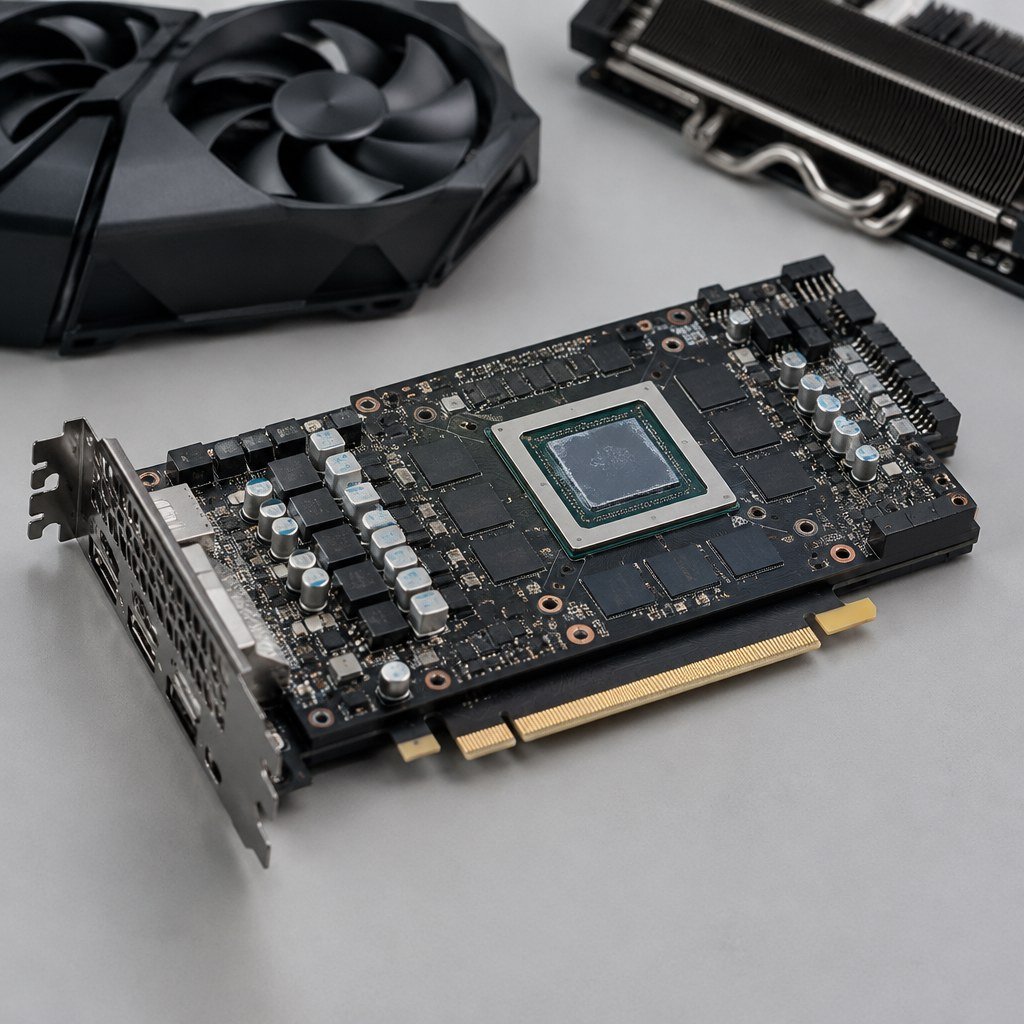
Temperatura, artefatos e sinais de falha física
Temperaturas elevadas podem causar redução de desempenho, desligamento do driver, travamento ou perda de imagem. Caso consiga iniciar o Windows, monitore as temperaturas com software confiável durante uso leve. Não execute jogos, testes de estresse ou mineração para “forçar” uma placa que já apresenta artefatos, cheiro incomum, ruído elétrico novo ou tela preta recorrente.
Quadrados coloridos, linhas, texturas corrompidas, imagem piscando, travamentos aleatórios e ausência de vídeo em mais de um computador aumentam a suspeita de falha física. Ainda assim, o diagnóstico responsável depende de testes controlados, pois memória RAM, placa-mãe, fonte e monitor podem produzir sintomas parecidos.
Não é recomendável tentar reflow caseiro com secador, forno ou soprador térmico. Aquecer a placa sem medição e sem diagnóstico pode danificar componentes, conectores e trilhas, além de mascarar temporariamente a origem do defeito. Reballing também não é solução universal: só faz sentido após avaliação técnica que justifique esse tipo de reparo.
Checklist seguro antes de levar a placa para avaliação
- Teste outro cabo e outro monitor, preferencialmente sem adaptadores.
- Confira a entrada selecionada no monitor e experimente outras portas da GPU.
- Desligue da tomada antes de verificar encaixe e conectores PCIe.
- Confirme se os cabos usados pertencem à fonte instalada no computador.
- Verifique se há imagem na BIOS, no vídeo integrado ou em outro PC.
- Registre códigos, bipes, luzes de diagnóstico e a situação em que a tela apaga.
- Evite abrir o cooler, remover dissipadores ou substituir pasta térmica sem necessidade técnica.
Interrompa o uso imediatamente se houver cheiro de queimado, fumaça, faísca, conector escurecido, calor excessivo, desligamento súbito repetido ou ruído anormal vindo da fonte. Nesses casos, não tente ligar novamente para “confirmar”. A limitação de um diagnóstico remoto é justamente não poder medir tensões, testar componentes equivalentes e inspecionar a placa com segurança.
Perguntas frequentes sobre RTX 3070 e 3070 Ti sem vídeo
A RTX liga as fans, mas não dá vídeo. Ela está funcionando?
Não necessariamente. As ventoinhas podem receber alimentação mesmo quando há falha no circuito de vídeo, memória, comunicação PCIe, firmware ou energia sob carga. É preciso testar monitor, cabos, fonte, encaixe e, quando possível, outro sistema.
Atualizar a BIOS resolve tela preta?
Somente em situações específicas de compatibilidade. Uma atualização incorreta pode inutilizar a placa-mãe. Faça isso apenas após confirmar o modelo exato, revisar as instruções oficiais do fabricante e excluir causas mais simples.
Vale a pena reparar uma RTX com defeito físico?
Depende do diagnóstico, da extensão do dano e da disponibilidade de componentes adequados. Uma avaliação técnica identifica se existe reparo viável, sem prometer solução antes de testar a placa.
Precisa de diagnóstico presencial no Rio de Janeiro?
A InfoFuark atende em Vista Alegre/RJ, na Av. Brás de Pina 1720, Sala 303. Leve a RTX 3070 ou 3070 Ti com os sintomas anotados para uma avaliação mais objetiva e segura.
Próximo passo para uma RTX sem imagem
Se os testes externos não resolverem, consulte os serviços de conserto de RTX 3070 e 3070 Ti no Rio de Janeiro, veja orientações para placa de vídeo sem vídeo no RJ ou conheça o atendimento de conserto de placa de vídeo NVIDIA e AMD. Para contato também está disponível o telefone fixo (21) 2135-5005.


