


Resposta direta: artefatos e tela preta na RTX 2080
Artefatos, travamentos ou tela preta em uma RTX 2080 podem surgir por driver, cabo, monitor, alimentação, temperatura, memória de vídeo, fonte ou placa-mãe. Não existe diagnóstico confiável apenas pela aparência da falha: o mesmo quadrado colorido na imagem pode ter origem externa à placa ou indicar comportamento sob carga.
A primeira medida é interromper jogos e testes pesados quando houver cheiro de queimado, desligamentos repetidos, ruído anormal ou imagem instável. Salve dados importantes, desligue o computador, retire-o da tomada e verifique conexões sem forçar peças. Depois, isole variáveis antes de concluir que a GPU precisa de reparo.
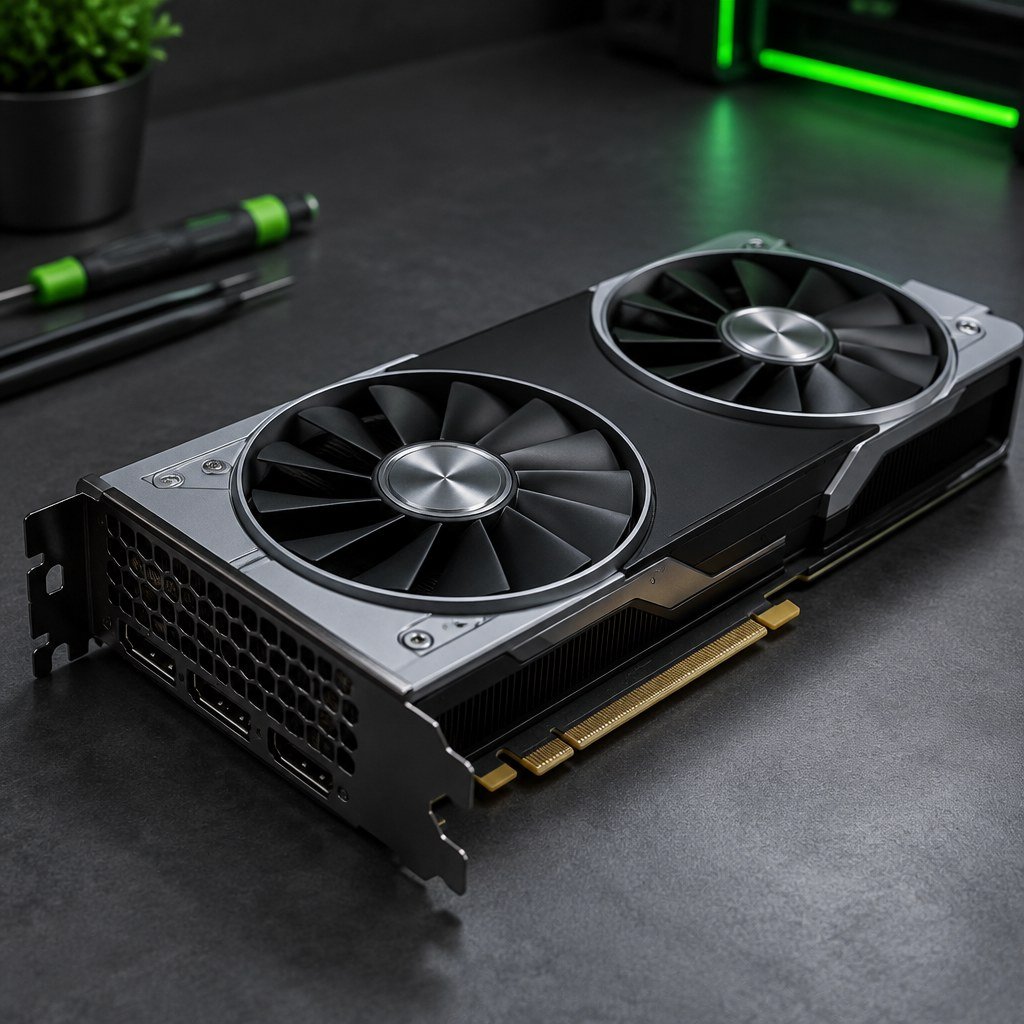
O que cada sintoma pode sinalizar
Artefatos são pontos, linhas, blocos, texturas corrompidas ou cores fora do padrão. Tela preta pode ocorrer no boot, ao entrar no Windows, depois de alguns minutos ou somente durante jogos. O momento exato da falha orienta a sequência de testes.
A tabela não fecha um laudo. Ela evita trocar componentes por tentativa e mostra quais condições devem ser reproduzidas com segurança em uma avaliação técnica.
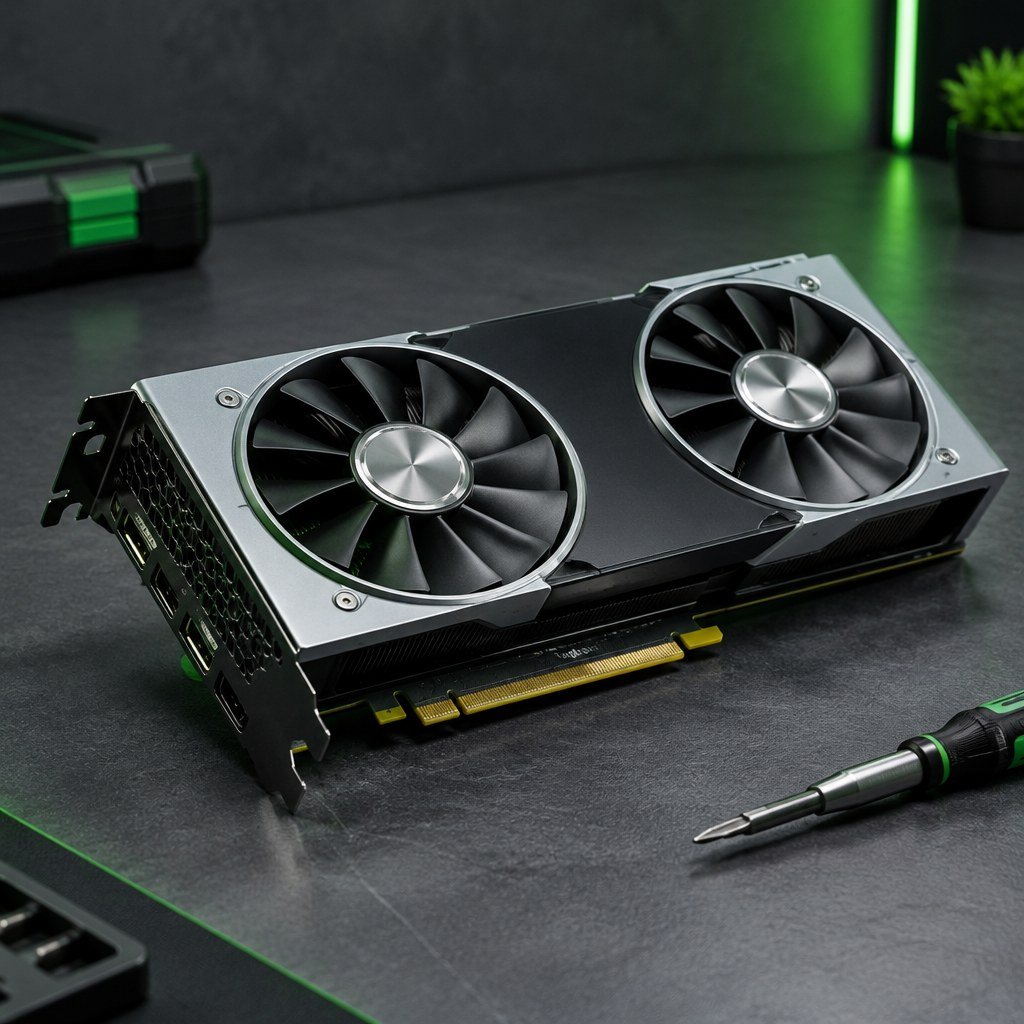
Testes seguros para fazer em casa
Com o PC desligado e frio, confira se a RTX 2080 está corretamente encaixada no slot PCI Express e se os cabos de energia da placa estão firmes. Não abra a placa de vídeo, não use calor e não faça testes se houver dano visível.
1. Separe vídeo, sistema e energia
- Experimente outro cabo certificado e outra entrada do monitor. Se possível, teste outro monitor.
- Confira se o cabo está conectado à RTX 2080, não à saída de vídeo da placa-mãe.
- Observe se o problema aparece também na BIOS; isso reduz a influência do Windows e do driver.
2. Driver e configurações
Se a imagem retorna em modo de segurança ou usando vídeo integrado, remova o driver de forma apropriada e instale uma versão compatível diretamente pelos canais oficiais da NVIDIA. Evite utilitários desconhecidos, perfis agressivos de overclock e mudanças simultâneas: alterar tudo junto impede saber qual medida funcionou.
3. Temperatura, carga e fonte
Com software de monitoramento, acompanhe temperaturas, ventoinhas, clocks e comportamento enquanto executa uma carga moderada conhecida. Pare imediatamente se surgirem artefatos, travamento ou tela preta. Uma fonte com cabos inadequados, conexão frouxa ou capacidade incompatível pode falhar sob demanda, mas não deve ser condenada sem medir e comparar o conjunto.
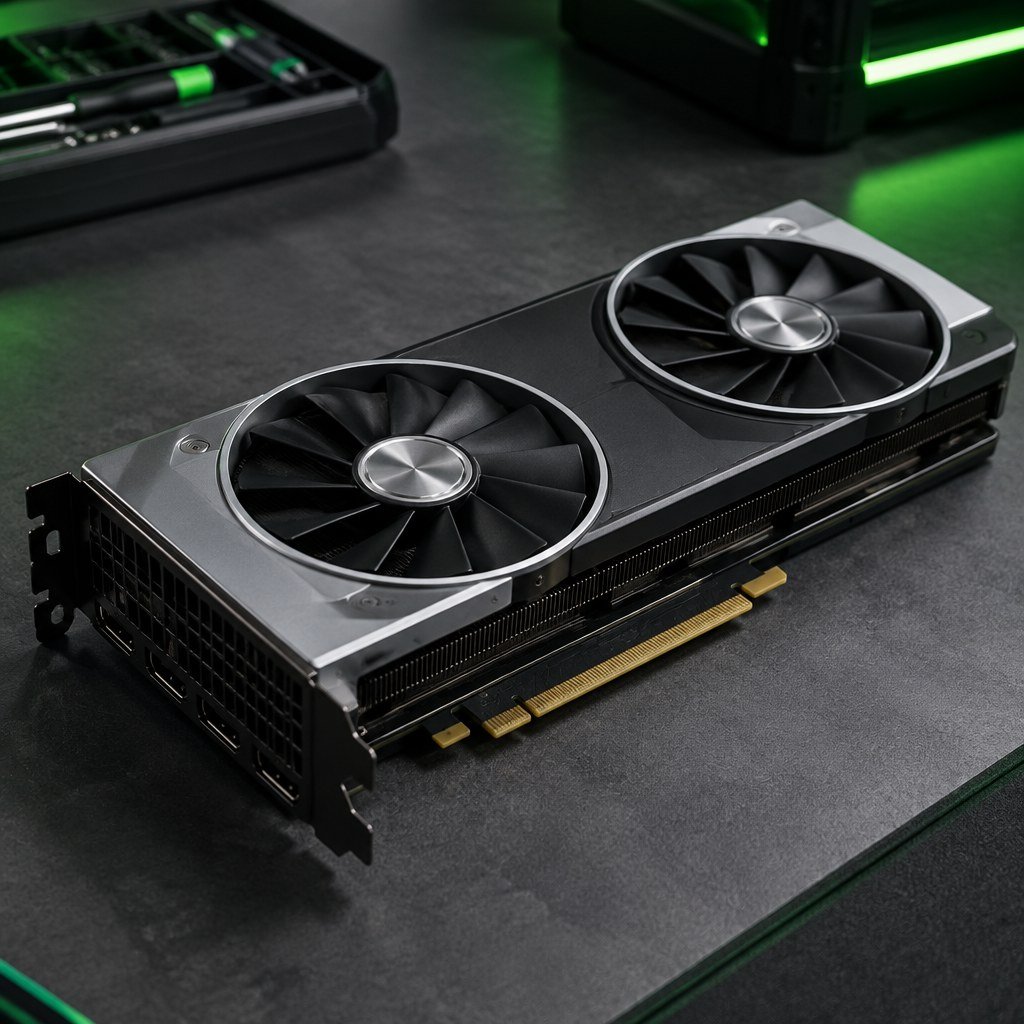
Como separar VRAM, alimentação e placa-mãe
Artefatos persistentes em mais de um monitor e cabo, sobretudo quando acompanham carga, podem justificar investigação da memória de vídeo. Porém, VRAM não é conclusão automática: driver, temperatura, alimentação do chip gráfico e integridade do sinal também entram na análise. Já uma tela preta antes do sistema pode envolver a inicialização, o slot, a BIOS, a fonte ou a própria placa.
VRAM
Padrões repetidos, erros em testes específicos ou corrupção consistente ajudam a definir a necessidade de testes técnicos, não de suposições.
Alimentação
Conectores PCIe, cabos e estabilidade da fonte precisam ser avaliados sob condições compatíveis com o computador inteiro e sua carga real.
Placa-mãe
Slot PCIe, configuração de BIOS e outros componentes podem alterar a inicialização ou causar perda de sinal aparentemente atribuída à GPU.
Temperatura
Poeira, fluxo de ar, ventoinhas e pasta térmica interferem na estabilidade, mas exigem inspeção cuidadosa antes de qualquer intervenção.
Em uma avaliação presencial, a sequência útil compara a RTX 2080 em ambiente controlado, sinal de vídeo, inicialização, consumo e estabilidade. Também pode ser necessário confrontar o comportamento com outro conjunto compatível. Isso distingue defeito localizado de conflito entre peças e evita atribuir à GPU uma falha que vem da placa-mãe ou da alimentação.
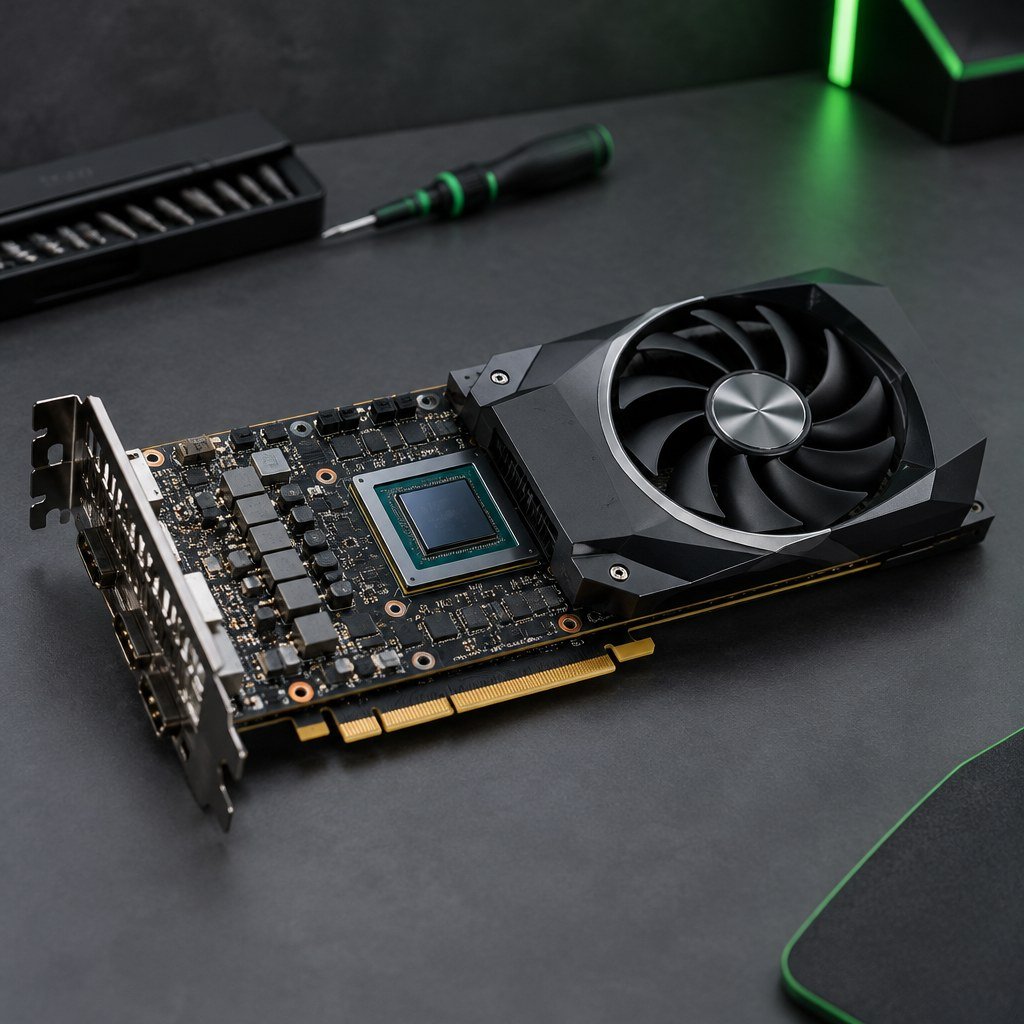
O que evitar quando aparecem artefatos
Não trate reflow ou reballing como resposta universal para uma RTX 2080 com falha. Esses procedimentos dependem de causa confirmada, método adequado e avaliação de risco; aplicá-los por tentativa pode agravar danos ou mascarar sintomas. Também evite desmontagem sem ferramentas, limpeza com líquidos inadequados, adaptadores duvidosos e insistência em benchmarks quando a imagem já apresenta corrupção.
Se o computador liga, mas não há imagem, observe LEDs de diagnóstico e sinais sonoros somente como pistas. Eles não substituem teste de monitor, cabo, slot e GPU. Registrar em que momento a falha ocorre, quais jogos a reproduzem e quais mudanças foram feitas torna o atendimento mais objetivo.
Diagnóstico de RTX 2080 no Rio de Janeiro
Para investigar artefatos ou tela preta sem pular etapas, a InfoFuark recebe equipamentos na Av. Brás de Pina 1720, sala 303, Vista Alegre, Rio de Janeiro. Clientes de Irajá, Niterói, Duque de Caxias, Nova Iguaçu e São João de Meriti podem levar o equipamento à unidade. O diagnóstico remoto tem limites: fotos e relatos ajudam a priorizar hipóteses, mas não confirmam defeito eletrônico.
Ao solicitar avaliação, informe modelo exato da placa, fonte, processador, placa-mãe, tipo de cabo, monitor, sistema operacional e circunstância da falha. Essas informações facilitam uma triagem coerente. Para entender o serviço relacionado, consulte a página de conserto de placa de vídeo NVIDIA e AMD no RJ.
Perguntas frequentes
Artefatos sempre significam VRAM defeituosa?
Não. Eles podem estar relacionados a driver, cabo, monitor, temperatura, fonte, alimentação da placa, slot PCI Express ou outros componentes. A repetição em cenários diferentes aumenta a necessidade de investigar a GPU, mas somente testes controlados permitem separar as causas com segurança.
Posso continuar usando a RTX 2080?
Se o defeito aparece ocasionalmente, reduza a carga e faça cópia dos arquivos importantes enquanto organiza a avaliação. Entretanto, pare o uso diante de cheiro incomum, aquecimento excessivo, desligamentos, falhas de energia ou corrupção crescente. Continuar forçando jogos pode interromper o sistema e dificultar a observação do comportamento original.
O driver pode causar tela preta?
Sim. Instalação corrompida, conflito de versão ou alteração recente podem derrubar o sinal ao iniciar o sistema ou abrir aplicativos. Por isso, testar modo de segurança e uma instalação limpa, quando cabível, é útil. Se a falha persiste fora do Windows, outras hipóteses ganham prioridade.
É possível diagnosticar só por mensagem?
Não com certeza técnica. Uma conversa pode orientar testes simples e indicar urgência, mas não substitui inspeção, comparação de componentes e medições. Envie sintomas objetivos, fotos nítidas quando houver dano aparente e a configuração do computador; isso torna a triagem inicial mais útil.
Fontes técnicas
Resumo e próximo passo
Artefatos e tela preta na RTX 2080 pedem método: elimine cabo, monitor, driver e conexões, observe temperatura e alimentação, e não conclua VRAM sem testes. Quando os sintomas persistirem ou surgirem antes do Windows, reúna as informações do sistema e procure avaliação presencial. Esse caminho reduz tentativas arriscadas e ajuda a localizar a origem da instabilidade. A decisão deve vir depois de evidências, não de pressa, com base em sintomas reproduzíveis.


