


Notebook gamer não detecta a GPU dedicada? O que verificar
Resposta direta: nem sempre a GPU dedicada está ausente
Se o notebook gamer não detecta a GPU dedicada, comece distinguindo uma falha real do comportamento normal do modo híbrido. Em muitos modelos, a tela interna é controlada pela GPU integrada, enquanto a NVIDIA GeForce ou AMD Radeon desperta somente em jogos, renderização ou programas selecionados. Portanto, vê-la pouco usada não prova defeito; não aparecer no Gerenciador de Dispositivos, na BIOS ou nos utilitários corretos exige investigação.
Priorize verificações sem risco: energia, Windows, driver e configuração do fabricante. Evite concluir que a placa “queimou” após um único teste. Em notebook, a GPU dedicada costuma ser soldada ou integrada à placa-mãe, não equivale a uma placa desktop removível. VRAM, potência disponível e recursos como MUX variam conforme a versão do equipamento, inclusive entre famílias Acer Nitro 5 ou Nitro V, Dell G15, Lenovo Legion ou LOQ e ASUS TUF ou ROG.
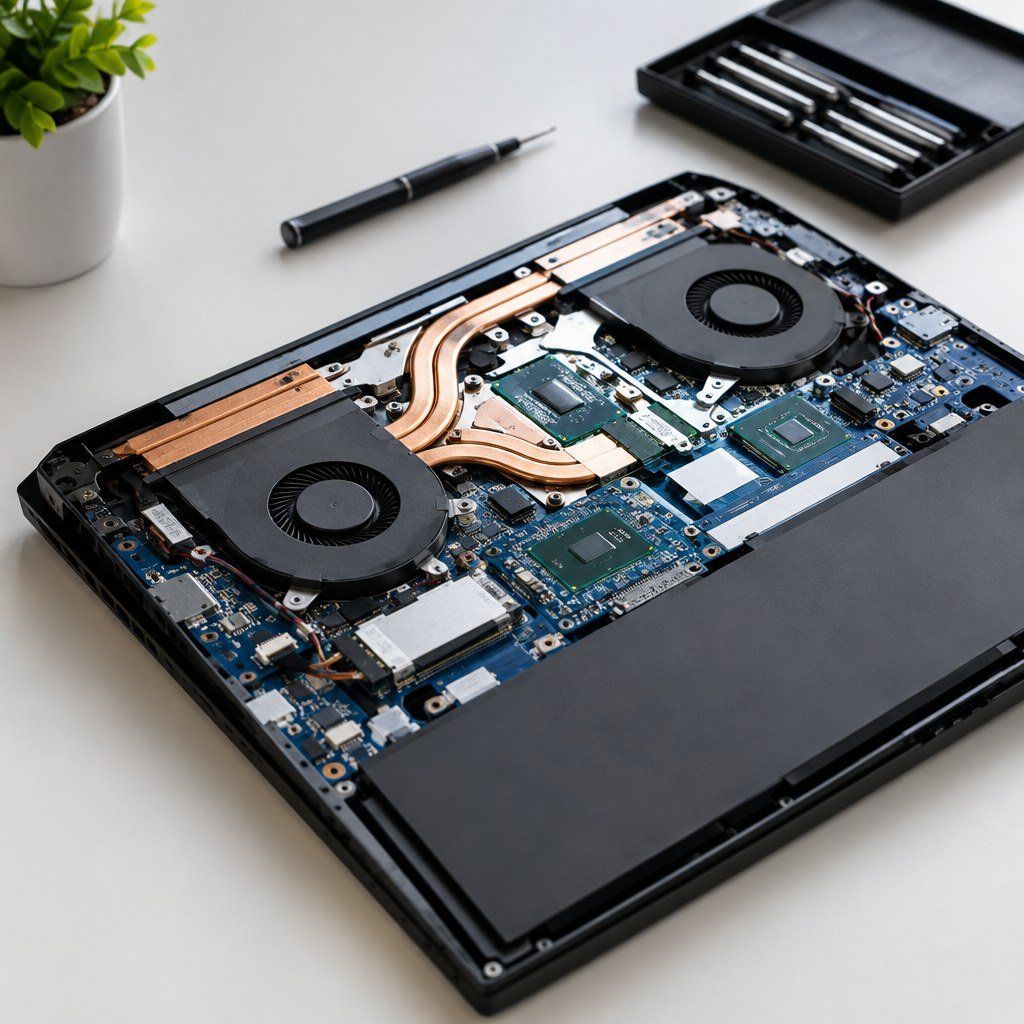
Entenda gráficos híbridos, Optimus e GPU comutável
Notebooks gamers costumam trabalhar com dois processadores gráficos. A GPU integrada, presente no processador Intel ou AMD, consome menos energia e atende tarefas leves. A GPU dedicada oferece mais desempenho, mas aumenta o consumo, o calor e a necessidade de alimentação. O Windows pode alternar entre elas automaticamente para equilibrar autonomia e desempenho.
Nas plataformas NVIDIA, esse funcionamento é conhecido em muitos equipamentos como Optimus. Em sistemas AMD, também há gráficos comutáveis. Alguns notebooks incluem MUX Switch, Advanced Optimus ou um modo “GPU discreta”, que altera a rota da imagem. Sem esse recurso, é normal que aplicativos de monitoramento mostrem a GPU integrada como responsável pela área de trabalho, mesmo durante o uso normal da máquina.
abra um jogo ou benchmark confiável e confira, dentro do próprio aplicativo, qual GPU está sendo usada. O nome da GPU e o uso de memória gráfica ajudam mais do que observar apenas o ícone da bandeja do Windows.
Como confirmar se o modo híbrido é o responsável
- Abra o Gerenciador de Tarefas, acesse a guia Desempenho e observe se aparecem GPU 0 e GPU 1.
- No jogo, veja as configurações de vídeo ou o painel de desempenho para identificar a GPU ativa.
- No Windows, vá em Configurações, Sistema, Tela, Gráficos e defina o aplicativo como “Alto desempenho”.
- Nos painéis NVIDIA ou AMD, verifique se o executável do jogo está associado ao processador gráfico de alto desempenho.
- Se houver aplicativo do fabricante, procure modos como Híbrido, Eco, Automático, dGPU ou Discreta.
Faça uma verificação segura no Windows
O Gerenciador de Dispositivos é um dos primeiros locais para investigar. Clique com o botão direito no menu Iniciar, abra a ferramenta e expanda “Adaptadores de vídeo”. O cenário esperado é encontrar a GPU integrada e a GPU dedicada. Se a dedicada aparecer com seta para baixo, ela pode estar desabilitada. Se houver um triângulo amarelo, abra Propriedades e anote o código de erro antes de alterar qualquer coisa.
Também clique em Exibir e marque “Mostrar dispositivos ocultos”. Um adaptador esmaecido pode indicar que o Windows registrou o hardware anteriormente, mas não o está inicializando no momento. Não desinstale diversos componentes de uma vez: registre o estado atual, reinicie o notebook e confirme se o comportamento se repete.
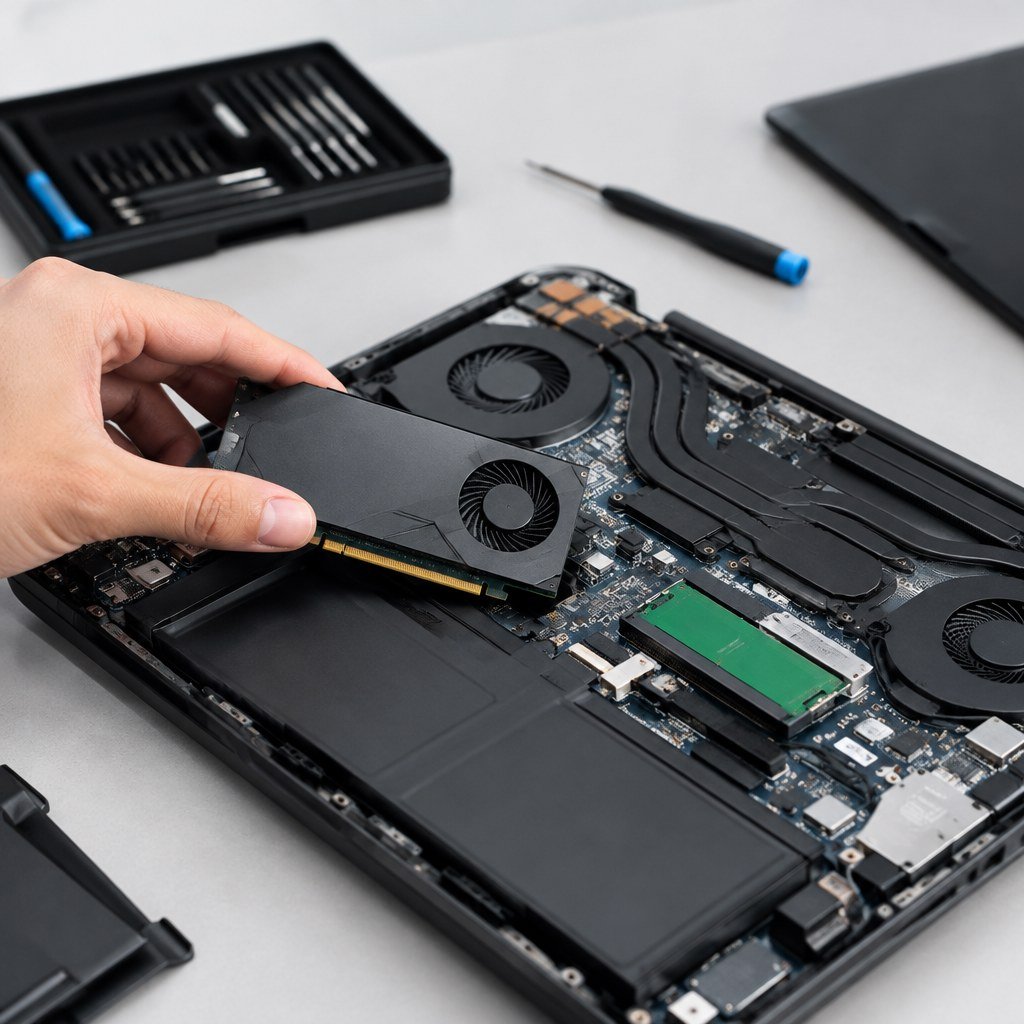
Configuração de energia pode limitar o desempenho
Use o carregador compatível com o modelo e conecte-o diretamente à tomada em boas condições. Em bateria, muitos notebooks reduzem limites de potência ou restringem a ativação da GPU dedicada para preservar autonomia. Isso não significa que a GPU desapareceu, mas pode afetar jogos, clocks e resultados de teste.
Confira o modo de energia do Windows e o software do fabricante. Perfis silenciosos, economia de energia ou modo Eco podem favorecer exclusivamente a GPU integrada. Para testar, selecione um perfil equilibrado ou desempenho, mantenha o notebook em uma superfície rígida e execute novamente o aplicativo que deveria usar a GPU dedicada.
Instale o driver correto, na ordem adequada
Driver incorreto, instalação incompleta ou conflito após atualização do Windows são causas frequentes. O caminho mais seguro é consultar a página de suporte do fabricante do notebook com o modelo exato e a versão do sistema operacional. Drivers personalizados pelo fabricante podem incluir ajustes para tela, energia, comutação gráfica e controle térmico.
Em seguida, compare a versão disponibilizada pelo fabricante com as opções oficiais da NVIDIA ou da AMD. A Microsoft orienta verificar atualizações de drivers pelo Windows quando apropriado. Se a GPU não aparece nem no Gerenciador de Dispositivos, instalar o driver mais recente pode não resolver sozinho, pois o sistema talvez não esteja enxergando o hardware.
evite ferramentas desconhecidas que prometem atualizar todos os drivers automaticamente. Elas podem instalar versões genéricas, incompatíveis ou criar novos conflitos. Baixe arquivos apenas de fontes oficiais e confirme cuidadosamente o modelo do notebook.
Ordem prática para corrigir software
- Crie um ponto de restauração ou salve arquivos importantes.
- Atualize o Windows e reinicie completamente o notebook.
- Instale o driver de chipset recomendado pelo fabricante.
- Instale ou repare o driver da GPU integrada.
- Instale o driver da NVIDIA ou AMD dedicada.
- Reinicie, abra o Gerenciador de Dispositivos e teste um jogo configurado para alto desempenho.
BIOS, firmware e MUX: quando mexer e quando parar
Alguns modelos oferecem, na BIOS ou no utilitário do fabricante, a escolha entre modo híbrido e GPU discreta. Essa opção pode resolver casos em que uma configuração foi alterada sem intenção, mas não está presente em todos os notebooks. Nomes de menus, disponibilidade do MUX e comportamento da saída HDMI ou USB-C variam muito entre versões.
Atualização de BIOS ou firmware merece cautela. Faça isso somente se houver uma atualização oficial claramente destinada ao modelo exato, se as notas da versão forem relevantes para o problema e se houver energia estável. Não atualize a BIOS durante quedas de energia, com carregador defeituoso ou sem confirmar o código completo do equipamento. Uma interrupção pode impedir a inicialização do notebook.
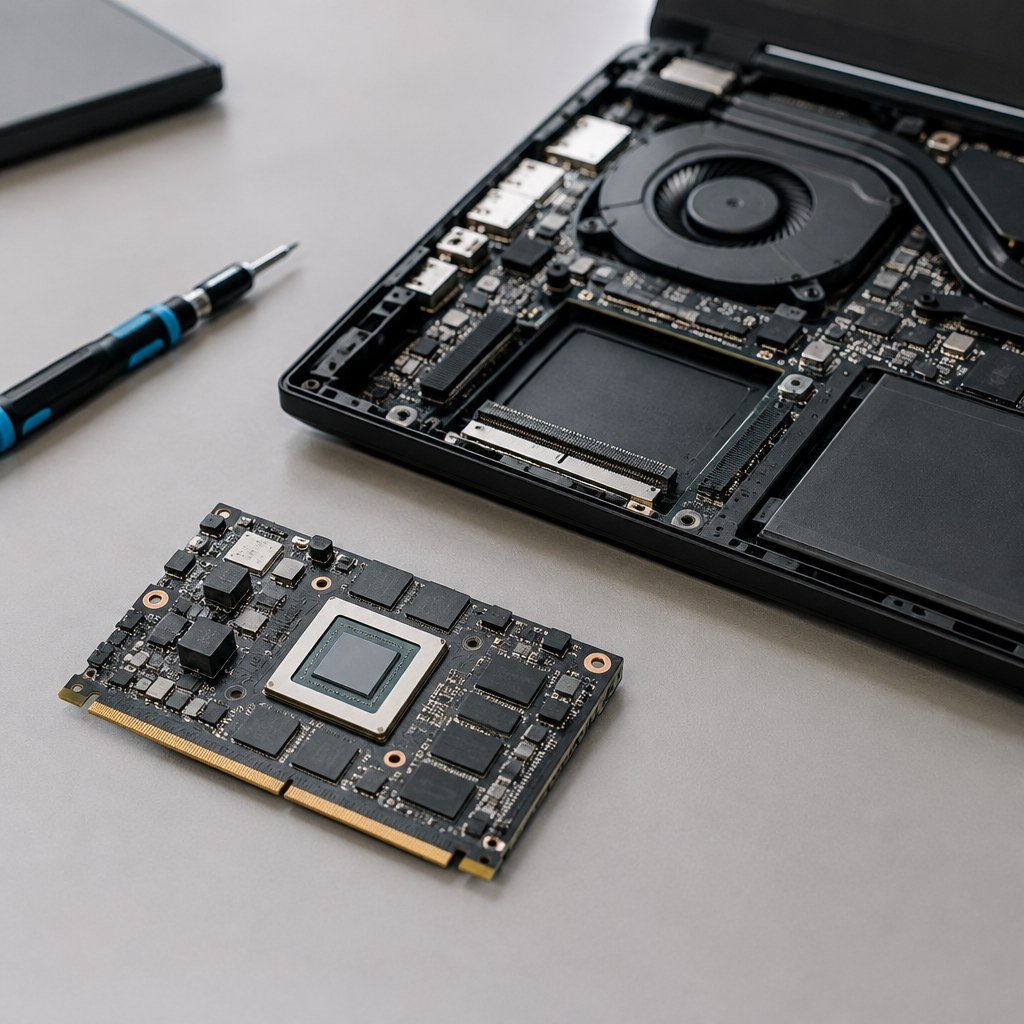
Temperatura, alimentação e sinais de possível falha
Superaquecimento não costuma fazer uma GPU desaparecer permanentemente, mas pode provocar travamentos, tela preta, redução intensa de desempenho, desligamentos e falhas durante jogos. Poeira, ventoinhas com rotação irregular, pasta térmica envelhecida ou circulação de ar bloqueada agravam o problema. Veja também nosso conteúdo sobre notebook gamer esquentando no Rio de Janeiro e, para modelos específicos, o guia sobre Acer Nitro 5 esquentando e travando.
Use apenas carregador adequado e observe se o conector está firme. Fonte incompatível, cabo danificado ou bateria com comportamento anormal podem limitar a potência disponível. Ainda assim, não tente abrir o notebook para desconectar bateria, mexer em cabos internos ou procurar uma “placa de vídeo solta”. A GPU dedicada normalmente faz parte da placa-mãe e o diagnóstico físico exige ferramentas e procedimento corretos.
Interrompa os testes se ocorrer algum destes sinais
- Cheiro de queimado, fumaça, estalos, aquecimento incomum ou deformação da carcaça.
- Desligamentos repentinos repetidos, mesmo em tarefas leves.
- Tela preta persistente, artefatos gráficos ou linhas coloridas desde a inicialização.
- GPU ausente no Gerenciador de Dispositivos após reinicialização, driver oficial e perfil de energia adequado.
- Mensagem de erro recorrente na BIOS, falha de carregamento ou carregador excessivamente quente.
Checklist final antes de procurar assistência
- ✅ Confirme se o notebook está conectado ao carregador correto.
- ✅ Reinicie o Windows e verifique Adaptadores de vídeo.
- ✅ Ative a exibição de dispositivos ocultos.
- ✅ Escolha alto desempenho para o jogo em Configurações de Gráficos.
- ✅ Confira o painel NVIDIA, AMD ou aplicativo do fabricante.
- ✅ Instale drivers oficiais compatíveis com o modelo.
- ✅ Verifique modos Híbrido, Eco, MUX ou dGPU sem alterar opções desconhecidas.
- ✅ Pare se houver calor excessivo, artefatos, desligamentos ou odor incomum.
Um diagnóstico remoto consegue orientar verificações de software e interpretar sintomas, mas não confirma sozinho defeitos em alimentação, solda, circuito gráfico ou placa-mãe. Quando a GPU não é reconhecida após os testes seguros, a avaliação presencial é a forma adequada de separar configuração, driver e possível falha de hardware.
Precisa de avaliação para seu notebook gamer?
Em Vista Alegre, Rio de Janeiro, a análise técnica pode identificar se a falha está em configuração, driver, temperatura, alimentação ou placa-mãe. Fale pelo WhatsApp ou telefone (21) 2135-5005.
Perguntas frequentes
A GPU dedicada aparece no Windows, mas fica em 0%. Isso é defeito?
Nem sempre. Em modo híbrido, tarefas leves usam a GPU integrada. Configure um jogo ou aplicativo pesado para alto desempenho e confira se o uso da GPU dedicada aumenta durante a execução.
Desativar a GPU integrada melhora o desempenho?
Não faça isso sem orientação específica do fabricante. Em muitos notebooks, a GPU integrada participa da saída de vídeo da tela interna. Desativá-la pode causar tela preta, perda de funções ou comportamento instável.
Posso trocar a GPU dedicada do meu notebook gamer?
Na maioria dos notebooks, não. A GPU é soldada ou integrada à placa-mãe. Existem projetos especiais e raros com módulos substituíveis, mas isso não representa a regra para notebooks gamers convencionais.
Vale restaurar o Windows?
Restauração ou reinstalação pode ajudar quando há corrupção de software persistente, mas deve ser uma etapa posterior. Primeiro teste energia, configurações gráficas, drivers oficiais e reconhecimento no Gerenciador de Dispositivos.


