


Resposta direta: por que a GTX 1060 reinicia o PC?
Se a GTX 1060 reinicia o computador ou perde vídeo somente ao abrir jogos, a placa de vídeo é uma suspeita, mas o sintoma não prova defeito nela. Reinícios bruscos também podem vir de fonte instável, conector PCIe inadequado, temperatura elevada, driver corrompido, falha específica do jogo ou instabilidade de memória, processador e sistema operacional. O diagnóstico correto reproduz a falha, observa registros e isola uma variável por vez, sem abrir a fonte nem improvisar reparos.
A GTX 1060 existe em versões de diferentes fabricantes, com projetos de refrigeração, frequências e conectores distintos. Por isso, a potência necessária e a configuração de alimentação devem ser confirmadas no manual do modelo exato, não por uma regra universal. Antes de condenar qualquer peça, faça testes seguros e documentados.
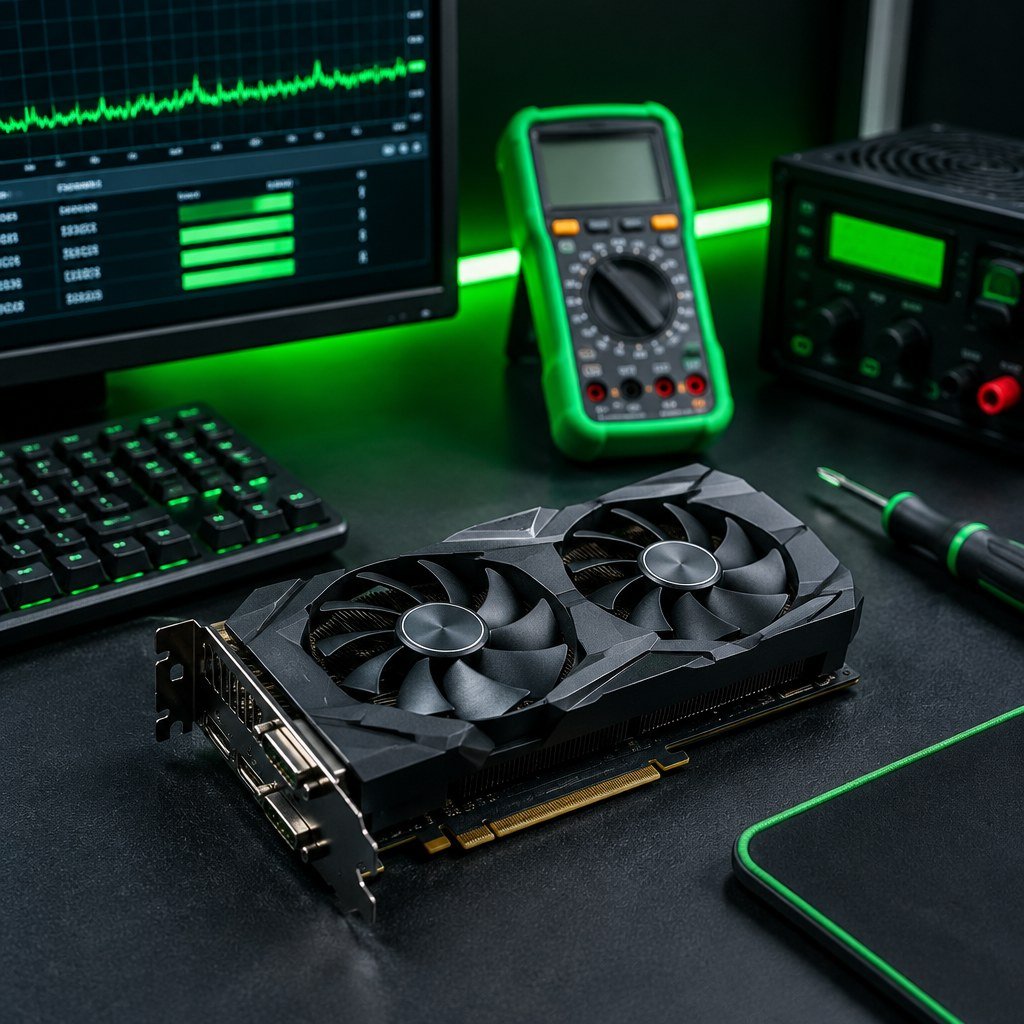
O sintoma ajuda a definir o primeiro teste
O comportamento observado direciona a investigação. Anote o nome do jogo, o tempo até a falha, a temperatura mostrada antes dela e se o PC reinicia, desliga ou apenas fica sem imagem. Sons do jogo continuando após a tela apagar mudam bastante a hipótese inicial.
Desative temporariamente a reinicialização automática do Windows apenas para verificar se existe tela azul; isso não corrige a causa. Fotografe códigos e horários, pois eles ajudam a relacionar a ocorrência ao Visualizador de Eventos ou ao Histórico de Confiabilidade.
Sequência segura de diagnóstico em casa
Siga a ordem abaixo e teste o mesmo cenário após cada mudança. Alterar driver, cabo, perfil térmico e fonte simultaneamente impede saber qual ação influenciou o resultado. Pare se houver cheiro de queimado, estalos ou aquecimento anormal no conector.
- Registre o jogo, o momento e o tipo de falha.
- Remova overclock ou ajustes instáveis.
- Confira cabos, encaixe e alimentação com o PC desligado.
- Observe temperaturas sem insistir em carga instável.
- Reinstale o driver oficial e teste uma variável por vez.
1. Registre e compare a falha
Comece com as configurações originais: remova overclock e undervolt de GPU, CPU e memória. Teste dois jogos conhecidos, preferencialmente com motores diferentes. Se somente um falhar, verifique arquivos, desative mods e overlays, alterne a API gráfica quando o próprio jogo permitir e restaure as opções padrão. Uma falha repetida em vários títulos aponta mais para alimentação, temperatura, driver ou hardware do que para o jogo isolado.
2. Verifique alimentação, cabos e encaixe
Desligue o PC, retire o cabo da tomada e aguarde antes de tocar nos conectores. Confira se a GTX 1060 está firmemente encaixada e se o conector de alimentação exigido pelo modelo está totalmente inserido. Não use adaptadores improvisados, conectores frouxos ou cabos modulares de outra fonte: pinagens podem variar. Uma fonte com potência nominal aparentemente suficiente ainda pode falhar por envelhecimento, qualidade, proteção acionada ou queda sob carga. Nunca abra a fonte, pois ela contém componentes perigosos mesmo desconectada. Se houver dúvida, o teste comparativo deve usar uma unidade compatível e confiável.
3. Observe temperatura e ventilação
Monitore GPU e CPU durante poucos minutos, sem deixar o equipamento insistir em uma condição instável. Ventoinha parada, dissipador obstruído, gabinete sem fluxo de ar ou pasta térmica degradada podem elevar a temperatura. Entretanto, um número isolado não fecha diagnóstico: modelos e curvas de ventoinha variam. Limpe apenas externamente com o computador desligado e evite desmontar a placa sem conhecimento. Se a falha surge depois de alguns minutos e demora a repetir após esfriar, a hipótese térmica ganha força, mas ainda exige confirmação técnica.
4. Reinstale o driver corretamente
Baixe o driver compatível no site oficial da NVIDIA e confirme a edição do Windows. Durante a instalação, prefira a opção limpa quando disponível e evite programas que prometem atualizar todos os drivers automaticamente. O endereço oficial é NVIDIA Drivers. Também instale atualizações estáveis do Windows e consulte o suporte da Microsoft para procedimentos do sistema. Se a falha começou imediatamente após uma atualização, comparar com uma versão anterior compatível pode ser útil, sem recorrer a pacotes desconhecidos.
5. Avalie a estabilidade do restante do PC
Erros de RAM, perfil XMP instável, CPU superaquecendo, BIOS mal configurada e armazenamento com falhas também aparecem durante jogos, quando a carga conjunta aumenta. Restaure padrões seguros se souber como fazê-lo e execute diagnósticos nativos do sistema. Não atualize BIOS no meio de uma máquina instável sem orientação: uma interrupção pode criar outro problema. O objetivo é descobrir se a GTX 1060 falha sozinha ou apenas dentro de uma plataforma já instável.
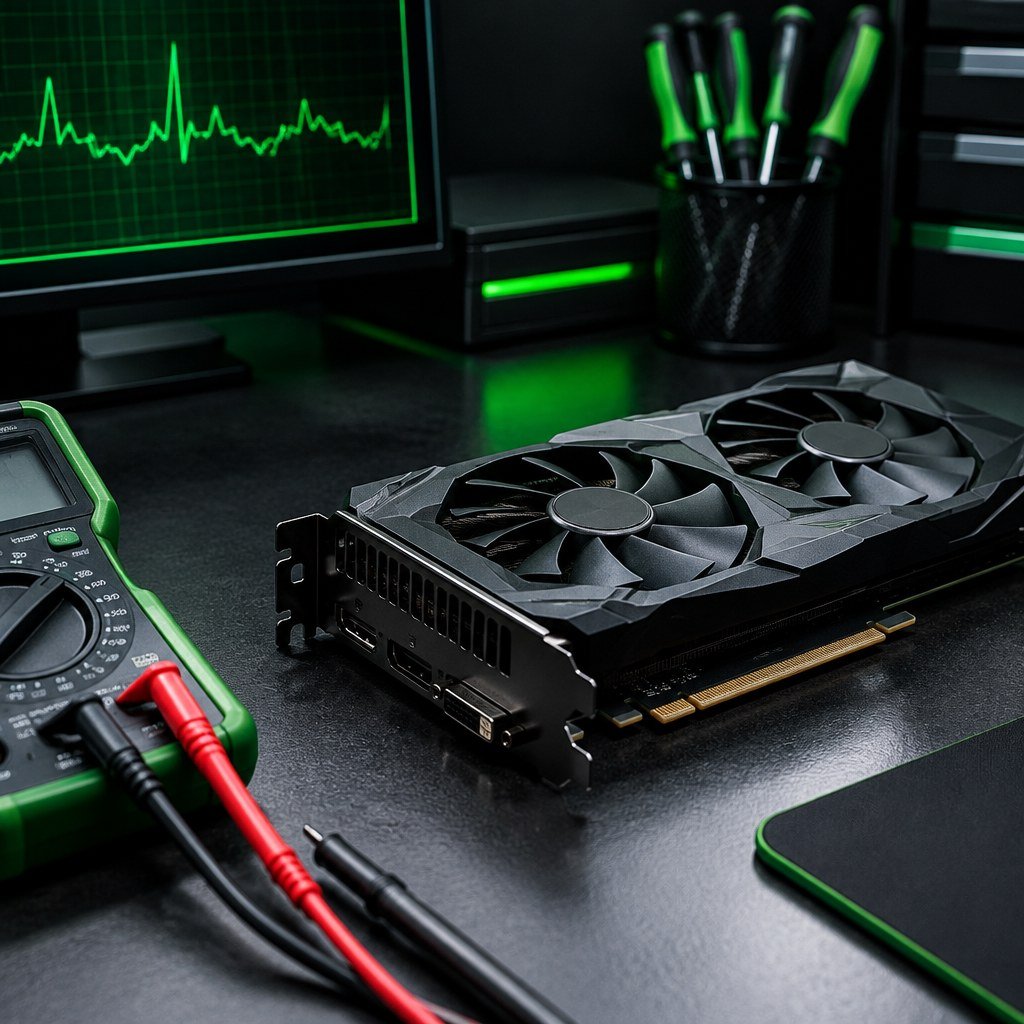
Quando a GTX 1060 precisa de diagnóstico técnico
Procure avaliação quando o PC reinicia em vários jogos após verificações básicas, quando há artefatos recorrentes, conectores aquecidos, perda de vídeo desde a inicialização ou impossibilidade de testar outra fonte compatível. Em bancada, é possível comparar a placa em uma plataforma conhecida, observar consumo e estabilidade, inspecionar alimentação e memória e separar falha da GPU de problemas do restante do computador. Levar o gabinete completo costuma ser útil quando o sintoma pode depender da fonte, placa-mãe ou cabeamento do cliente.
A InfoFuark atende somente na Av. Brás de Pina, 1720, sala 303, Vista Alegre, Rio de Janeiro. Clientes de Irajá, Niterói, Duque de Caxias, Nova Iguaçu e São João de Meriti podem levar o equipamento à unidade. Antes de sair, explique pelo WhatsApp quando a falha ocorre e quais testes já foram feitos; não há promessa aqui de retirada, entrega ou atendimento domiciliar.
Para entender o atendimento voltado a esse modelo, consulte conserto de placa de vídeo GTX 1050 e 1060 no Rio de Janeiro. Há também uma visão geral sobre conserto de placa de vídeo no RJ para modelos NVIDIA e AMD.
Perguntas frequentes sobre reinícios com a GTX 1060
A tela preta significa que a placa queimou?
Não. Tela preta pode resultar de cabo HDMI ou DisplayPort, monitor, driver, travamento do jogo, alimentação ou GPU. Se o áudio continua, tente outra porta e outro cabo conhecido antes de concluir. Se o computador reinicia junto, investigue também fonte e estabilidade geral. Artefatos persistentes desde a inicialização, porém, tornam a avaliação da placa mais importante.
Uma fonte mais potente resolve?
Não necessariamente. Potência anunciada não descreve sozinha qualidade, estado, proteções ou capacidade real na linha usada. Consulte os requisitos do fabricante da sua versão da GTX 1060, verifique o conector correto e evite comprar por tentativa. O melhor teste usa fonte compatível, confiável e instalada corretamente, sem misturar cabos modulares.
Posso fazer reflow ou aquecer a placa?
Não. Forno, soprador térmico e reflow improvisado podem danificar componentes, liberar vapores e mascarar temporariamente o defeito sem corrigir a causa. Também não faça medições energizadas sem treinamento. Prefira inspeção segura, testes comparativos e diagnóstico técnico antes de decidir entre reparo e substituição.
Formatar o Windows é o primeiro passo?
Geralmente não. Primeiro registre o erro, teste mais de um jogo, revise cabos e temperaturas e reinstale o driver oficial. Formatação apaga contexto e pode não mudar uma falha elétrica ou térmica. Considere-a somente após excluir causas mais simples e preservar backup, especialmente se outros sinais indicarem corrupção ampla do sistema.
Fontes oficiais e leitura complementar
Use sempre páginas oficiais para baixar software e conferir procedimentos. O portal de drivers da NVIDIA permite selecionar produto, sistema e versão. O Suporte da Microsoft reúne orientações sobre Windows, atualizações, telas azuis e ferramentas de recuperação. As páginas de serviço da InfoFuark explicam o escopo local de avaliação de placas de vídeo.
Resumo: diagnostique antes de trocar peças
Quando a GTX 1060 reinicia o PC em jogos, comece pela descrição exata do sintoma e avance por jogo, driver, temperatura, cabos, fonte e estabilidade do sistema. Reinício não condena automaticamente a GPU, e requisitos elétricos variam conforme o fabricante e o modelo da placa. Evite abrir a fonte, aquecer componentes ou comprar peças sem teste. Se a falha continuar, leve o equipamento e suas anotações para uma avaliação que consiga reproduzir o cenário e comparar componentes com segurança em carga controlada real.
Precisa diagnosticar sua GTX 1060 no Rio?
Fale com a unidade de Vista Alegre antes de levar o computador e informe jogos, sintomas, horários e testes já realizados para orientar o atendimento inicial.


