


Epson Aparece Offline no Windows? O Que Conferir
Epson aparece offline no Windows: resposta rápida
Quando uma impressora Epson aparece como offline no Windows, isso nem sempre significa defeito. Em geral, o computador perdeu a comunicação com ela, a fila de impressão travou, a porta selecionada mudou ou a opção de trabalhar offline foi ativada. Comece conferindo energia, papel, mensagens no painel e o tipo de conexão utilizado. Depois, limpe trabalhos pendentes, confirme a impressora padrão e faça um teste simples. Evite remover drivers ou redefinir a rede antes dessas verificações iniciais: elas costumam resolver o problema sem apagar configurações importantes.
O melhor caminho é investigar em ordem: conexão física ou Wi-Fi, fila de impressão, status no Windows e software da Epson. Assim, você identifica se a falha está na impressora, no roteador, no cabo USB ou no próprio computador.
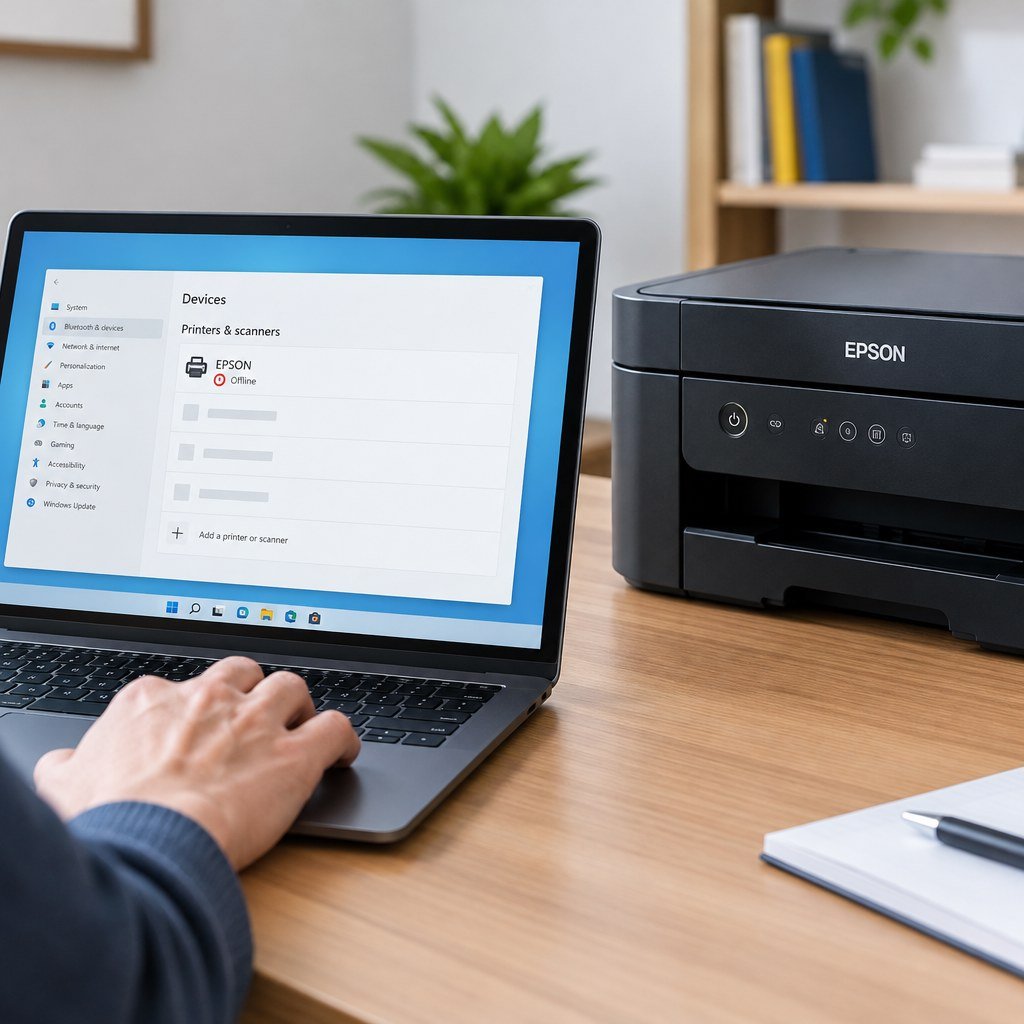
1. Confira se a Epson está realmente pronta
Antes de abrir as configurações do sistema, observe a impressora. Ela deve estar ligada, sem luzes de erro, tampa aberta, atolamento de papel ou alerta de tinta. Alguns modelos entram em modo de economia de energia; pressione o botão de ligar ou qualquer tecla do painel para reativá-los.
Também vale imprimir uma página de teste diretamente pelo painel, quando o modelo oferecer essa função. Se a Epson responde ao comando local, mas continua offline no Windows, a causa provavelmente está na conexão ou nas configurações do PC.
2. Veja a fila de impressão e o modo offline
No Windows, abra Configurações > Bluetooth e dispositivos > Impressoras e scanners, selecione a Epson e entre na fila de impressão. Documentos parados podem manter o equipamento com status incorreto, especialmente após queda de energia ou desconexão de rede.
Na janela da fila, abra o menu Impressora. Desmarque Usar impressora offline, caso esteja marcado, e também Pausar impressão. Em seguida, cancele arquivos antigos que não sejam mais necessários e envie apenas uma página curta para teste.
- Apague trabalhos repetidos ou com erro.
- Feche programas que estejam tentando imprimir simultaneamente.
- Reinicie o computador se a fila não limpar.
- Não desligue a Epson durante uma limpeza de fila em andamento.
Se o arquivo não desaparece da lista, reiniciar o serviço de impressão pode ajudar. Pesquise por Serviços no menu Iniciar, localize Spooler de Impressão e escolha reiniciar. Faça isso somente depois de cancelar os documentos, pois trabalhos não salvos poderão ser perdidos.
3. Teste o Wi-Fi, o roteador e o cabo USB
Uma Epson Wi-Fi precisa estar conectada à mesma rede usada pelo computador. É comum o notebook entrar na rede de convidados, mudar para outro roteador ou usar uma faixa diferente sem que o usuário perceba. Confira o nome da rede no painel da impressora ou imprima o relatório de conexão, se disponível.
Reinicie primeiro a impressora, depois o roteador e por último o computador. Aguarde a conexão ser restabelecida antes de imprimir novamente. Se possível, aproxime temporariamente a impressora do roteador para eliminar interferências e verificar se o sinal fraco é a causa.
Impressora no Wi-Fi
Confirme se computador e Epson usam a mesma rede. Uma mudança de senha ou roteador exige reconectar a impressora.
Impressora USB
Retire e conecte o cabo novamente. Teste outra porta USB, sem adaptadores ou hubs, para descartar mau contato.
Para modelos USB, use um cabo em bom estado e conecte-o diretamente ao computador. Uma porta com energia instável, um hub USB ou um cabo danificado pode fazer a Epson alternar entre online e offline. Testar outra porta é seguro e rápido.
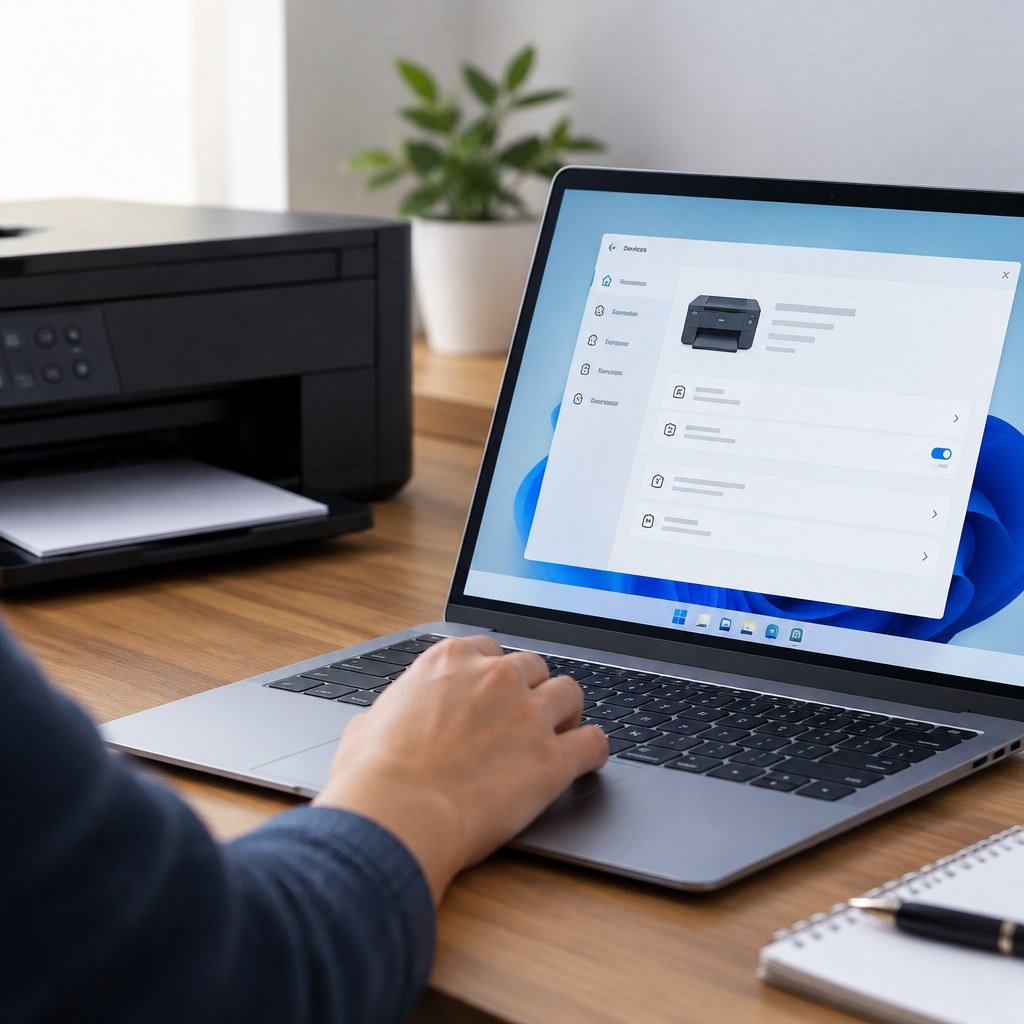
4. Confirme a impressora padrão e a porta usada
Quando existem impressoras antigas, versões duplicadas ou dispositivos salvos pelo Windows, o documento pode ser enviado ao destino errado. Em Impressoras e scanners, escolha sua Epson e use a opção para defini-la como padrão. Desative, se preferir, a opção que permite ao Windows gerenciar automaticamente a impressora padrão.
Depois, abra as propriedades da impressora e confira a guia de portas. Em modelos de rede, uma porta configurada para um endereço antigo pode gerar o status offline mesmo que a Epson esteja ligada. Evite alterar números ou endereços aleatoriamente; compare a porta com as informações de rede fornecidas pelo próprio equipamento.
5. Atualize ou reinstale o driver oficial com cuidado
Se a conexão está correta e a fila permanece vazia, o driver pode estar corrompido ou desatualizado. Baixe o software correspondente ao modelo exato da sua Epson e à versão do Windows. Não instale drivers genéricos de sites desconhecidos: eles podem não reconhecer recursos de rede, scanner ou níveis de tinta.
Antes de remover qualquer item, anote o modelo, a forma de conexão e, se for Wi-Fi, o nome da rede. Remova apenas a impressora problemática, reinicie o PC e execute o instalador oficial. Durante a instalação, conecte o cabo USB somente quando solicitado ou selecione a Epson encontrada na rede.
Na página principal da Epson na InfoFuark, você pode encontrar conteúdos relacionados a configuração, manutenção e dúvidas frequentes sobre impressoras. Após reinstalar, imprima uma página de teste do Windows para confirmar que o status mudou para disponível.
Checklist final para tirar a Epson do offline
- A impressora está ligada, sem alerta e com papel disponível?
- O cabo USB está firme ou o Wi-Fi está conectado à rede correta?
- A opção “Usar impressora offline” está desmarcada?
- Existem documentos antigos bloqueando a fila?
- A Epson correta está definida como impressora padrão?
- O driver instalado corresponde ao modelo e ao seu Windows?
- Uma página de teste foi enviada após as mudanças?
Se o equipamento continua offline após esse checklist, teste a impressora em outro computador conectado à mesma rede. Se ela funcionar, o problema está no Windows original. Se não funcionar em nenhum dispositivo, revise a conexão de rede e considere suporte técnico especializado.
Fontes e atendimento relacionado
- Solução oficial da Microsoft para problemas de conexão e impressão
- Suporte oficial Epson para drivers e manuais por modelo
- Assistência técnica de impressora Epson no Rio de Janeiro
- Guia de conserto de impressora Epson no RJ
Perguntas frequentes
Por que a Epson fica offline mesmo ligada?
Porque estar ligada não garante comunicação com o computador. A causa pode ser rede Wi-Fi trocada, cabo USB com falha, fila travada, porta incorreta ou configuração offline ativada no Windows.
Posso apagar todos os documentos da fila?
Sim, desde que você não precise mais deles. Arquivos cancelados precisarão ser enviados novamente pelo programa de origem depois que a impressora voltar a ficar online.
Reinstalar o driver sempre resolve?
Não. Reinstalar ajuda quando há falha de software, mas não corrige cabo defeituoso, impressora fora do Wi-Fi ou endereço de rede alterado. Faça primeiro os testes básicos.
Retome a impressão com segurança
Siga o checklist em ordem, teste uma página simples e só avance para drivers quando conexão, fila e impressora padrão estiverem confirmadas.


