


Por que sua Epson pode imprimir devagar
Se a sua impressora Epson imprime lento, o problema nem sempre é defeito. A demora costuma vir de uma configuração de qualidade elevada, do modo silencioso, da conexão Wi-Fi instável, de um arquivo pesado ou de documentos presos na fila. Antes de desmontar o equipamento ou executar limpezas repetidas, compare o comportamento em uma página simples e revise esses pontos.
Também é importante considerar o tipo de uso. Uma impressora pode parecer lenta quando recebe muitas páginas coloridas, etiquetas, fotos ou arquivos digitalizados em alta resolução. Esses materiais exigem mais processamento do computador, mais dados pela rede e mais passadas do cabeçote de impressão. Já um documento simples em preto, com poucas páginas, deve iniciar e terminar bem mais rapidamente em condições normais.
Faça um teste organizado: imprima um documento curto pelo computador e, depois, faça uma cópia diretamente no painel, se o modelo tiver essa função. Observe se a pausa acontece antes de iniciar, entre páginas ou durante o deslocamento do papel. Essa diferença ajuda a separar um problema de processamento, comunicação ou mecanismo.
Por exemplo, se a cópia pelo painel sai em ritmo normal, mas um PDF enviado pelo notebook demora vários minutos para começar, a causa tende a estar no arquivo, no driver, na fila ou na rede. Por outro lado, se até uma cópia simples apresenta ruídos, pausas e dificuldade para puxar a folha, vale investigar a parte física do equipamento.
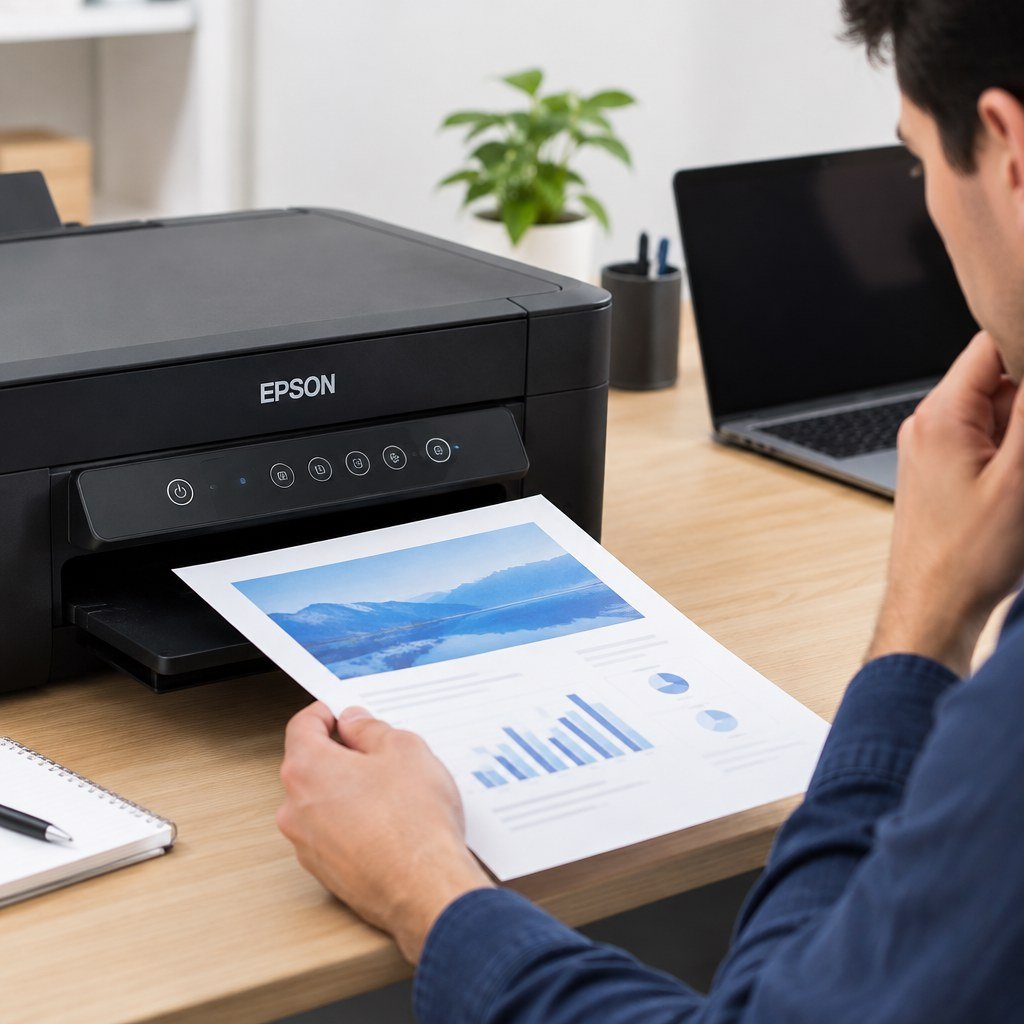
Configurações que reduzem a velocidade de impressão
Nem toda impressão lenta indica falha. A Epson pode trabalhar corretamente, porém em um perfil pensado para obter mais detalhe, menos ruído ou melhor acabamento. Abra as preferências de impressão antes de enviar o arquivo e verifique o tipo de papel, a qualidade selecionada e a orientação do documento.
Em muitos programas, as preferências ficam disponíveis na janela final de impressão, geralmente em “Propriedades”, “Preferências”, “Configuração da impressora” ou opção semelhante. Confirme se o modelo Epson correto está selecionado, pois usar um driver genérico ou uma impressora antiga cadastrada no sistema pode causar comportamentos inesperados. Depois de alterar uma opção, faça sempre o mesmo teste de uma página para comparar o resultado de forma justa.
Qualidade alta e tipo de papel
Os perfis “Alta”, “Melhor foto” ou equivalentes pedem maior precisão do cabeçote e aumentam o tempo por página. Para rascunhos, comprovantes e documentos internos, teste uma qualidade padrão. Também confirme se o driver não está configurado para papel fotográfico quando há papel sulfite na bandeja.
O tipo de mídia informado ao driver influencia a quantidade de tinta, a forma como a imagem é distribuída e a velocidade do avanço do papel. Um perfil destinado a papel fotográfico pode reduzir o ritmo mesmo que o arquivo seja apenas uma planilha. Para uso diário, escolha “Papel comum” ou a opção recomendada para sulfite e mantenha o tamanho da folha correto, como A4 ou Carta.
Modo silencioso e impressão sem bordas
O modo silencioso diminui a velocidade para reduzir o ruído do mecanismo. Já a impressão sem bordas pode exigir expansão da imagem e processamento adicional. Desative essas opções apenas para comparar resultados; se a velocidade voltar ao normal, o equipamento provavelmente não apresenta defeito.
Em trabalhos com fotos, a demora entre uma página e outra pode ser normal porque a impressora precisa receber e organizar uma grande quantidade de informações de cor. Evite cancelar repetidamente nesse momento, pois isso pode deixar arquivos pendentes na fila. Aguarde alguns minutos, principalmente quando a imagem possui alta resolução ou foi montada em programas de edição.
Checklist seguro antes de considerar uma falha
Quando a lentidão começou de repente, siga uma sequência simples. O objetivo é eliminar causas externas sem alterar componentes nem desperdiçar tinta. Faça um teste por vez e registre o resultado, especialmente se a impressora for usada por mais de um computador.
- Reinicie a impressora, o computador e o roteador antes de reenviar documentos.
- Apague trabalhos duplicados ou parados na fila de impressão do sistema.
- Teste um cabo USB funcional, quando possível, para comparar com o Wi-Fi.
- Envie uma página de texto simples, sem imagens, gráficos ou várias fontes.
- Verifique se há papel torto, pedaços de folha ou objetos na entrada e saída.
- Confirme o nível de tinta e se as tampas, bandejas e guias estão bem encaixadas.
Uma boa ordem de teste é começar pela página de cópia no painel, seguir para uma página simples pelo USB e, por último, repetir a impressão pelo Wi-Fi. Dessa forma, você reduz as variáveis a cada etapa. Se o desempenho cair somente na última comparação, não há motivo para mexer no cabeçote ou realizar procedimentos de manutenção que não atacam a causa.
Wi-Fi, arquivo grande e fila travada
Em rede sem fio, a impressora pode receber os dados lentamente ou perder a comunicação durante o processamento. Aproximar o equipamento do roteador, evitar redes muito congestionadas e reconectar a impressora pode ajudar. Se apenas um PDF específico demora, reduza imagens, divida o arquivo ou tente imprimir algumas páginas por vez.
Ambientes com muitos celulares, televisores, câmeras e dispositivos conectados podem apresentar interferência ou disputa pela rede. Também vale evitar que o computador esteja conectado a uma rede de visitantes enquanto a impressora está em outra rede. Quando possível, mantenha ambos na mesma rede Wi-Fi e prefira uma conexão estável antes de iniciar um lote grande de documentos.
Uma fila travada também cria a impressão de que a Epson ficou lenta. O documento anterior pode estar aguardando resposta, mesmo sem aparecer como erro. Cancele todos os trabalhos, aguarde a fila esvaziar e envie somente uma página de teste. Não desligue o equipamento durante uma atualização de firmware.
Se o problema ocorre em apenas um computador, compare o resultado usando outro notebook ou celular. Esse teste prático pode indicar conflito no sistema operacional, driver desatualizado ou configuração específica daquele dispositivo. Caso todos os aparelhos apresentem a mesma demora via Wi-Fi, revise a conexão da impressora e o roteador antes de concluir que existe falha no equipamento.
Sinais de que a lentidão pode ser falha mecânica
Se a demora ocorre até em cópias feitas no próprio painel, a origem deixa de ser apenas o computador, o driver ou o Wi-Fi. Nesse cenário, observe o comportamento físico da impressora. Ruídos, pausas longas e dificuldade para puxar papel são pistas mais importantes do que a velocidade informada no aplicativo.
Pausas e ruídos incomuns
Estalos, atrito ou paradas frequentes durante o movimento do carro podem indicar necessidade de inspeção técnica.
Alimentação irregular
Folhas entrando tortas, puxadas com esforço ou parando no caminho não devem ser resolvidas forçando o papel.
Falha em qualquer origem
A lentidão em cópia, USB e Wi-Fi aponta para uma avaliação além das configurações do computador.
Observe ainda se o papel utilizado está seco, plano e dentro da gramatura indicada para o modelo. Folhas úmidas, amassadas ou mal posicionadas podem aumentar as tentativas de alimentação e causar paradas. Ajuste as guias laterais sem apertar demais a pilha e não ultrapasse a capacidade da bandeja. Esses cuidados simples ajudam a manter o fluxo regular de impressão.
Evite lubrificar peças, desmontar tampas internas ou insistir em limpezas de cabeçote como tentativa de acelerar a máquina. A limpeza serve para corrigir falhas de impressão, como linhas ou cores ausentes, e não para resolver toda demora. Se houver mensagem no visor, registre o código antes de buscar suporte.
Perguntas frequentes sobre Epson imprimindo lento
A impressão lenta pode ser causada por tinta baixa?
Em alguns modelos, alertas de tinta, manutenção ou reconhecimento de cartucho podem interromper o fluxo normal. Porém, tinta baixa sozinha não explica toda lentidão. Verifique as mensagens exibidas e faça o teste de cópia para separar aviso de suprimento, arquivo pesado e defeito físico.
Por que imprime rápido no USB e lenta no Wi-Fi?
Essa comparação indica que a rede pode ser o gargalo. Sinal fraco, distância do roteador, interferência ou conexão em uma rede diferente podem atrasar o envio. Reinstalar a conexão Wi-Fi e confirmar que computador e impressora estão na mesma rede costuma ser um bom próximo passo.
Atualizar o driver melhora a velocidade?
Pode ajudar quando há incompatibilidade após atualização do sistema ou configurações corrompidas. Baixe o software somente pela fonte oficial indicada para seu modelo. Antes disso, teste a página simples e limpe a fila, pois reinstalar o driver sem necessidade não corrige problemas mecânicos.
Devo fazer limpeza de cabeçote para a impressora voltar a ser rápida?
Não necessariamente. A limpeza de cabeçote é indicada quando há falhas visíveis, faixas, cores ausentes ou impressão desbotada. Executá-la repetidamente consome tinta e pode tomar tempo sem aumentar a velocidade. Para lentidão, priorize primeiro as configurações, a fila, o arquivo, a rede e a alimentação do papel.
Precisa de avaliação para sua Epson no Rio?
Se os testes não resolverem ou houver ruídos, travamentos e alimentação irregular, conte com a InfoFuark em Vista Alegre, Rio de Janeiro.
Conheça a assistência técnica Epson
Ou fale diretamente pelo WhatsApp da InfoFuark para orientar os próximos passos.


