


Resposta direta: por onde começar
Quando a Brother DCP-L2550DW apresenta atolamento, a causa costuma estar no papel, no ajuste da bandeja, em fragmentos deixados no caminho, nos roletes de alimentação, no trajeto duplex ou em sensores que não retornam à posição correta. Primeiro, observe a mensagem exibida no painel, desligue a impressora pelo botão, aguarde o resfriamento e retire o papel visível sem puxar com força. Depois, verifique cada área indicada no manual do equipamento.
Não use objetos pontiagudos, não force engrenagens e não toque no fusor, pois essa área pode permanecer quente após o uso. A DCP-L2550DW é uma multifuncional a laser: ela utiliza toner e unidade de cilindro, não cabeçote de impressão ou cartuchos de tinta. Se o atolamento reaparece mesmo com papel adequado e sem pedaços presos, o diagnóstico técnico passa a ser recomendado.
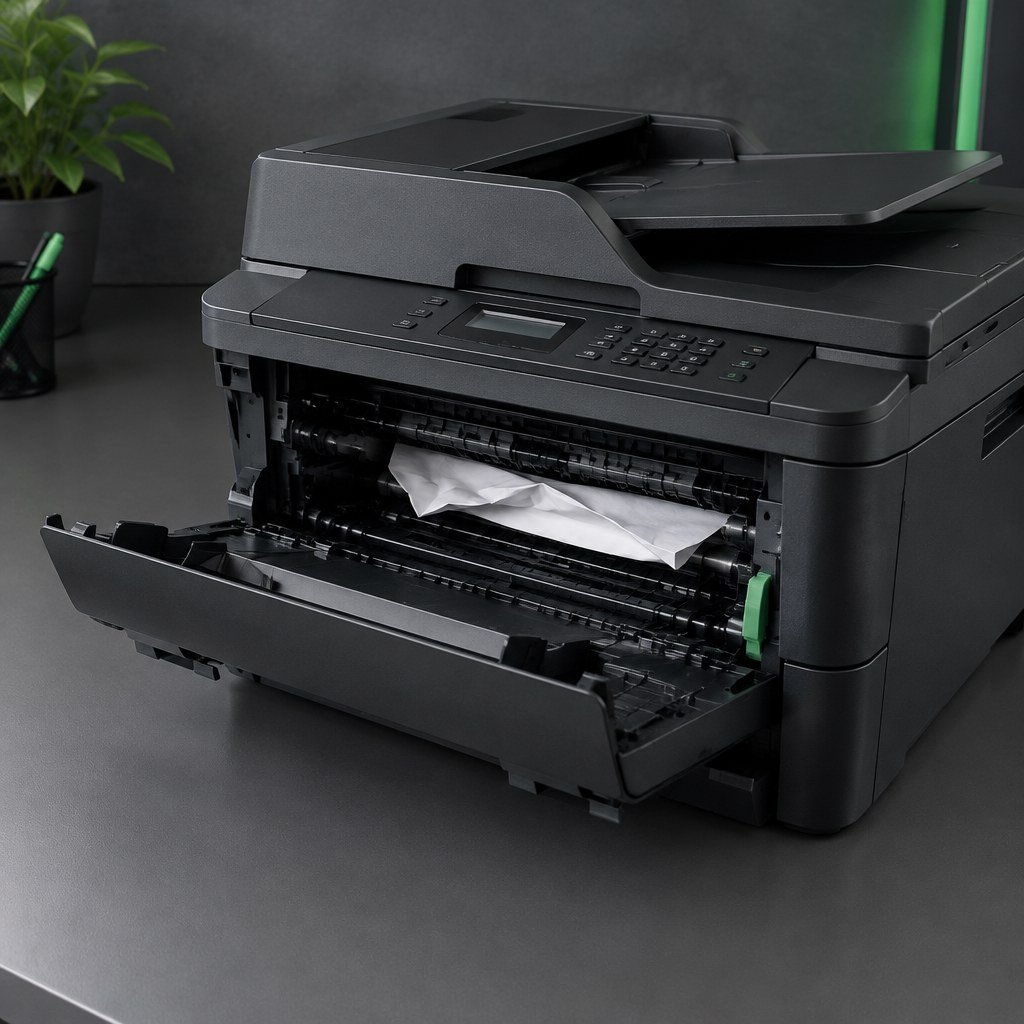
Entenda a mensagem de atolamento
O aviso mostrado pela Brother ajuda a limitar a busca. Mensagens relacionadas à bandeja apontam para a alimentação inicial; alertas na parte traseira podem indicar papel preso após a impressão; avisos de duplex sugerem inspeção do percurso de frente e verso. Ainda assim, a localização informada nem sempre corresponde ao ponto onde a folha começou a enroscar.
Uma folha pode parar na saída porque entrou torta na bandeja. Também pode haver apenas um pequeno canto rasgado, difícil de ver, bloqueando a passagem de outra folha. Por isso, faça uma inspeção completa e organizada antes de concluir que algum componente falhou.
Checklist seguro para remover o papel
Faça o procedimento com calma. Abrir várias tampas ao mesmo tempo ou puxar uma folha em sentidos opostos aumenta a chance de rasgá-la. Consulte o manual e a página de suporte da Brother para confirmar a sequência correspondente à mensagem mostrada no visor do seu modelo.
- Desligue a impressora e desconecte o cabo de energia quando necessário.
- Aguarde a máquina esfriar antes de acessar a tampa traseira.
- Retire a bandeja de papel e remova folhas soltas, dobradas ou úmidas.
- Abra somente as tampas indicadas e procure pedaços pequenos de papel.
- Segure a folha com as duas mãos e puxe devagar na direção natural do caminho.
- Recoloque a bandeja, feche todas as tampas e teste com poucas folhas.
se a folha rasgar, não imprima novamente antes de localizar todas as partes. Um fragmento fino pode acionar o sensor e manter o alerta ativo.
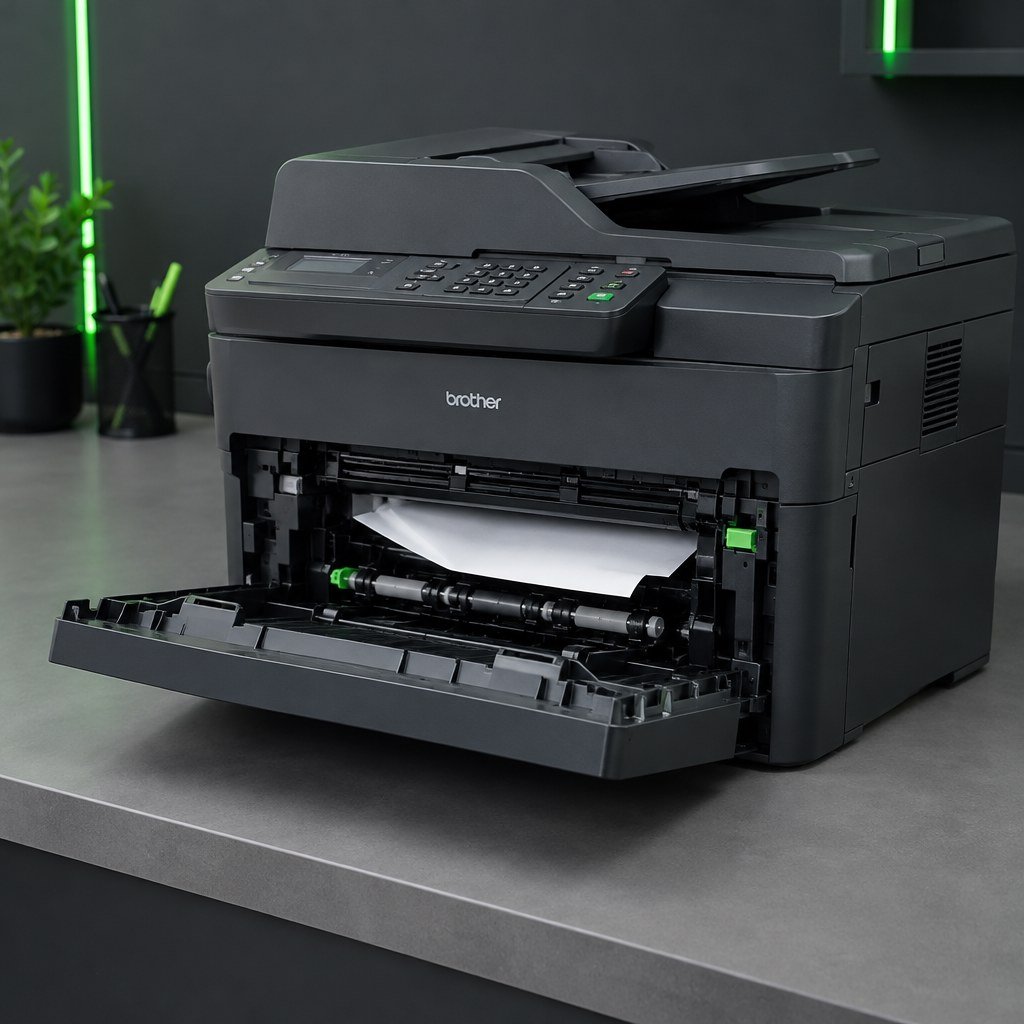
Revise papel, bandeja e guias laterais
O papel inadequado é uma das verificações mais importantes. Folhas muito úmidas, amassadas, enroladas, cortadas de forma irregular ou misturadas com gramaturas diferentes podem entrar tortas. Evite reutilizar folhas que já passaram pela impressora, especialmente se tiverem dobras ou marcas de manuseio.
Na bandeja, confirme se o tamanho selecionado corresponde ao papel carregado. As guias laterais e a guia traseira devem encostar suavemente nas bordas da pilha. Se ficarem abertas, a folha pode deslocar; se pressionarem demais, podem prender o papel. Também respeite a marca de capacidade da bandeja.
Pilha de papel
Use folhas secas, planas e do mesmo tipo. Antes de colocá-las, alinhe a pilha sobre uma superfície limpa.
Guias ajustadas
Confira o encaixe no tamanho correto. As guias orientam a folha, mas não devem apertar suas bordas.
Roletes de tração
Se puxam mais de uma folha ou não puxam nenhuma, precisam de avaliação e limpeza adequada.
Inspecione o caminho interno e a unidade duplex
Depois de conferir a bandeja, abra a tampa frontal conforme a orientação do manual e observe o caminho do papel. A unidade de toner e cilindro pode precisar ser retirada para permitir a visualização, mas deve ser manuseada com cuidado. Evite tocar na superfície sensível do cilindro e não a deixe exposta à luz intensa por tempo desnecessário.
Na traseira, examine a tampa de acesso e o percurso de saída. É comum encontrar uma ponta de papel junto às guias internas. Caso o aviso esteja ligado à impressão frente e verso, verifique também a unidade duplex e as áreas acessíveis sem desmontagem. Não tente alcançar peças internas com pinças, chaves ou ferramentas metálicas.
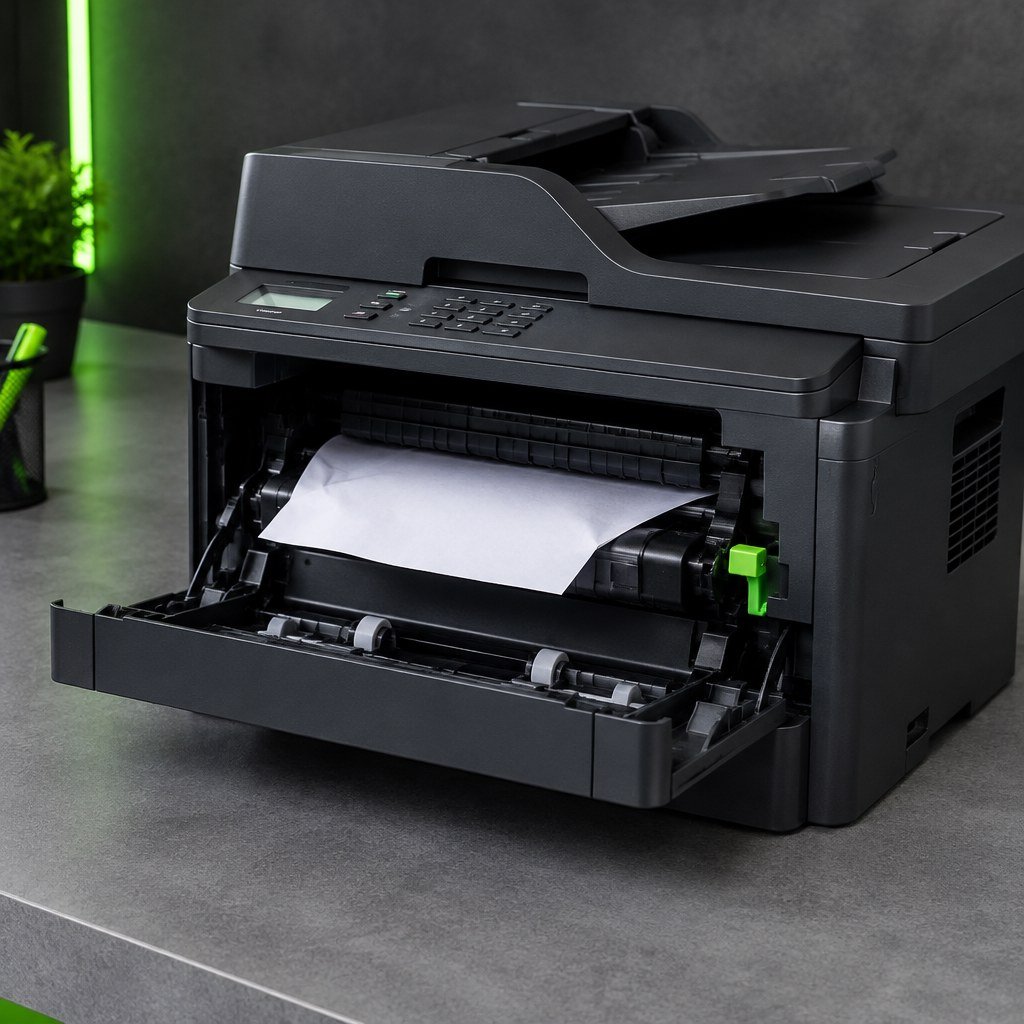
Quando roletes e sensores exigem atenção
Se a impressora continua informando atolamento sem haver papel no trajeto, pode existir sujeira, desgaste ou falha mecânica em roletes e sensores. Os sensores detectam a passagem da folha por pequenas alavancas e mecanismos internos. Um fragmento de papel, uma mola deslocada ou uma peça travada pode impedir o retorno correto.
Em casa, limite-se à inspeção visual das áreas liberadas pelo fabricante. Limpezas improvisadas com álcool em excesso, solventes, sprays ou panos que soltam fiapos podem agravar o problema. Também não desmonte a impressora para alcançar o fusor: além do risco de queimadura, uma montagem incorreta pode gerar outros erros.
Se o equipamento puxa várias folhas, faz ruído incomum, amassa sempre no mesmo ponto ou atola com papel novo e bem ajustado, registre a mensagem do painel. Essas informações ajudam na avaliação técnica e evitam tentativas repetidas que podem danificar o papel ou deixar resíduos internos.
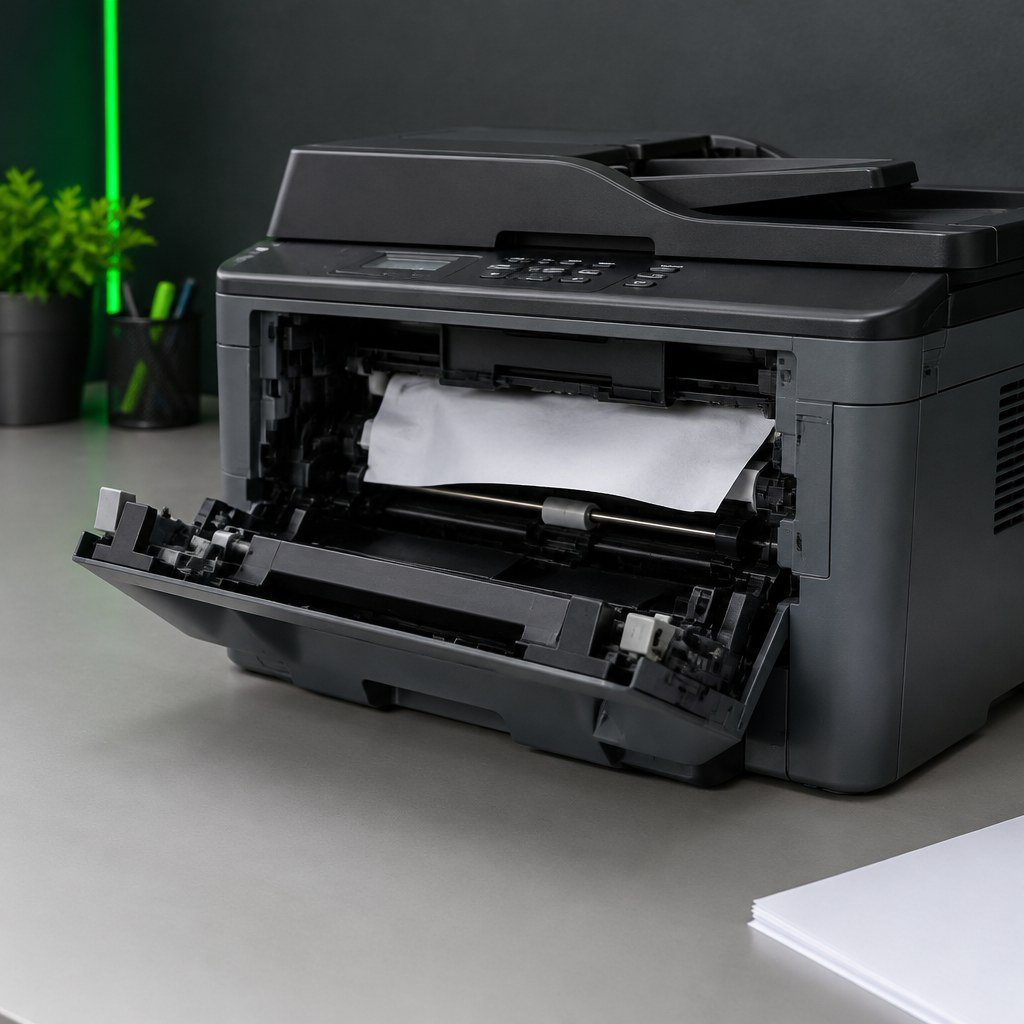
Perguntas frequentes sobre atolamento na DCP-L2550DW
Posso puxar o papel pela frente?
Somente se ele estiver acessível, sair com pouca resistência e o manual indicar esse sentido. Se houver resistência, pare e procure outra abertura recomendada. Forçar a folha pode rasgá-la ou desalojar componentes do percurso.
Trocar o toner resolve atolamento?
Normalmente, não. O toner participa da formação da imagem, enquanto atolamentos estão ligados à alimentação e ao transporte do papel. Contudo, a retirada do conjunto toner e cilindro pode ser necessária para inspecionar um trecho interno indicado pela Brother.
O problema pode ser apenas configuração?
Uma configuração incorreta de tamanho ou tipo de papel pode favorecer falhas de alimentação, principalmente se não corresponder ao material na bandeja. Porém, ela não substitui a verificação física de guias, papel, resíduos e tampas fechadas.
Atolamento continua acontecendo?
Após revisar papel, bandeja, fragmentos e percurso duplex, procure avaliação técnica se o erro persistir. Clientes de Irajá e Grande Rio podem levar a Brother DCP-L2550DW à unidade InfoFuark, na Av. Brás de Pina 1720, sala 303, Vista Alegre, Rio de Janeiro.
Veja também o serviço de conserto de impressora Brother no Rio de Janeiro.
Fonte técnica
Consulte o procedimento oficial da Brother para papel atolado dentro da DCP-L2550DW e siga a mensagem exibida no painel.
Resumo final
Na Brother DCP-L2550DW, comece pelo papel e pelos ajustes da bandeja, retire qualquer fragmento com cuidado e revise as áreas frontal, traseira e duplex indicadas pela mensagem. Não toque no fusor quente nem faça desmontagens internas. Se o atolamento voltar com frequência, uma avaliação profissional é a forma mais segura de identificar roletes, sensores ou outros componentes envolvidos.


