


Resposta direta: aquecimento e queda de FPS no Lenovo LOQ
Se o Lenovo LOQ esquenta e perde FPS, o notebook pode estar reduzindo automaticamente a potência do processador ou da GPU para controlar a temperatura. Essa limitação térmica não significa, por si só, defeito na placa-mãe. Jogos exigentes, ambiente quente, ventilação bloqueada, perfil de energia inadequado, carregador incorreto, drivers e sujeira interna também podem explicar a perda de desempenho.
O diagnóstico seguro começa separando o que é comportamento esperado de uma queda anormal de FPS. Um LOQ pode ficar quente em partidas longas, especialmente em jogos pesados, mas não deve apresentar travamentos frequentes, desligamentos, ruído incomum nas ventoinhas ou grande redução de desempenho logo após iniciar a partida. Configuração, potência, VRAM, BIOS e sistema térmico variam conforme o modelo exato.
Também é importante distinguir queda de FPS de stutter. A queda de FPS é uma redução mais contínua da taxa de quadros, enquanto o stutter aparece como pequenas travadas ou engasgos, mesmo quando o contador de FPS parece alto. O primeiro caso pode estar ligado à temperatura, energia ou limite de potência; o segundo também pode envolver carregamento de shaders, SSD cheio, memória RAM ocupada ou processos em segundo plano.
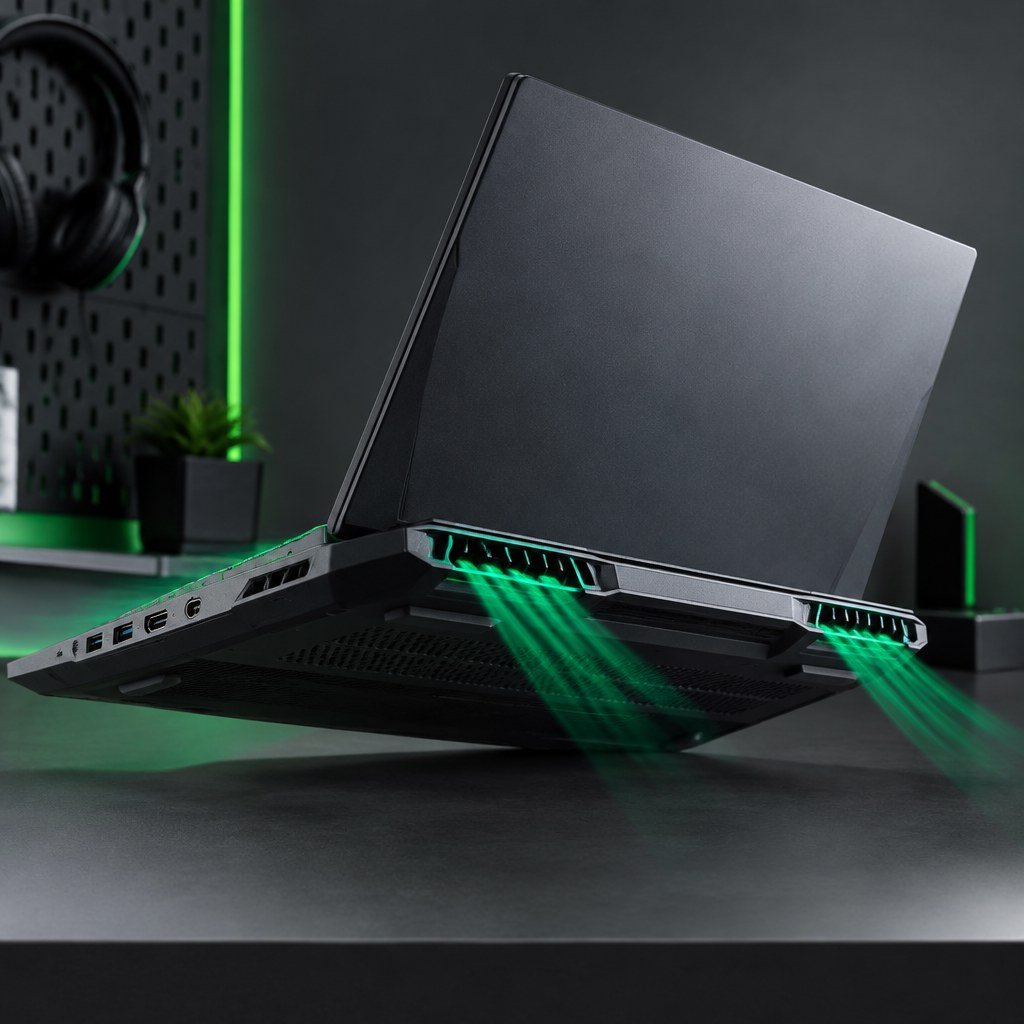
Quando o calor é normal e quando merece atenção
Em notebook gamer, calor durante renderização, jogos e compilação é esperado. CPU e GPU trabalham próximas, dividindo espaço compacto, dissipadores, heatpipes e ventoinhas. O sinal de alerta aparece quando o desempenho cai de modo repetível sob a mesma cena, quando a carcaça aquece fora do padrão percebido pelo usuário ou quando uma ventoinha deixa de responder adequadamente.
Também vale observar o contexto. Jogar com o equipamento sobre cama, sofá, colo ou tecido pode bloquear a entrada inferior de ar. Usar o modo silencioso em um jogo competitivo pode limitar potência. Da mesma forma, iniciar o game somente na bateria reduz desempenho em muitos notebooks gamers. Faça comparações sempre conectado ao carregador original ou a uma fonte compatível com a especificação do seu LOQ.
Um exemplo comum ocorre quando o notebook inicia uma partida com bom desempenho, mas passa a perder quadros após 15 ou 30 minutos. Se o mesmo jogo volta a rodar melhor depois de alguns minutos parado, há motivo para investigar temperatura, ventilação e gerenciamento de energia. Por outro lado, se a lentidão existe desde o primeiro minuto, vale conferir primeiro as configurações gráficas, a GPU selecionada, a resolução usada e programas consumindo recursos.
Testes seguros que você pode fazer em casa
Antes de procurar assistência, feche programas em segundo plano, reinicie o Windows e teste o mesmo jogo ou benchmark na mesma resolução. Verifique se o Windows está em modo de economia de energia, se o Lenovo Vantage está configurado para um perfil adequado e se há atualização recomendada pelo suporte da Lenovo para o modelo exato.
Para que a comparação tenha valor, tente reproduzir o problema nas mesmas condições: use a mesma fase do jogo, mantenha a mesma resolução, desligue alterações aleatórias de qualidade gráfica e deixe o carregador conectado. Anote o FPS no início e após alguns minutos. Se possível, registre também se a parte inferior do notebook estava livre e se as ventoinhas aumentaram de velocidade durante o teste.
- Use uma mesa firme, limpa e sem bloquear as grades inferiores.
- Conecte o carregador especificado para o equipamento antes de jogar.
- Confira espaço livre no SSD e atualizações pendentes do sistema.
- Atualize o driver gráfico somente por fontes oficiais e compatíveis.
- Reduza temporariamente resolução, ray tracing ou qualidade de textura para avaliar limite de VRAM.
- Registre em quais jogos, momentos e configurações o FPS cai.
- Desative temporariamente gravações em segundo plano, sobreposições e aplicativos que não estejam sendo usados.
- Teste outro jogo conhecido ou benchmark para descobrir se a falha é geral ou específica de um título.
Uma sequência prática é testar primeiro com o notebook frio e conectado à tomada; depois repetir após uma partida mais longa. Caso apenas jogos muito pesados apresentem redução de desempenho, diminuir texturas ou ray tracing pode indicar pressão sobre a VRAM, e não necessariamente defeito térmico. Já uma queda semelhante em jogos leves, programas comuns e benchmarks merece atenção adicional.
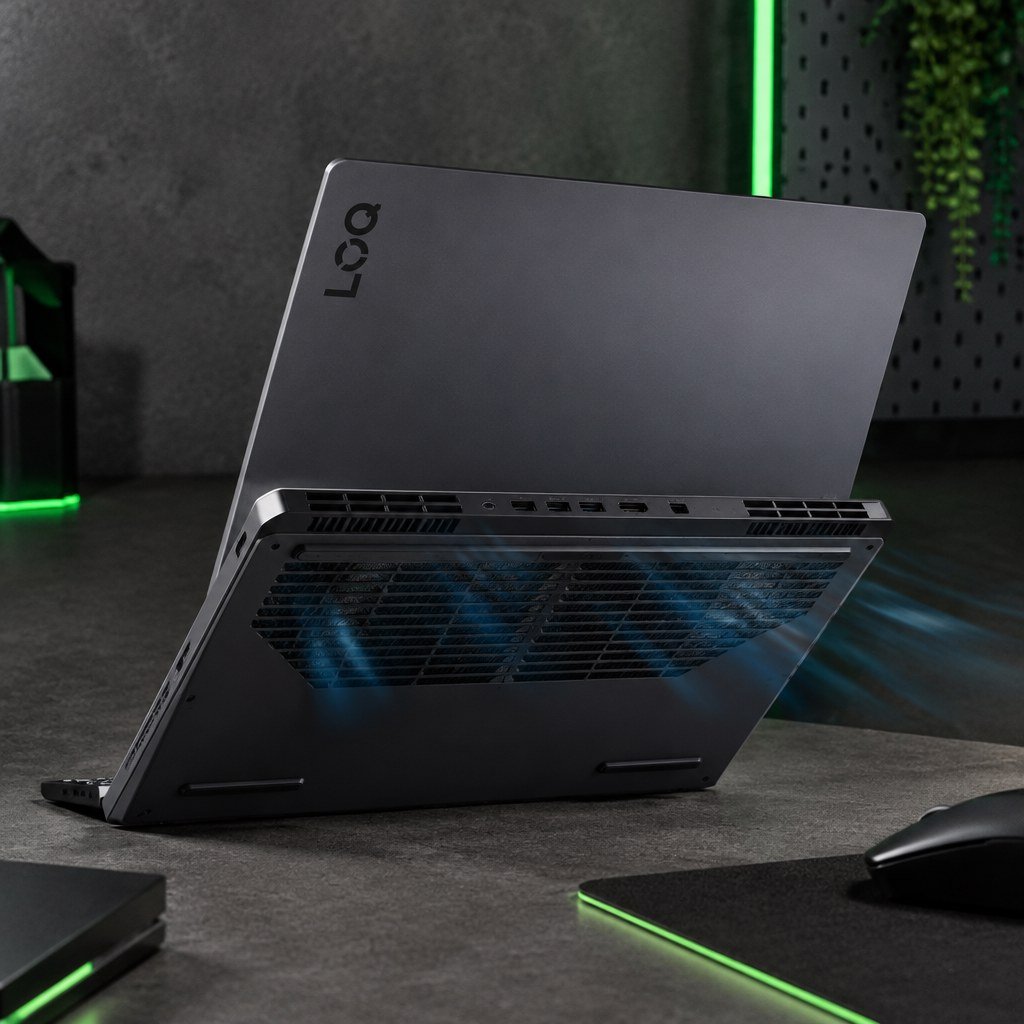
Possíveis causas: não é tudo pasta térmica
Poeira acumulada pode restringir o fluxo de ar, mas não é a única hipótese. Ventoinha desgastada, dissipador com contato comprometido, pasta térmica envelhecida, pads fora da espessura adequada e obstruções internas fazem parte da avaliação física. Cada modelo utiliza um conjunto térmico próprio; aplicar solução genérica sem inspeção pode piorar a transferência de calor.
Há ainda causas de software. Driver corrompido, atualização mal sucedida, processo em segundo plano, jogo mal otimizado, BIOS desatualizada ou configuração de GPU híbrida podem causar stutter e FPS baixo sem que o sistema térmico seja o responsável. Consulte o Lenovo Support e o manual do modelo exato para identificar BIOS, driver e configurações oficialmente recomendados.
A GPU mobile normalmente integra a placa-mãe. Portanto, não é correto assumir que uma queda de FPS exige “troca de placa de vídeo”. O diagnóstico responsável verifica alimentação, temperaturas, clocks, uso de CPU, GPU, memória, VRAM, armazenamento, ventilação e comportamento sob carga antes de apontar uma causa.
O carregador também merece verificação. Uma fonte de menor potência, com cabo danificado ou sem compatibilidade adequada pode impedir que o notebook entregue o desempenho esperado sob carga. Isso pode ser percebido quando o desempenho piora apenas em jogos, mesmo com bateria carregada. Evite carregadores genéricos e não force conectores que apresentem folga, aquecimento anormal ou mau contato.
Em alguns casos, a origem está no próprio jogo: patches recentes, compilação de shaders, servidores instáveis ou configurações muito acima da capacidade da GPU podem causar quedas isoladas. Por isso, um caso real de diagnóstico deve comparar mais de um título e, quando possível, usar um benchmark confiável. Essa etapa evita atribuir ao hardware uma falha que ocorre somente em determinado software.
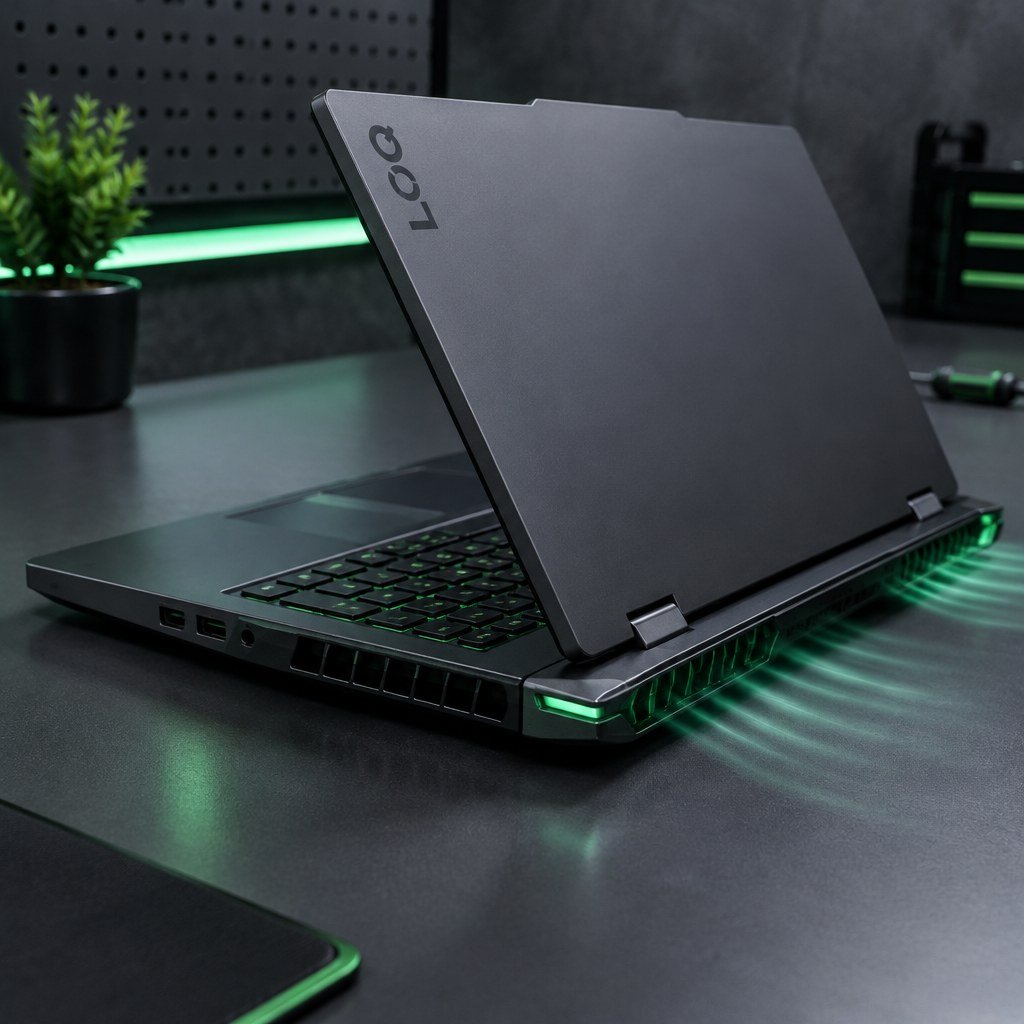
Quando procurar diagnóstico técnico no Rio de Janeiro
Procure avaliação presencial se houver desligamento automático, tela preta durante jogos, cheiro de queimado, mensagem de erro, ventoinha parada, ruído metálico, carregador excessivamente quente ou queda severa de FPS em vários jogos. Esses sinais não permitem diagnóstico remoto confiável e pedem inspeção cuidadosa, sem desmontagem caseira.
Uma avaliação técnica organizada costuma incluir inspeção visual, verificação do sistema de ventilação, análise da alimentação e testes de estabilidade sob carga. O objetivo não é apenas confirmar que o notebook aquece, mas identificar se o aquecimento é compatível com a carga usada e se há perda anormal de desempenho. Levar o carregador original e informar modificações feitas no sistema ajuda a tornar o processo mais preciso.
Para situações recorrentes, veja também os conteúdos sobre assistência técnica de notebook gamer e notebook gamer esquentando no RJ. Eles ajudam a entender a diferença entre manutenção preventiva, investigação de desempenho e falhas que precisam de testes presenciais.
Fonte técnica
Consulte drivers, BIOS, manuais e diagnósticos pelo Lenovo Support oficial, identificando o modelo exato do equipamento.
FAQ: dúvidas sobre Lenovo LOQ quente e lento
Posso usar base refrigerada para resolver?
Uma base pode melhorar a entrada de ar em alguns cenários, mas não corrige ventoinha defeituosa, poeira interna, driver inadequado ou limitação de potência. Use-a apenas como apoio, não como diagnóstico definitivo. Prefira modelos que não bloqueiem as entradas inferiores e mantenha a base limpa.
Formatar o Windows resolve a perda de FPS?
Não necessariamente. A formatação pode ajudar quando há conflito de software, mas não resolve restrição térmica, falha mecânica, carregador incompatível ou problema de ventilação. Faça testes básicos antes de tomar essa medida e mantenha cópia dos arquivos importantes antes de qualquer alteração no sistema.
Devo limitar o FPS do jogo?
Limitar o FPS pode reduzir consumo, ruído e temperatura em jogos que geram mais quadros do que a tela consegue exibir. É uma alternativa útil para melhorar estabilidade e conforto, especialmente em jogos competitivos leves. Porém, não substitui a investigação se o notebook apresenta travamentos, desligamentos ou quedas acentuadas de desempenho.
Qual informação devo levar para uma avaliação?
Anote o modelo completo, jogo afetado, configurações gráficas, momento da queda de FPS, comportamento das ventoinhas e se o defeito ocorre conectado à tomada. Esses detalhes ajudam a evitar conclusões apressadas. Capturas de tela ou vídeos curtos mostrando o problema também podem ser úteis, desde que incluam o contexto do teste.
Próximo passo: diagnóstico seguro do seu Lenovo LOQ
A InfoFuark fica na Av. Brás de Pina 1720, sala 303, Vista Alegre, Rio de Janeiro. Clientes de Irajá, Niterói, Duque de Caxias, Nova Iguaçu e São João de Meriti podem levar o equipamento à unidade.


