


Resposta direta: quando a Brother DCP-L2540DW fica offline
Se a Brother DCP-L2540DW aparece offline ou não encontra Wi-Fi, comece separando computador, fila e rede. Na maioria dos casos, a impressora está ligada, mas o Windows aponta para uma porta antiga, mantém trabalhos pausados ou perdeu a conexão após troca de roteador, nome da rede ou senha. Confirme primeiro se o painel está normal, se outros aparelhos navegam e se o equipamento responde pelo endereço IP. Depois ajuste a configuração correta, sem resetar tudo por impulso.
Este diagnóstico atende quem está no Rio de Janeiro e precisa imprimir com segurança. A DCP-L2540DW é uma multifuncional laser: toner e cilindro influenciam a qualidade da impressão, porém não explicam, por si só, o status offline ou a ausência de rede. Siga a sequência abaixo antes de concluir que existe defeito físico.
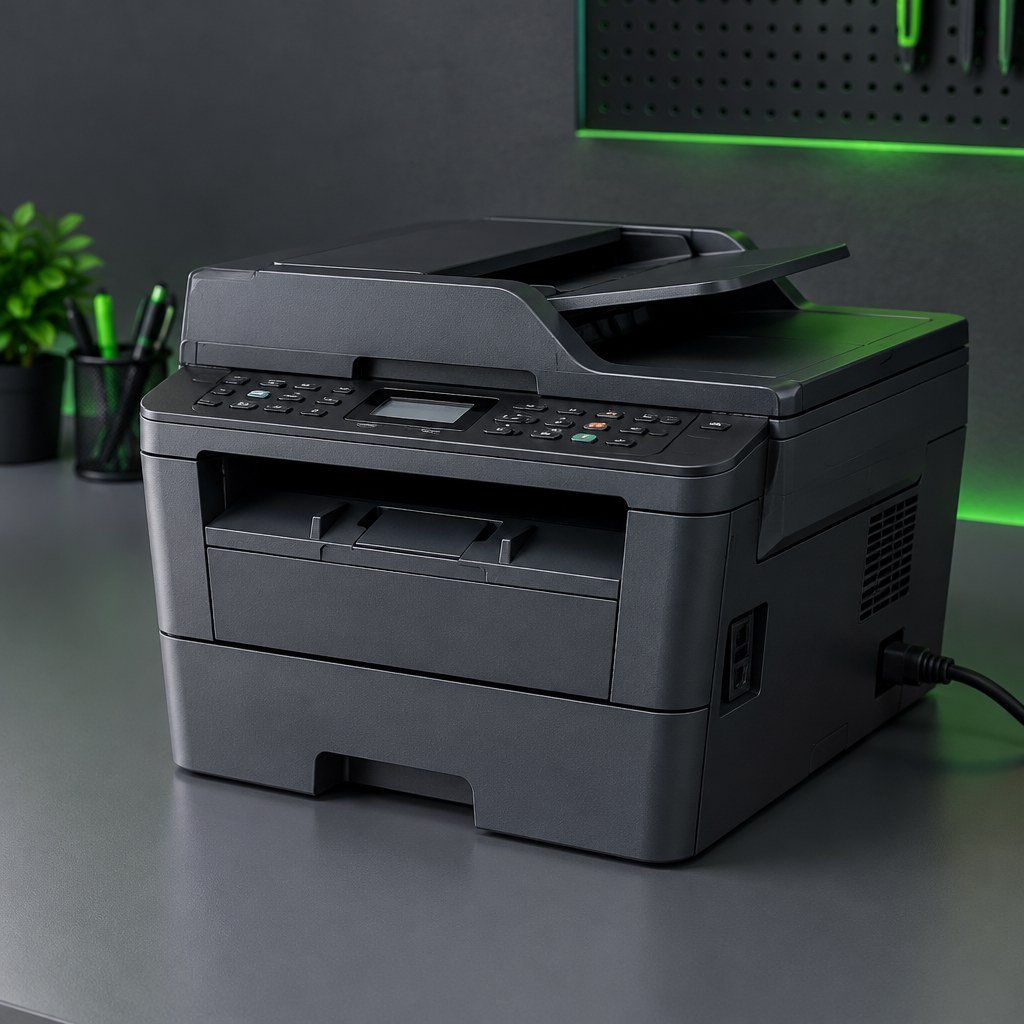
Entenda o sintoma antes de mudar qualquer configuração da impressora
“Offline” é um aviso do sistema operacional e não necessariamente uma mensagem do painel. Já “sem Wi-Fi” pode significar que a máquina não entrou na rede, entrou em outra rede, ou que o computador não consegue alcançá-la. A diferença orienta o teste e evita reinstalações desnecessárias.
Não altere toner, cilindro ou peças internas para resolver conectividade. Se houver aviso no display, anote exatamente o texto; ele pode indicar papel, tampa aberta ou outra condição independente. Não invente códigos: consulte o Manual do Usuário e a página de suporte Brother específica da DCP-L2540DW para interpretar mensagens e baixar utilitários compatíveis.
Corrija o status offline e a fila de impressão no Windows
No Windows, abra Configurações, Bluetooth e dispositivos, Impressoras e scanners, selecione a Brother e acesse a fila. No menu Impressora, desmarque “Usar impressora offline” e “Pausar impressão”, se estiverem marcadas. Cancele documentos que permaneçam em erro e envie uma página simples novamente. Quando houver cópias antigas, desligue a impressora, reinicie o computador e ligue o equipamento após alguns segundos; isso elimina uma fila travada sem mexer na rede.
Confira impressora padrão e porta
Se existirem duas entradas com nome parecido, escolha a que corresponde à instalação atual e defina-a como padrão. Em Propriedades da impressora, verifique a guia Portas. Uma porta WSD ou TCP/IP pode ficar associada a um IP antigo depois de mudanças no roteador. O teste mais útil é comparar o IP registrado ali com o endereço obtido na configuração de rede da própria impressora. Se forem diferentes, reinstale ou ajuste a porta usando o instalador oficial Brother, não um driver genérico.
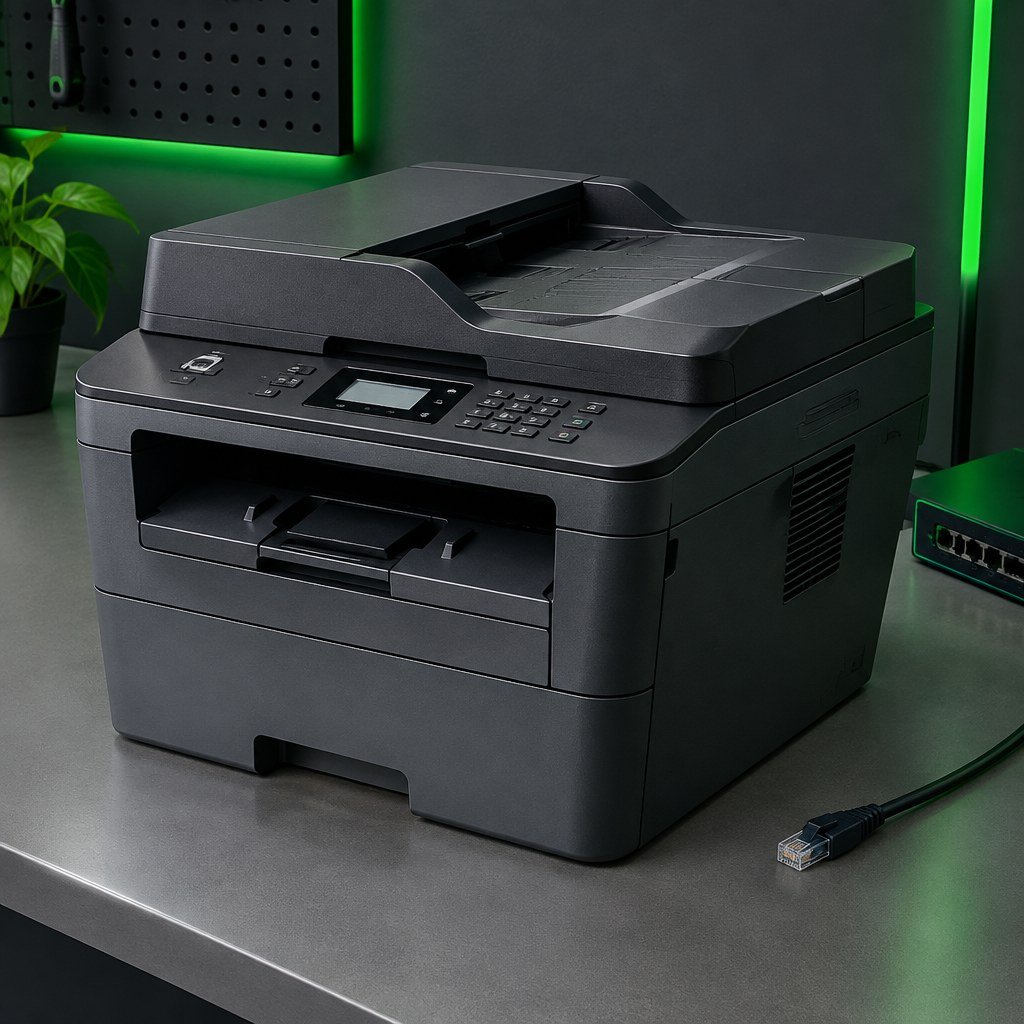
Verifique Wi-Fi, roteador, senha e endereço IP
A DCP-L2540DW trabalha em rede sem fio compatível com a faixa de 2,4 GHz. Portanto, confira se o roteador oferece 2,4 GHz ativa e se o nome da rede selecionado é o correto. Redes com nomes separados para 2,4 e 5 GHz facilitam a identificação. Se o roteador usar apenas 5 GHz, a impressora não conseguirá ingressar nessa rede.
Após substituir o roteador, restaurar suas configurações ou mudar a senha, a conexão antiga deixa de valer. Use o assistente de configuração de rede no painel da Brother ou o método indicado no manual do modelo para informar novamente SSID e senha. Digite com atenção maiúsculas, minúsculas e caracteres especiais. Evite configurar pela rede de convidados, pois ela pode bloquear a comunicação entre dispositivos.
Localize e teste o IP atual
Uma vez conectada, a impressora recebe um endereço IP do roteador. Consulte a configuração de rede ou o relatório disponível conforme o manual e anote esse número. No computador conectado à mesma rede, tente abrir o IP no navegador ou usar o teste de ping, quando souber fazê-lo. Se não houver resposta, aproxime equipamento e roteador apenas para o teste, reinicie ambos e confirme se o roteador não isolou clientes sem fio. Um IP reservado no roteador pode evitar mudanças futuras, mas só faça isso se entender a administração da rede.
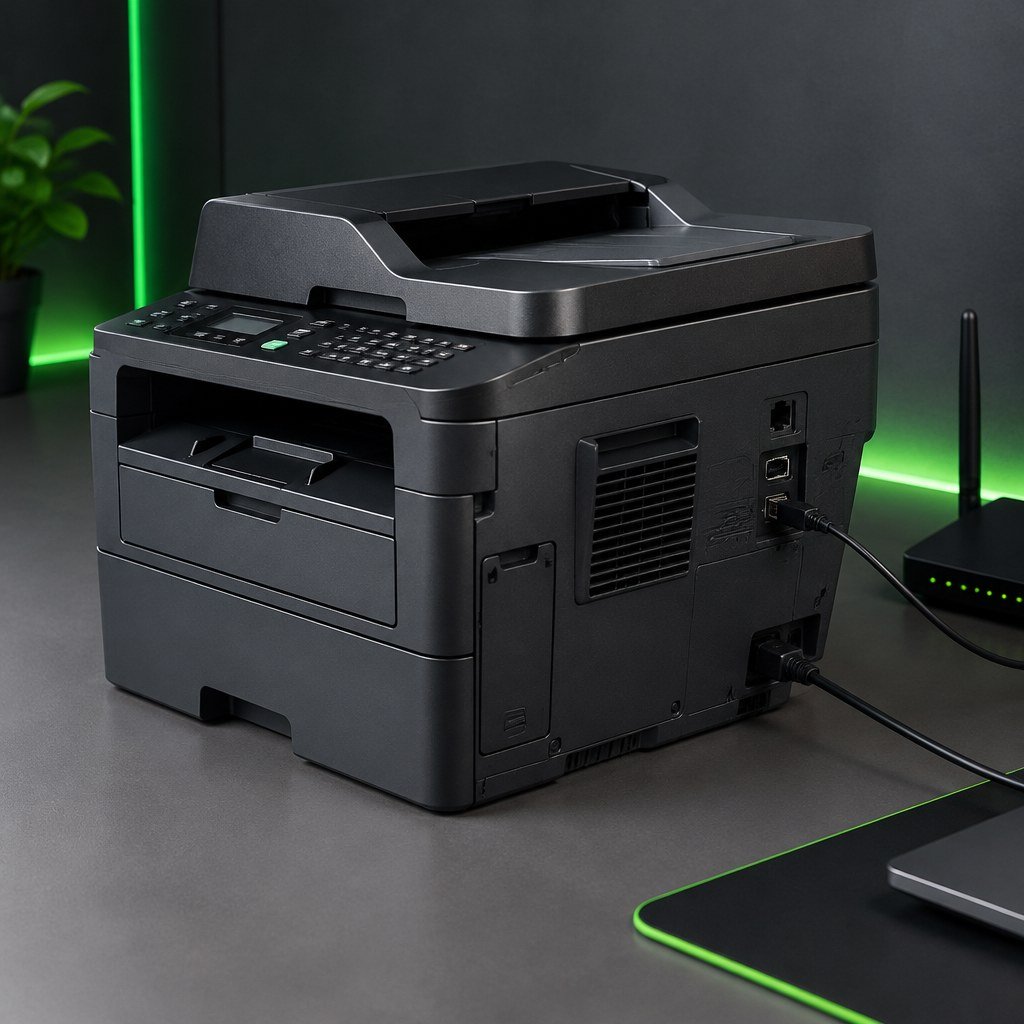
Use driver oficial e USB para separar software de conectividade
Baixe o pacote completo de software ou o driver correspondente exclusivamente na página de suporte Brother do modelo, escolhendo a versão correta do Windows. Um driver incorreto pode criar uma fila funcional, porém ligada à porta errada. Durante a reinstalação, remova entradas duplicadas quando o assistente orientar e escolha conexão de rede somente após o computador reconhecer a impressora. Não desconecte cabos nem desligue o aparelho no meio de uma atualização solicitada pelo utilitário.
Como contraprova, conecte a DCP-L2540DW por um cabo USB em boas condições e imprima uma página de teste. Se funcionar por USB, mecanismo de impressão e comunicação local merecem menos suspeita; concentre-se em Wi-Fi, IP, porta e driver de rede. Se também falhar por USB, observe mensagens do painel, cabo, porta do computador e instalação. O teste não substitui avaliação presencial, mas reduz hipóteses.
Checklist seguro antes de pedir suporte
- Desligue e ligue roteador, computador e impressora, nesta ordem, sem força.
- Confirme papel, tampas fechadas e ausência de mensagem no painel.
- Registre SSID, IP atual, status da fila e resultado do teste USB.
- Use somente o instalador e o manual oficiais da Brother.
- Evite abrir o equipamento ou tocar em componentes internos sem necessidade.
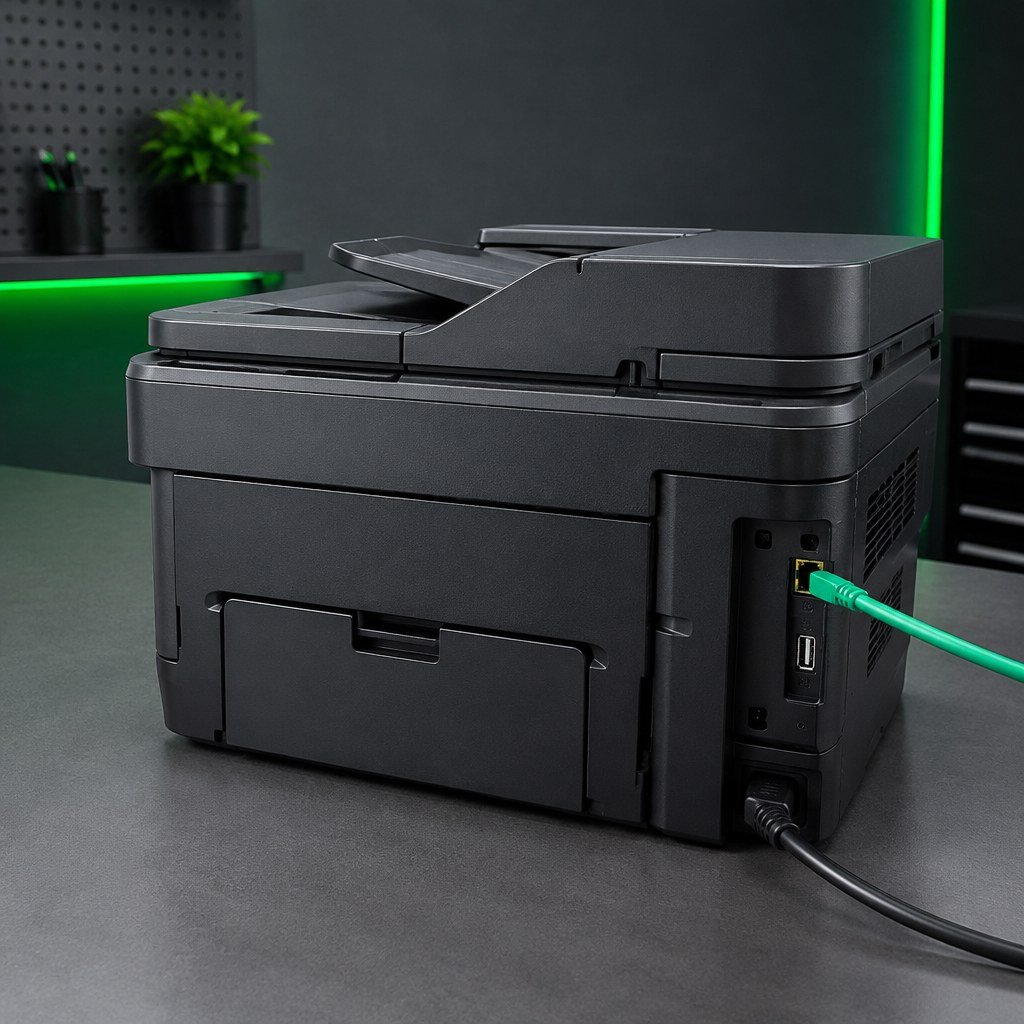
Quando buscar diagnóstico presencial no Rio de Janeiro
Se a rede correta não é encontrada, o IP não responde após os testes, a conexão cai repetidamente ou a impressora continua indisponível também por USB, vale pedir avaliação. O diagnóstico remoto tem limites: não confirma condição de placa, módulo sem fio, conector ou cabo interno. Clientes de Irajá e do Grande Rio podem levar o equipamento à unidade InfoFuark, na Av. Brás de Pina 1720, sala 303, Vista Alegre, Rio de Janeiro.
Para orientações iniciais e para combinar a melhor forma de atendimento, envie os sintomas, o tipo de conexão e os testes já realizados.
Perguntas frequentes sobre a Brother DCP-L2540DW offline
Por que ela fica offline depois de trocar a senha?
Porque a credencial salva deixa de coincidir com a do roteador. Reconecte a impressora informando a nova senha e confirme se o computador usa a mesma rede. Em seguida, confira o IP e a porta configurada no Windows.
Posso usar a rede de 5 GHz?
Não para conectar diretamente este modelo, pois a configuração sem fio aplicável trabalha em 2,4 GHz. Se houver rede única, o roteador deve permitir compatibilidade adequada; consulte o manual do roteador antes de mudar segurança ou canais.
A impressão USB funciona: preciso trocar toner?
Não. Toner baixo pode afetar densidade ou avisos de suprimento, mas não é causa automática de offline. O cilindro também não é cabeçote de tinta. Se a página de teste USB sai normalmente, investigue primeiro a configuração de rede e software.
Fontes técnicas
Resumo e próximo passo
Teste fila, IP e Wi-Fi; persistindo falha, procure avaliação técnica presencial.


