


Resposta direta: timeout, artefatos e tela preta na RX 5500 XT
RX 5500 XT com driver timeout ou artefatos: diagnóstico no RJ
Uma Radeon RX 5500 XT com driver timeout, artefatos na imagem ou tela preta pode ter desde um conflito simples de software até um defeito físico na placa. O caminho seguro é eliminar, em ordem, problemas de driver, Windows, temperaturas, alimentação, encaixe, cabo e monitor antes de concluir que há falha na GPU ou na memória VRAM.
O erro costuma aparecer como uma mensagem do AMD Software informando que o driver deixou de responder e foi recuperado. Em outros casos, o jogo fecha, o computador congela, a tela perde sinal ou surgem quadrados, linhas coloridas, pontos brilhantes e texturas corrompidas. Esses sintomas merecem atenção, mas não significam automaticamente que a placa de vídeo “queimou”.
Evite insistir em jogos pesados, fazer overclock ou usar procedimentos caseiros como reflow e reballing. Aquecer a placa sem diagnóstico pode agravar danos, comprometer componentes próximos e mascarar temporariamente a causa real. Um teste organizado ajuda a decidir se o caso pode ser resolvido por configuração ou se exige avaliação técnica.
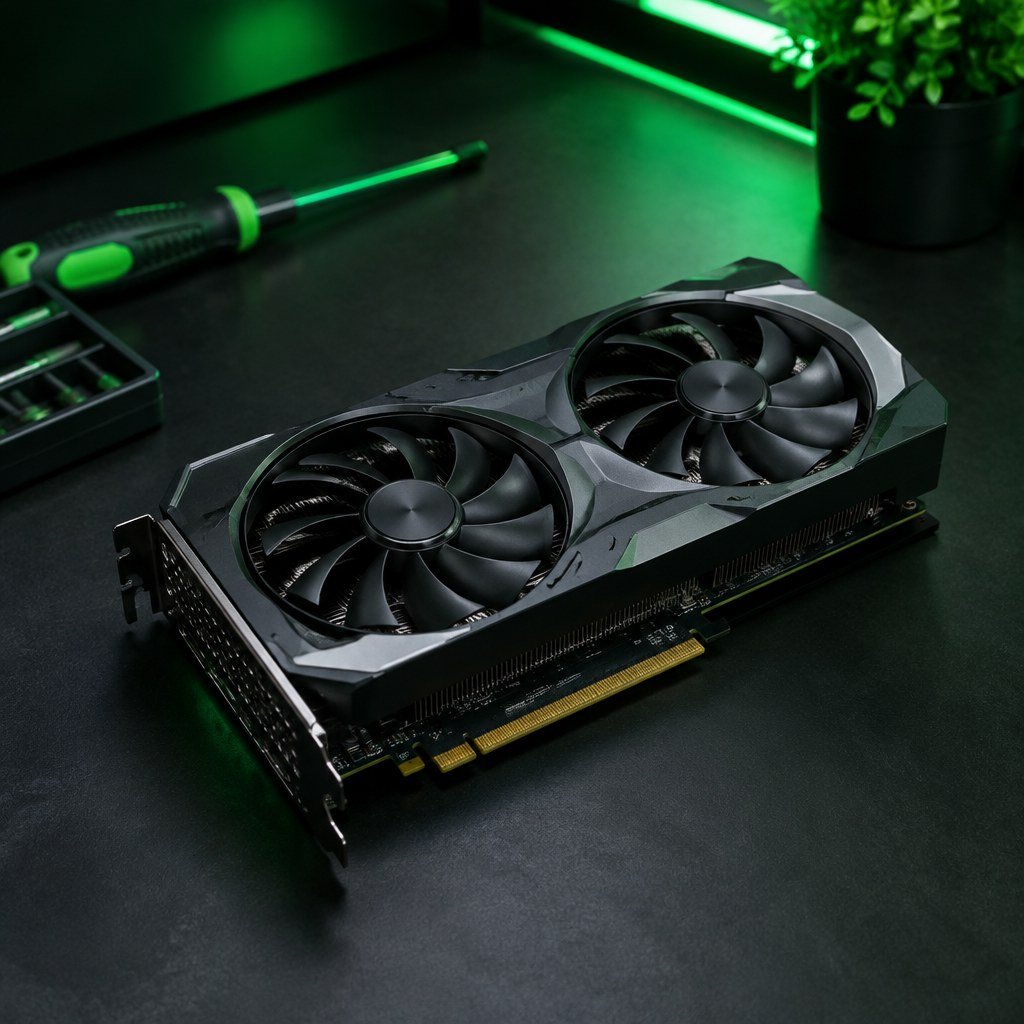
Comece identificando o tipo de falha
Registrar quando o problema ocorre evita tentativas aleatórias. Se o erro aparece somente durante jogos, renderização ou benchmark, a suspeita inicial recai sobre carga térmica, consumo, driver ou estabilidade. Se há artefatos já na tela da BIOS, durante a inicialização ou antes do Windows carregar, a hipótese de defeito físico na GPU, VRAM, conexão PCIe ou monitor ganha força.
Driver timeout
O jogo trava, fecha ou a tela pisca, mas o sistema pode se recuperar. Driver, Windows, temperatura e energia precisam ser verificados.
Artefatos gráficos
Linhas, blocos, pixels anormais ou texturas quebradas podem envolver VRAM, GPU, cabo, monitor ou driver corrompido.
Tela preta
A perda de vídeo pode vir de cabo, porta, monitor, fonte, travamento do driver ou falha da própria placa.
Também observe se o áudio continua funcionando, se o teclado responde e se o computador reinicia sozinho. Tela preta com o PC ainda ativo aponta para uma perda de sinal ou travamento gráfico; reinício completo sob carga pode indicar proteção, fonte insuficiente, mau contato ou outro componente do sistema.
Verifique driver AMD e integridade do Windows
Comece pelo software porque é uma etapa reversível e de baixo risco. Baixe o pacote correspondente à RX 5500 XT diretamente na página oficial de drivers da AMD. Evite instaladores de procedência desconhecida e programas que prometem atualizar todos os drivers automaticamente.
Se o problema começou depois de uma atualização, faça uma instalação limpa do driver. Salve arquivos importantes, remova o pacote atual com cuidado e instale uma versão estável disponibilizada pela fabricante. Durante o teste, mantenha configurações padrão: sem undervolt, overclock automático, perfil de memória alterado ou limites de potência modificados.
Atualize o Windows e o driver do chipset da placa-mãe pelo fabricante adequado. Arquivos corrompidos do sistema, atualizações incompletas e sobreposições de aplicativos podem contribuir para instabilidade. Desative temporariamente overlays de gravação, monitoramento ou comunicação para verificar se algum deles coincide com os travamentos.
Teste primeiro um jogo ou aplicativo conhecido, por alguns minutos, e acompanhe se o comportamento mudou. Não é necessário executar benchmark extremo para diagnosticar uma falha inicial. Caso os artefatos apareçam até na área de trabalho, reduza a carga e siga para as verificações físicas.
Temperatura, ventilação e alimentação da RX 5500 XT
Aqueça demais, poeira acumulada, ventoinhas com funcionamento irregular e fluxo de ar ruim podem fazer a placa perder estabilidade. Observe temperaturas e rotação das ventoinhas por um software confiável enquanto reproduz o uso que causa o problema. Mais importante que um número isolado é perceber aumento rápido, temperatura persistentemente elevada ou ventoinhas que não reagem à carga.
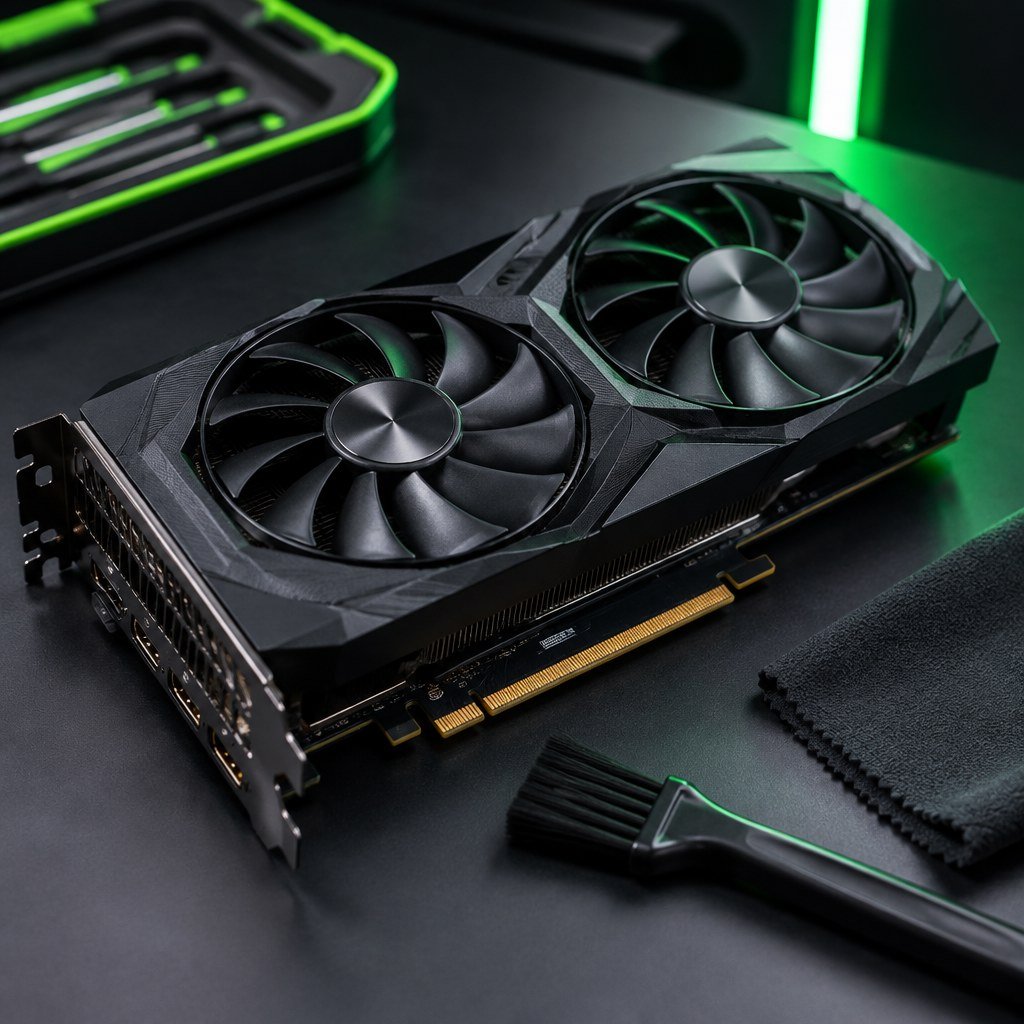
Com o computador desligado da tomada, confira se as ventoinhas giram livremente, se há poeira bloqueando dissipador e filtros e se os cabos não encostam nas pás. Faça limpeza apenas com métodos apropriados para eletrônicos, sem líquidos e sem desmontar partes que você não saiba remontar. Verifique ainda se o gabinete possui entrada e saída de ar desobstruídas.
A alimentação merece a mesma atenção. Confirme que o conector PCIe de energia da placa está completamente encaixado e que a fonte é compatível com a configuração total do computador. Adaptadores, cabos danificados, fontes envelhecidas ou de qualidade incerta podem causar queda de tensão sob carga. Não há como validar a saúde da fonte apenas pela potência impressa no rótulo.
Teste cabo, monitor e conexão de vídeo
Nem toda imagem corrompida é defeito da RX 5500 XT. Um cabo HDMI ou DisplayPort com mau contato, uma porta danificada, adaptador inadequado ou monitor instável pode produzir piscadas, tela preta e ruído visual. Troque o cabo por outro comprovadamente funcional e teste outra entrada do monitor. Se possível, conecte a placa a outro monitor ou televisão.
Desative temporariamente recursos como taxa de atualização incomum, sincronização adaptativa e HDR para isolar incompatibilidades. Depois, retorne cada ajuste gradualmente. Também vale verificar se o problema persiste em diferentes resoluções. Se ele desaparece ao trocar cabo ou tela, a GPU provavelmente não era a origem.
Faça o reencaixe da placa no slot PCIe somente com o computador desligado, cabo de energia removido e após descarregar a eletricidade estática tocando uma superfície metálica aterrada. Examine visualmente sujeira, oxidação e sinais de dano, sem raspar contatos ou usar produtos abrasivos.
Quando suspeitar de GPU, VRAM ou outro componente
Artefatos persistentes antes do carregamento do Windows, falhas idênticas com instalação limpa, outro cabo e outro monitor aumentam a suspeita de defeito físico. O mesmo vale quando a RX 5500 XT falha em outro computador compatível ou quando outra placa de vídeo funciona normalmente no seu sistema. Ainda assim, o diagnóstico remoto tem limitações: sintomas parecidos podem ter origens diferentes.
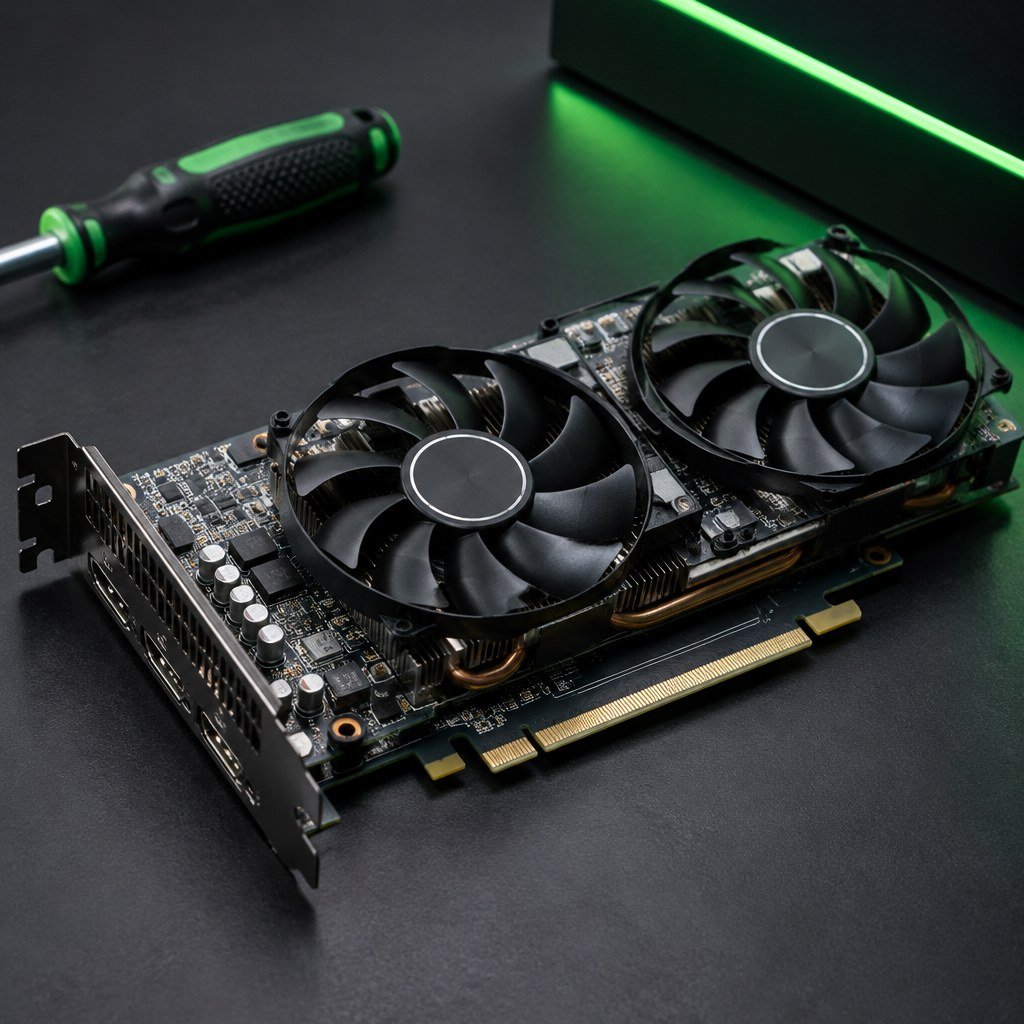
A VRAM pode se manifestar por quadrados coloridos, texturas embaralhadas ou imagens com padrões anormais, especialmente sob carga. A GPU, os circuitos de alimentação da placa e soldas também podem apresentar comportamento semelhante. Por isso, uma conclusão confiável depende de inspeção, testes de carga controlada e, quando necessário, medições realizadas por profissional.
Não use forno, soprador térmico, reflow ou reballing como “solução universal”. Essas práticas não identificam a causa, podem danificar chips, conectores e componentes delicados e não representam reparo adequado por si só. Descontinue testes se houver cheiro de queimado, desligamentos repetidos, superaquecimento evidente ou imagem muito instável.
FAQ: dúvidas frequentes sobre RX 5500 XT instável
Driver timeout pode danificar a placa de vídeo?
Normalmente, o timeout é um mecanismo de recuperação do sistema ou um sinal de instabilidade, não uma confirmação de dano imediato. Porém, travamentos frequentes sob calor excessivo ou alimentação inadequada devem ser investigados para evitar uso prolongado em condição anormal.
Posso continuar usando a placa com artefatos?
Não é recomendável forçar jogos ou tarefas pesadas enquanto há artefatos recorrentes. Faça backup de dados importantes, reduza a carga e execute as verificações básicas. Se os sinais aparecem fora do Windows ou pioram rapidamente, interrompa o uso até uma avaliação.
Formatar o computador resolve?
A formatação pode ajudar se a causa for corrupção do sistema ou conflito de software, mas não corrige cabo defeituoso, fonte instável, temperatura elevada ou falha de VRAM. Ela deve vir depois das verificações mais simples, não como primeira conclusão.
Onde buscar diagnóstico no Rio de Janeiro?
Para uma avaliação presencial, a InfoFuark recebe equipamentos levados pelos clientes na Av. Brás de Pina 1720, sala 303, Vista Alegre, Rio de Janeiro. Clientes de Irajá, Niterói, Duque de Caxias, Nova Iguaçu e São João de Meriti também podem levar seus equipamentos ao local.
Precisa avaliar sua RX 5500 XT?
Se os testes básicos não resolverem, veja o serviço de conserto de placa de vídeo no RJ ou envie detalhes do defeito para orientação inicial.
Em resumo, comece por driver oficial, Windows, cabo, monitor, encaixes, temperatura e fonte. Se artefatos ou tela preta persistirem em mais de um cenário, trate a possibilidade de falha física com cautela e procure diagnóstico técnico, sem recorrer a aquecimento improvisado da placa.


