


Samsung Book com tela piscando ou linhas: como diagnosticar
Resposta direta: o defeito pode estar na tela, no cabo, no software ou no vídeo
Se o seu Samsung Book está com a tela piscando, apagando, exibindo linhas horizontais ou verticais, não existe uma única causa automática. O problema pode envolver o painel LCD, o cabo de vídeo interno, a região da dobradiça, o driver gráfico, a configuração do sistema ou, em situações mais complexas, a GPU e a placa-mãe. O teste mais útil e seguro é comparar o comportamento da tela interna com um monitor externo.
Antes de procurar uma peça ou concluir que “a tela queimou”, anote o código completo do notebook, geralmente iniciado por NP. Um Samsung Book pode ter variações importantes de painel, conector, resolução e configuração mesmo dentro da mesma linha. Com o código exato do modelo, o diagnóstico fica mais objetivo e evita suposições.
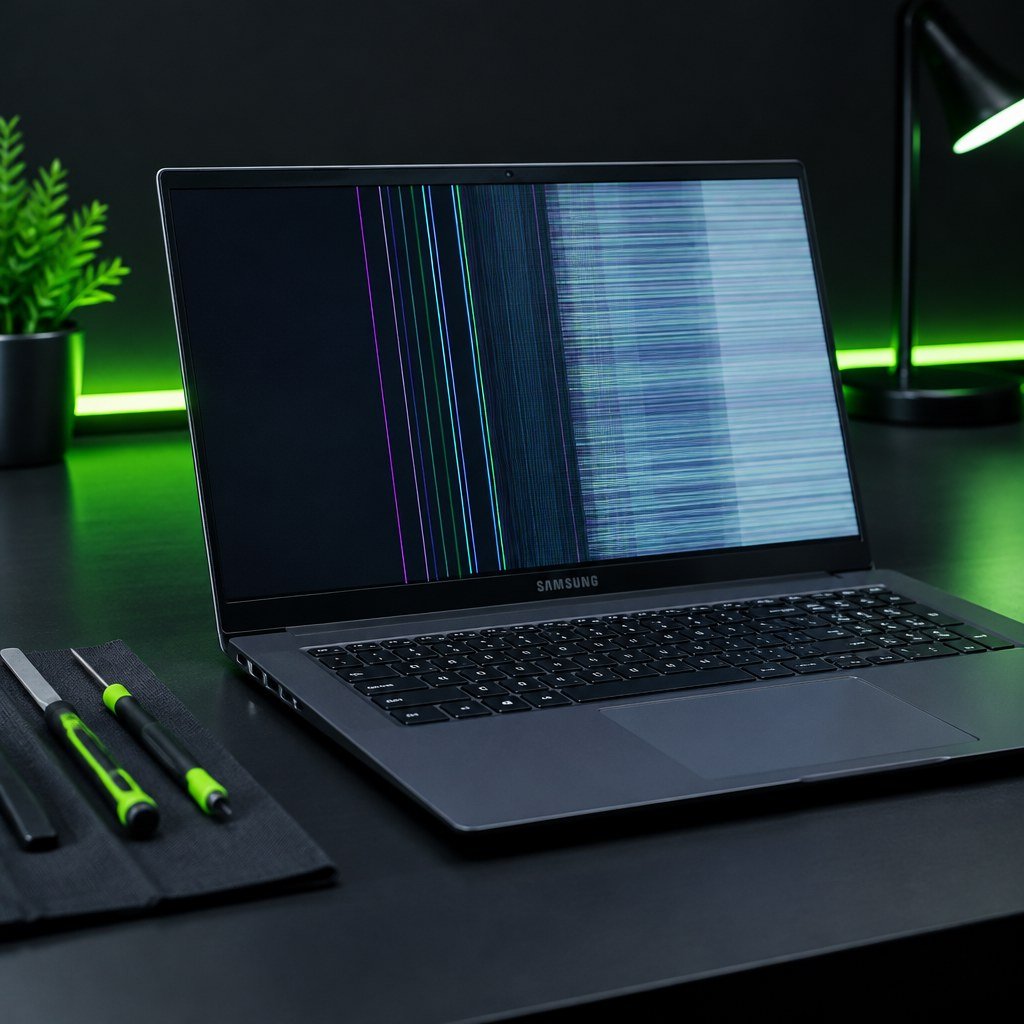
Identifique o padrão da falha na tela
O sintoma ajuda a separar causas prováveis. Piscadas rápidas podem estar relacionadas a driver, frequência de atualização, cabo com mau contato ou instabilidade do painel. Linhas fixas, coloridas, pretas ou brancas tendem a apontar para dano no display ou falha na comunicação entre tela e placa. Já uma imagem que aparece apenas em determinado ângulo merece atenção especial ao cabo de vídeo e à passagem dele pela dobradiça.
Também vale observar se o defeito aparece desde o logotipo Samsung, durante a BIOS, apenas no Windows ou somente após alguns minutos de uso. Falhas visíveis antes do carregamento do sistema reduzem a chance de serem causadas exclusivamente por software. Por outro lado, se tudo parece normal na inicialização e as piscadas começam após entrar no Windows, o driver gráfico e as configurações passam a ser hipóteses relevantes.
Faça o teste com monitor externo
Conectar o Samsung Book a uma TV ou monitor externo por HDMI, USB-C compatível ou outro conector disponível é uma etapa segura e bastante esclarecedora. Use um cabo em bom estado, selecione a entrada correta no monitor e aguarde alguns instantes para o sistema reconhecer a segunda tela. Se necessário, use o atalho do Windows para alternar os modos de projeção.
Quando o monitor externo funciona sem linhas e sem piscadas enquanto a tela do notebook continua falhando, a suspeita recai sobre o conjunto interno: painel, cabo de vídeo, conector ou dobradiça. Isso não determina qual peça deve ser substituída, mas restringe bem a investigação. Se as mesmas linhas, travamentos ou distorções aparecem nas duas telas, o problema pode envolver driver, GPU, memória compartilhada ou placa lógica.
Painel, cabo flat, dobradiça e GPU: entenda as diferenças
Painel da tela
O painel é a própria tela. Pressão excessiva, impacto, desgaste interno ou falha eletrônica podem provocar linhas persistentes, manchas, áreas sem imagem e cintilação. Linhas que permanecem idênticas em qualquer posição da tampa costumam justificar uma avaliação do display, mas não confirmam sozinhas a necessidade de troca.
Cabo de vídeo interno
O cabo flat leva o sinal da placa para a tela e costuma passar próximo à dobradiça. Se há piscadas ao inclinar a tampa, imagem intermitente ou alteração repentina ao movimentá-la, ele merece inspeção técnica. O cabo pode estar tensionado, desgastado, parcialmente solto ou apresentar falha no conector.
Dobradiça
Uma dobradiça dura, desalinhada ou com estalos não deve ser forçada. Além de comprometer a estrutura, ela pode aumentar a tensão sobre o cabo de vídeo. Se houver estalos, resistência anormal ou carcaça separando, interrompa a movimentação da tampa e peça orientação para transportar o aparelho. Não tente lubrificar, apertar parafusos ou acessar a fiação sem conhecimento técnico.
Driver, GPU e vídeo integrado
Atualizações defeituosas, conflitos de driver ou falhas na parte gráfica podem causar piscadas, tela preta temporária e artefatos em ambas as telas. O Samsung Book pode usar vídeo integrado e, em alguns modelos, configuração gráfica adicional. Por isso, o modelo NP completo e o comportamento em monitor externo são informações decisivas.
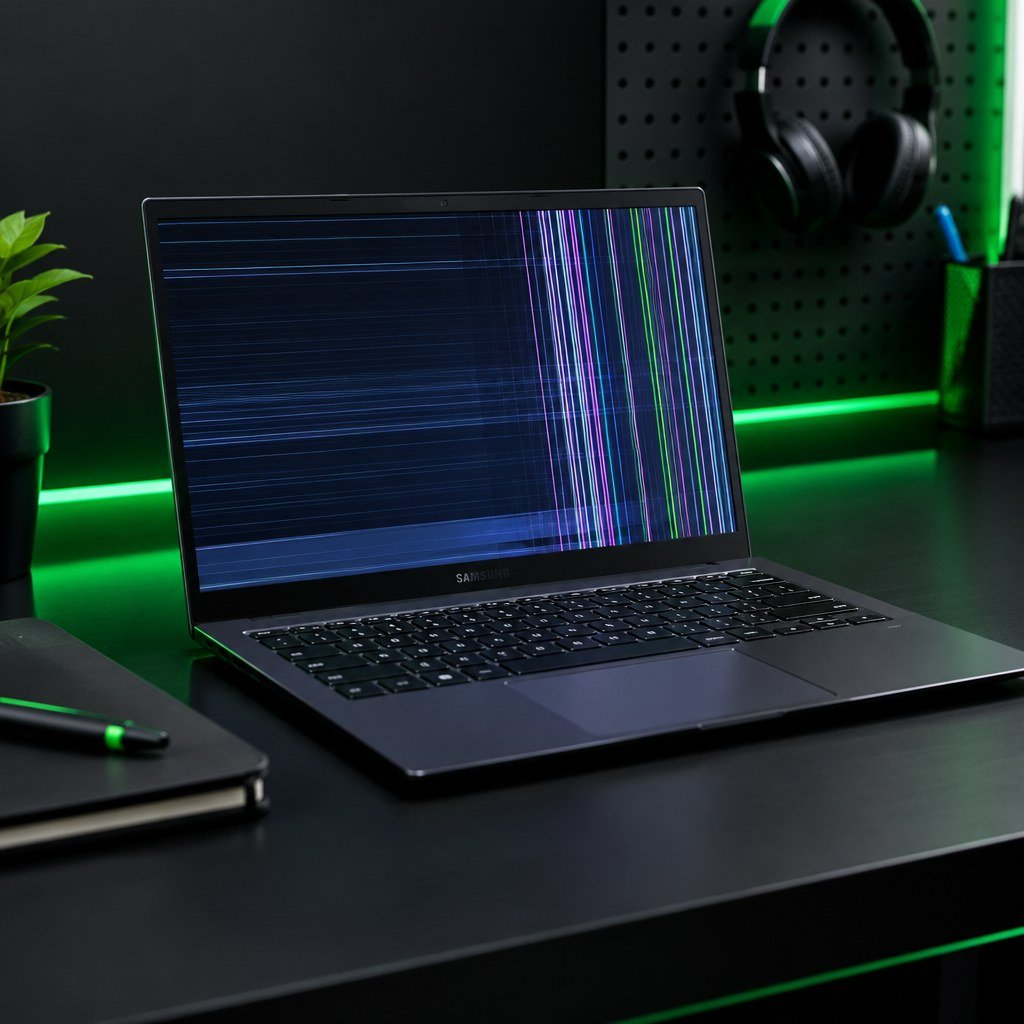
Checklist seguro antes de levar o notebook para avaliação
- Anote o código completo da etiqueta inferior, incluindo a família NP e os sufixos.
- Faça backup dos arquivos importantes se o equipamento ainda estiver utilizável.
- Teste com carregador conectado e, se possível, em outra tomada confiável.
- Desconecte acessórios, adaptadores e docks para eliminar interferências externas.
- Reinicie o Windows e observe se a falha aparece antes da área de trabalho.
- Teste um monitor externo e registre o resultado em foto ou vídeo.
- Evite pressionar a tela, torcer a tampa ou abrir o notebook para “reencaixar” cabos.
Para orientações de software, a própria Samsung mantém uma documentação oficial sobre soluções para tela piscando. Ela pode ser útil para revisar atualizações, reinicialização e verificações básicas. Ainda assim, procedimentos de sistema não substituem a avaliação física quando há linhas, marcas visíveis, impacto ou falha relacionada à dobradiça.
Samsung Book com carcaça abrindo junto da tela: o que informar?
Se o sintoma principal é estrutural, veja o guia de carcaça e dobradiça de notebook Samsung. Para avaliar tela preta, carregamento ou outro defeito, consulte o serviço de assistência técnica Samsung da InfoFuark no RJ.
Se a base levanta perto da dobradiça ou a moldura se separa, não trate o sintoma apenas como falha de display. Informe o código completo do Samsung Book e o lado afetado; uma foto estática ajuda a mostrar a região sem repetir a abertura. A avaliação deve separar painel, cabo, dobradiça metálica e pontos de fixação na carcaça.
Consulte o suporte oficial Samsung para localizar a documentação do modelo. Não compre carcaça ou cabo apenas pelo nome Book, processador ou tamanho da tela. Conheça também o serviço de reparo de carcaças de notebooks no RJ. A troca da tela, quando necessária, não substitui a correção de uma fixação estrutural danificada.
Limites do diagnóstico remoto
Fotos e relatos permitem levantar hipóteses, mas não revelam com certeza o estado do cabo, dos conectores, do painel ou dos componentes da placa. Dois Samsung Book visualmente parecidos podem usar peças diferentes. A confirmação exige observar o equipamento, conferir o código do modelo e realizar testes compatíveis, sem assumir defeito crônico ou indicar uma peça sem verificação.
Se a tela ficou totalmente preta, há cheiro de queimado, aquecimento incomum, estalos na dobradiça ou danos após queda e líquido, desligue o notebook, remova o carregador e evite insistir em novas tentativas. Nesses casos, preservar o aparelho é mais prudente do que reiniciar repetidamente ou movimentar a tampa.
Precisa avaliar a tela do seu Samsung Book?
A InfoFuark atende em Vista Alegre, Rio de Janeiro, perto de Irajá e Vila da Penha. Informe o modelo NP, os testes já feitos e envie imagens do defeito.
FAQ: dúvidas comuns sobre Samsung Book com linhas
Tela piscando significa que o display precisa ser trocado?
Não necessariamente. O defeito pode estar no painel, cabo, conector, driver ou circuito gráfico. O teste externo e a análise do padrão da falha ajudam a definir a próxima etapa.
Posso continuar usando o notebook com linhas na tela?
Se o equipamento funciona em monitor externo, faça backup imediatamente. Evite pressionar a tela ou forçar a tampa, pois um problema mecânico pode piorar com o uso.
Onde buscar atendimento no Rio de Janeiro?
Para uma avaliação, consulte o serviço de assistência técnica para notebooks Samsung no Rio de Janeiro ou veja informações sobre tela piscando e cabo flat. A InfoFuark fica na Av. Brás de Pina 1720, sala 303, Vista Alegre, RJ. Também atende pelo telefone (21) 2135-5005 e Instagram @INFOFUARK.
Resumo: linhas e piscadas exigem observação cuidadosa, não adivinhação. Registre o sintoma, teste um monitor externo, informe o código NP completo e evite desmontagens arriscadas. Esses passos tornam a avaliação mais segura e direcionada.


