


ASUS TUF não carrega ou perde carga em uso: o que verificar
Resposta direta: por que seu ASUS TUF pode não carregar corretamente
Se o seu ASUS TUF não carrega ou perde porcentagem mesmo conectado, a causa pode estar na fonte, no conector, na bateria, nas configurações de proteção ou na demanda elétrica do jogo. O primeiro passo é confirmar o modelo exato e a especificação impressa na fonte original, pois potência, tensão e tipo de plugue variam entre versões TUF. Uma fonte incompatível ou insuficiente pode manter o notebook ligado, mas não repor energia durante uso intenso.
Não conclua que a bateria morreu apenas porque o indicador diminui jogando. Processador e placa gráfica elevam a demanda durante jogos, mas a queda da bateria conectado à tomada não deve ser tratada automaticamente como normal. Fonte incompatível ou insuficiente, falha de reconhecimento, condição da bateria, configuração de proteção ou circuito de carga precisam ser verificados conforme o modelo. Faça verificações externas e seguras antes de alterar software ou procurar avaliação técnica.
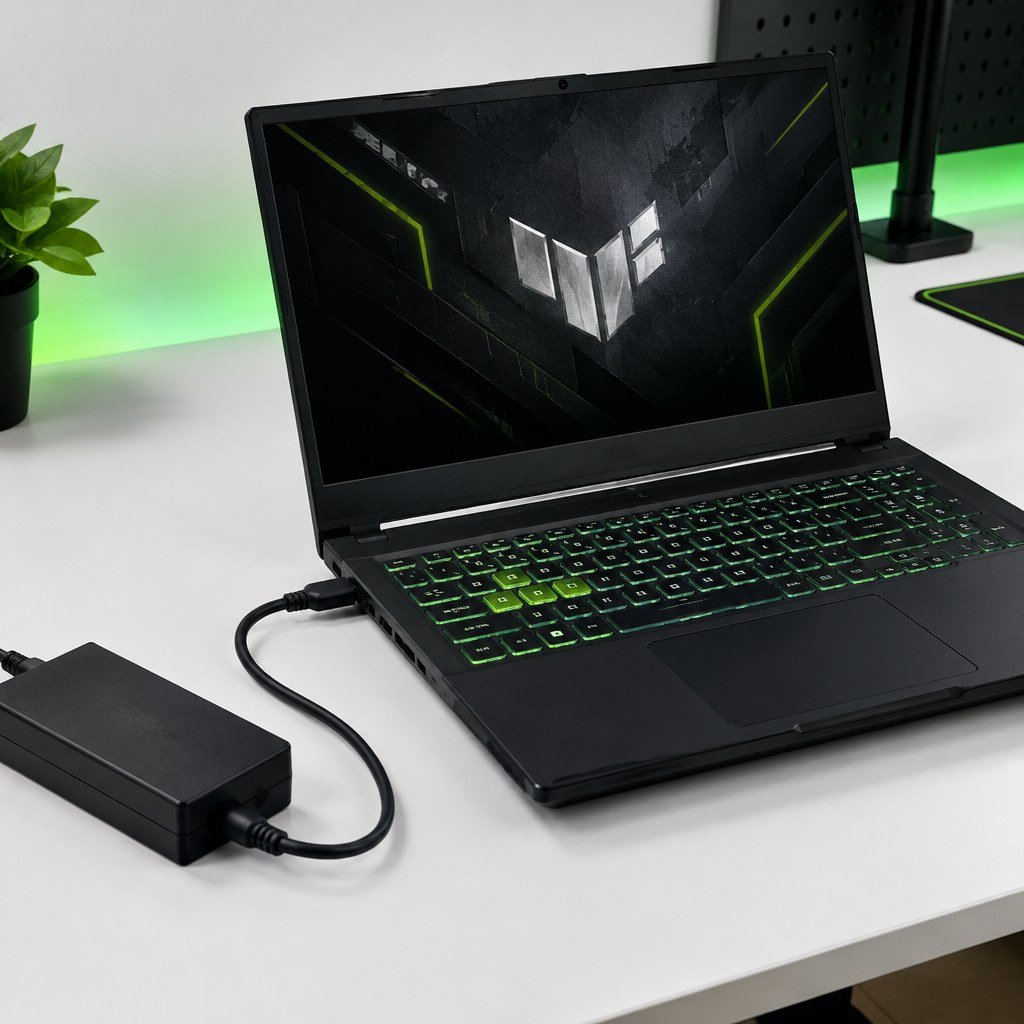
Comece pela fonte, tomada e conector de energia
Desligue o notebook, retire o carregador da tomada e observe cabos, fonte e plugue sob boa iluminação. Não dobre o cabo para “testar” nem force o conector. Procure cortes, isolamento rachado, pinos tortos, escurecimento, cheiro de queimado ou folga na entrada DC. Em seguida, conecte tudo novamente com firmeza, usando uma tomada estável e sem extensões ou adaptadores duvidosos. Se houver dano físico, interrompa o uso da fonte.
A potência correta depende do modelo exato
Compare a etiqueta do carregador que acompanha o equipamento com a indicação do manual, da base do notebook ou do suporte ASUS. Verifique tensão de saída, corrente ou potência total e o formato do conector. Carregadores USB-C, quando aceitos pelo modelo, também dependem de perfil de entrega de energia compatível; uma porta USB-C física não confirma carregamento. Evite adaptadores genéricos, fontes de menor capacidade e carregadores “universais” sem especificação adequada. O encaixe pode parecer normal, mas a alimentação continuar inadequada.
Entenda quando a bateria cai durante jogos pesados
Em tarefas leves, o ícone de carregamento pode indicar comportamento normal. Já em jogos, renderização, compilação ou testes gráficos, CPU e GPU elevam o consumo, ventiladores trabalham mais e a temperatura sobe. Se a carga diminui durante uso intenso, compare a potência correta da fonte, o perfil de uso e a velocidade da descarga. O sintoma isolado não identifica a peça responsável e precisa ser confrontado com a documentação do modelo. Uma redução lenta somente sob carga extrema é diferente de perda acentuada em navegação simples.
Faça um teste controlado: carregue o notebook, feche jogos e aplicativos pesados, mantenha-o conectado e acompanhe se a porcentagem sobe ou estabiliza. Depois, observe o comportamento em uma tarefa exigente. Anote mensagens do Windows, porcentagem inicial, tempo aproximado e se o carregador aquece excessivamente. Essas informações ajudam a separar limitação de energia de falha intermitente, sem abrir o equipamento.
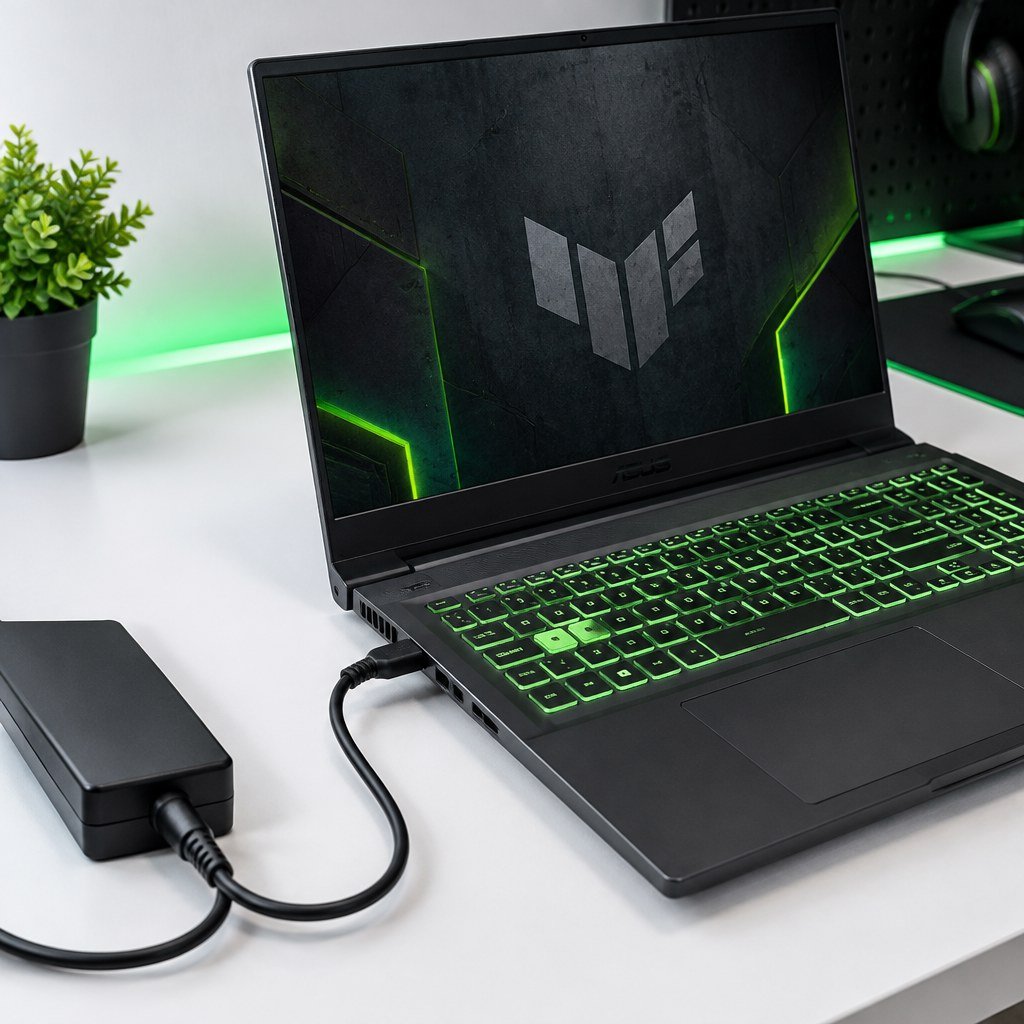
Verifique os modos de proteção e o sistema operacional
Recursos de preservação da bateria podem limitar intencionalmente a carga máxima quando o notebook permanece ligado à tomada. Dependendo do modelo e da configuração no MyASUS, a carga pode parar antes de cem por cento; isso não significa que ele deixou de carregar. Consulte as opções de Battery Health Charging e desative temporariamente restrições somente para testar, se fizer sentido no seu cenário. Reinicie o computador após mudanças e confirme se a fonte está conectada.
Também vale verificar atualizações do Windows, BIOS e drivers recomendados pela ASUS, mas sem instalar arquivos de origem desconhecida. Um controlador ou um driver pode apresentar leitura incorreta de bateria, e a atualização oficial pode corrigir compatibilidades específicas. As orientações da ASUS para problemas de bateria e adaptador estão nas páginas de suporte. Leia a documentação oficial sobre bateria e carregamento e as instruções oficiais para solucionar falhas do adaptador. Não use programas que prometem “calibrar” células, pois eles não reparam hardware.
Checklist seguro antes de buscar assistência técnica
Siga esta sequência sem desmontar o notebook, remover bateria interna ou tocar em componentes energizados. Ela reduz riscos e produz sinais úteis para uma avaliação posterior.
- Confirme o modelo completo, normalmente exibido na etiqueta inferior ou no sistema. Compare-o com a fonte usada.
- Teste outra tomada confiável, sem filtro de linha defeituoso, adaptador ou extensão.
- Com o notebook desligado, reconecte o plugue na entrada sem aplicar pressão lateral.
- Observe se o LED de carga muda, se o Windows identifica “conectado” e se a porcentagem progride.
- Reduza temporariamente o uso: feche jogos, desconecte periféricos que consomem energia e teste em modo equilibrado.
- Execute o diagnóstico de bateria disponibilizado pelo MyASUS, quando presente no seu modelo, e registre o resultado.
- Pare imediatamente se houver odor, fumaça, faíscas, estufamento, aquecimento fora do comum ou conector muito quente.
Bateria, conector ou placa: sinais que precisam de avaliação
Se o TUF não reconhece nenhuma fonte compatível, alterna entre carregando e descarregando ao mover levemente o plugue, ou desliga sem aviso, há mais de uma possibilidade. O conector DC pode apresentar mau contato; o cabo pode ter ruptura interna; a bateria pode estar degradada ou com comunicação irregular; e o circuito de carga na placa pode exigir análise. Sintomas parecidos não permitem concluir qual peça é responsável à distância. Por isso, não compre bateria, carregador ou conector apenas por suposição.
Quando o aquecimento muda a prioridade do atendimento
É esperado que notebook gamer e fonte fiquem mornos sob carga, porém calor excessivo associado a cheiro, ruído elétrico, plástico deformado ou falhas recorrentes pede interrupção do uso. Não cubra entradas de ar, não deixe o equipamento sobre cama ou sofá e não continue jogando para “ver se melhora”. Desconecte da tomada conforme puder fazer com segurança e procure suporte técnico.
Precisa de uma avaliação em Vista Alegre?
Para quem está em Vista Alegre, Rio de Janeiro, a InfoFuark atende na Av. Brás de Pina 1720, sala 303. Usuários de Irajá e Vila da Penha, bairros próximos, podem solicitar orientação inicial pelos canais informados. Leve, quando possível, o carregador usado e descreva em quais situações a carga cai.
O contato pelo WhatsApp é (21) 99123-6898, e o telefone fixo é (21) 2135-5005. Você também pode acompanhar o Instagram @INFOFUARK. Para serviços relacionados, veja a assistência para notebooks ASUS ou o suporte para notebooks gamers.
Perguntas frequentes
Estas respostas complementam o checklist, mas não substituem uma inspeção presencial quando há sinais físicos, falhas persistentes ou dúvida sobre compatibilidade.
Posso usar um carregador de menor potência?
Não é recomendável. Mesmo que o plugue encaixe, tensão, potência, comunicação e proteção podem ser diferentes. Uma fonte abaixo do exigido pode descarregar durante jogos, limitar desempenho ou funcionar de modo instável. Use somente uma unidade correta para o modelo, confirmada pela documentação ASUS e plenamente compatível nos requisitos elétricos do fabricante aplicável.
Carga limitada a 80% indica defeito na bateria?
Nem sempre. A limitação pode ser um recurso de proteção configurado para reduzir permanência em carga máxima. Abra o MyASUS e confira o modo selecionado. Se a opção estiver desativada e a bateria não ultrapassar esse nível, registre o comportamento para avaliação.
O notebook ligado na tomada pode usar bateria?
A porcentagem pode cair sob carga por fonte incompatível ou insuficiente, gerenciamento de energia, bateria degradada ou falha no circuito. Não presuma que esse comportamento seja normal sem conferir a documentação do modelo. Confirme fonte, tomada e configurações; se persistir, procure avaliação sem tentar reparar componentes internamente.
Resumo: aja com segurança e dados do modelo
Em resumo, confirme a especificação da fonte, observe conector e tomada, teste sem carga intensa e revise os modos de bateria. Pare diante de calor anormal ou danos visíveis. Um diagnóstico depende do modelo, do carregador e dos sintomas registrados. Com essas informações, você decide o passo com mais segurança.


