Acer Aspire não carrega: fonte, conector ou bateria?

Confira orientações para entender os sintomas do seu equipamento. Para uma avaliação técnica no Rio de Janeiro, fale com a InfoFuark e descreva o problema.

Acer Aspire não carrega: fonte, conector ou bateria?

O que nossos clientes dizem

Confira avaliações de clientes da InfoFuark publicadas no Google. Os relatos abaixo são exibidos pelo serviço de avaliações.

Publicado em Google Google
Sergio Dutra  profile picture
Sergio Dutra
23/10/2026
Google star 1Google star 2Google star 3Google star 4Google star 5Trustindex verifica se a fonte original da avaliação é Google.
Excelente loja, atendimento nota 1000! Revisei meu pc com eles e ficou zero!!

Resposta do proprietário
Olá, Sergio! Muito obrigado pela sua avaliação de 5 estrelas e pela confiança na InfoFuark! Ficamos muito felizes em saber que você gostou do nosso atendimento e que seu computador ficou funcionando perfeitamente após a revisão. Nossa equipe trabalha com dedicação para oferecer manutenção de computadores, limpeza preventiva, otimização e assistência técnica de informática no Rio de Janeiro, sempre buscando qualidade e transparência. Conte sempre com a InfoFuark, em Vista Alegre, RJ. Será um prazer atendê-lo novamente! 💚
Publicado em Google Google
Maria Eduarda Murilho  profile picture
Maria Eduarda Murilho
21/10/2026
Google star 1Google star 2Google star 3Google star 4Google star 5Trustindex verifica se a fonte original da avaliação é Google.
Amei o atendimento! A menina da recepção foi super simpática, atenciosa e teve a maior paciência para me explicar tudo, mesmo quando questionei a qualidade da tela por conta da película, que inicialmente achei um pouco estranha. Ela me explicou tudo com muita calma e dedicação, e isso fez toda a diferença! Uso meu notebook para trabalhar com audiovisual e edição de vídeos, então a qualidade da tela é muito importante para mim. Fiquei muito feliz com o resultado, porque não mudou absolutamente nada na qualidade da imagem. A tela está ótima, tanto para o meu trabalho quanto para assistir aos filmes que adoro ver no notebook! Vocês fizeram um excelente trabalho. Muito obrigada pelo cuidado, pela paciência e pelo ótimo atendimento! Em breve, voltarei para envelopar meu notebook, porque ele está um pouquinho arranhado e quero deixá-lo novinho de novo. Recomendo muito o serviço de vocês!

Resposta do proprietário
Olá, Maria Eduarda! Muito obrigado pela sua avaliação de 5 estrelas e por confiar na InfoFuark! 💚 Ficamos muito felizes em saber que você gostou do atendimento da nossa recepção e do resultado da troca de tela do seu notebook no Rio de Janeiro (RJ). Sabemos que a qualidade da tela é fundamental para quem trabalha com edição de vídeos, audiovisual e imagens. Por isso, nossa equipe busca oferecer um serviço de conserto de notebook e substituição de tela, com atenção aos detalhes e esclarecimento de todas as dúvidas. A InfoFuark é uma assistência técnica de notebooks em Vista Alegre, Rio de Janeiro, atendendo clientes de Irajá, Vila da Penha, Vicente de Carvalho, Brás de Pina e outros bairros da Zona Norte do RJ. Será um prazer receber você novamente para o envelopamento do seu notebook! Agradecemos pela confiança, pelo carinho com nossa equipe e pela recomendação. Conte sempre com a InfoFuark – Assistência Técnica de Notebooks no Rio de Janeiro! 📍 Av. Brás de Pina, 1720, Sala 303 – Vista Alegre, Rio de Janeiro – RJ.
Publicado em Google Google
Flavio Torres  profile picture
Flavio Torres
28/09/2026
Google star 1Google star 2Google star 3Google star 4Google star 5Trustindex verifica se a fonte original da avaliação é Google.
Coloquei uma impressora Samsung ML-2165 para conserto e tive um ótimo atendimento, fizeram o orçamento e deixaram a impressora ótima, um ótimo serviço, já estou utilizando e ela está em perfeitas condições, parabéns 👏

Resposta do proprietário
Olá, Flavio! Muito obrigado pela avaliação e pela confiança na InfoFuark! Ficamos felizes em saber que sua impressora Samsung ML-2165 ficou funcionando perfeitamente após o conserto. Trabalhamos com conserto e manutenção de impressoras Samsung, Epson, HP e Brother no Rio de Janeiro, realizando diagnóstico e reparo de impressoras em nossa assistência técnica em Vista Alegre, Zona Norte do RJ. Agradecemos pela recomendação e estaremos à disposição sempre que precisar! 🖨️💻 InfoFuark Tecnologia e Soluções
Publicado em Google Google
Klinsman Melo  profile picture
Klinsman Melo
22/09/2026
Google star 1Google star 2Google star 3Google star 4Google star 5Trustindex verifica se a fonte original da avaliação é Google.
Levei meu PC para identificar o problema de perda de vídeo e manutenção (higienização e troca da pasta térmica), orçamento foi enviando antes do prazo estimado(7 à 10 dias úteis), foi uma saga identificar o problema rs mas o responsável Igor e o técnico Denis foram muito atenciosos e prestativos. Atendimento das meninas na recepção é muito bom e são atenciosas. Foi minha primeira experiência com essa assistência e pretendo retornar para futuras manutenções preventivas e corretivas. 10/10.

Resposta do proprietário
Obrigado, Klinsman! Ficamos muito felizes com sua avaliação e com a confiança na InfoFuark – Tecnologia & Soluções. Foi um prazer ajudar no diagnóstico da perda de vídeo do seu PC e realizar a manutenção preventiva, com higienização e troca da pasta térmica. Agradecemos também pelo reconhecimento ao atendimento do Igor, do técnico Denis e da nossa equipe de recepção. Trabalhamos para realizar cada diagnóstico com atenção e transparência, principalmente em casos que exigem uma análise mais detalhada para localizar a origem do defeito. Sempre que precisar de manutenção de computador, PC Gamer, diagnóstico de perda de vídeo, limpeza interna, troca de pasta térmica ou manutenção preventiva e corretiva no Rio de Janeiro, estaremos à disposição em Vista Alegre, Zona Norte do RJ. Muito obrigado pela recomendação e pelo 10/10! 💚 Equipe InfoFuark – Tecnologia & Soluções
Publicado em Google Google
Celso Almeida  profile picture
Celso Almeida
21/09/2026
Google star 1Google star 2Google star 3Google star 4Google star 5Trustindex verifica se a fonte original da avaliação é Google.
A melhor assistência técnica da região. Desde o primeiro contato fui muito bem atendido. Explicaram todo o problema com paciência e transparência. Serviço excelente e de extrema confiança! Resolveram o problema do meu aparelho com muita honestidade e preço justo. Recomendo!

Resposta do proprietário
Olá, Celso! Muito obrigado pelo seu relato e pela recomendação! Ficamos felizes em saber que você destacou a transparência, a explicação do problema e a confiança no serviço realizado. Na InfoFuark em Vista Alegre – Rio de Janeiro, buscamos realizar cada diagnóstico com atenção e explicar ao cliente as condições do equipamento e as possibilidades de reparo antes do serviço. Agradecemos muito pela confiança em nossa assistência técnica e esperamos atendê-lo novamente quando precisar!
Publicado em Google Google
Gabriel Martins  profile picture
Gabriel Martins
21/09/2026
Google star 1Google star 2Google star 3Google star 4Google star 5Trustindex verifica se a fonte original da avaliação é Google.
Muito boa a experiência. Profissionais bem organizados sempre dando um feedback ao cliente. Super indico.
Certificado: Trustindex
O selo verificado do Trustindex é o Símbolo Universal de Confiança. Apenas as melhores empresas podem obter o selo verificado que tem uma pontuação de avaliação acima de 4.5, com base nas avaliações dos clientes nos últimos 12 meses. Leia mais

Neste artigo

Acer Aspire não carrega: fonte, conector ou bateria?

Se o Acer Aspire não carrega, a causa pode estar na tomada, na fonte, no conector DC, na bateria, no sistema ou no circuito de carga da placa. Comece eliminando o que é externo e seguro: teste outra tomada, confira carregador e cabo, observe luzes e mensagens. Não conclua que a bateria morreu apenas porque a porcentagem não sobe. Aspire é uma família; tensão, potência, tipo de plugue e recursos variam. Use sempre o código exato do modelo, encontrado na etiqueta ou no sistema, para comparar compatibilidade e instruções.

O indício principal orienta o próximo passo. Sem qualquer LED, desconfie primeiro da alimentação. LED aceso, mas carga parada, pede checagem de bateria, software e circuito. Conector que falha ao mexer no plugue exige atendimento, pois forçar a entrada pode ampliar o dano.

Também observe em que circunstância a falha acontece. Por exemplo, se o notebook carrega quando está desligado, mas perde porcentagem durante jogos, videoconferências ou programas pesados, a fonte pode não fornecer potência suficiente ou já estar com desempenho comprometido. Se a carga para sempre no mesmo nível, como 80%, pode haver um recurso de preservação da bateria ativo. Já uma bateria que cai rapidamente de 40% para 5% costuma indicar desgaste, mas uma verificação técnica ainda é recomendada antes da substituição.
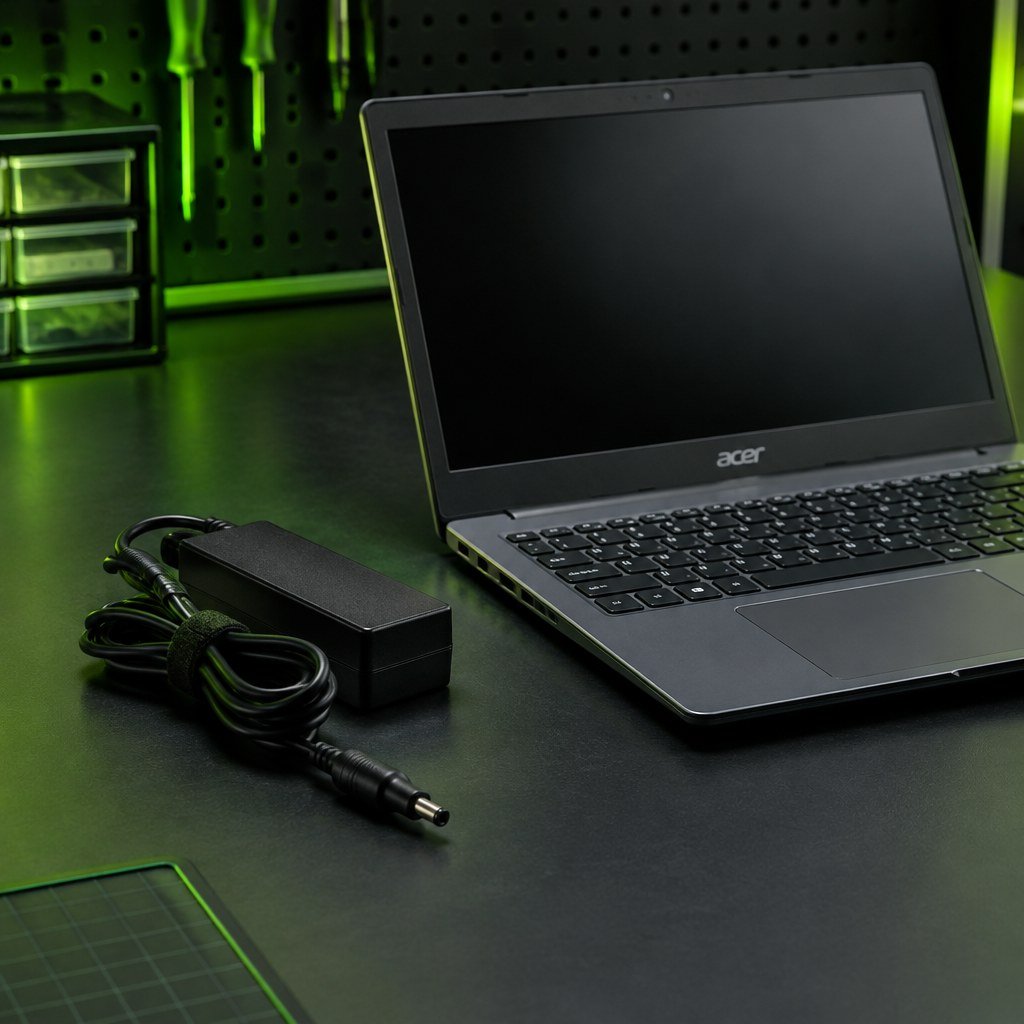
Acer Aspire não carrega: fonte, conector ou bateria?
Observar os sinais evita trocas de peças por tentativa.

Checklist externo para fazer sem desmontar o notebook

Antes de procurar defeitos internos, siga esta sequência simples. Ela não substitui uma avaliação técnica, mas ajuda a separar problemas comuns de situações que precisam de assistência. Faça os testes com calma, em uma superfície seca e estável, sem puxar o cabo pelo fio nem usar força para encaixar o plugue.

  • Teste a tomada com outro aparelho que você saiba estar funcionando.
  • Retire filtros de linha, extensões e adaptadores temporariamente.
  • Veja se o carregador, o cabo ou o plugue apresentam cortes, folgas, cheiro de queimado ou aquecimento anormal.
  • Confirme se o carregador é compatível com o código exato do Aspire.
  • Observe se o LED de carga acende, pisca ou muda de cor ao conectar a fonte.
  • Reinicie o notebook e verifique a mensagem mostrada pelo Windows sobre bateria.
  • Com o notebook ligado, observe se o ícone de energia informa “conectado, carregando”, “conectado, sem carregar” ou se a fonte não é reconhecida.
  • Anote a porcentagem da bateria e acompanhe por alguns minutos com o aparelho em repouso; isso ajuda a perceber se ela realmente sobe, fica estável ou continua caindo.

Se possível, registre os sintomas em uma foto ou anotação: cor do LED, mensagem do Windows, comportamento ao movimentar o cabo e horário em que o problema ocorreu. Essas informações aceleram o atendimento técnico e reduzem o risco de trocar componentes sem necessidade.

💡 Atenção: não abra o notebook, não toque em contatos internos e não tente adaptar conectores. Fontes inadequadas podem causar instabilidade, danificar componentes ou simplesmente não carregar a bateria. Se houver cheiro forte, fumaça, faíscas, líquido derramado ou bateria estufada, desligue o equipamento, retire a fonte da tomada e procure assistência.

Como diferenciar fonte, conector, bateria e sistema

Alguns comportamentos ajudam a priorizar a hipótese, embora o diagnóstico remoto tenha limitações. Um mesmo sintoma pode ter origens diferentes, especialmente em notebooks que sofreram quedas, líquidos, reparos anteriores ou uso contínuo em tomadas instáveis.

É importante separar coincidência de causa. Uma atualização do Windows pode ocorrer no mesmo dia em que uma fonte começa a falhar, por exemplo, mas isso não significa que o sistema seja responsável. Da mesma forma, uma bateria antiga pode apresentar autonomia menor e ainda assim o defeito principal estar no carregador. A análise por etapas evita conclusões precipitadas.

Sinal percebido Possível origem Ação segura
Nenhum LED acende Tomada, fonte ou cabo Testar outra tomada e conferir a fonte correta
Carrega somente em certa posição Plugue, cabo ou conector DC Parar de movimentar o plugue e buscar avaliação
Ligado na tomada, sem carregar Bateria, driver ou circuito Reiniciar, atualizar sistema e avaliar tecnicamente
Desliga ao retirar a fonte Bateria degradada ou desconectada Verificar saúde da bateria e assistência

Tomada e carregador correto

A tomada é o primeiro ponto porque pode falhar sem sinais visíveis. Evite concluir que o defeito é do notebook quando um filtro de linha, extensão ou adaptador está no caminho. Depois, confira as informações impressas na fonte original ou homologada. Voltagem, corrente, potência e conector precisam ser compatíveis com o modelo.

Uma fonte com plugue semelhante não é automaticamente apropriada. Em alguns Aspire, o carregador pode alimentar parcialmente o aparelho, gerar avisos ou não sustentar a carga sob uso intenso. Se houver dúvida sobre compatibilidade, use o número do modelo completo, não apenas “Acer Aspire”.

Na prática, um carregador com potência inferior à exigida pode até permitir navegação leve, mas falhar ao carregar a bateria enquanto o processador trabalha mais. Esse caso é comum quando a fonte foi substituída por uma versão genérica sem confirmação técnica. Priorize carregadores originais ou de boa procedência, com especificações equivalentes e conector adequado. Não use fontes com cabo ressecado, pinos tortos ou carcaça rachada.
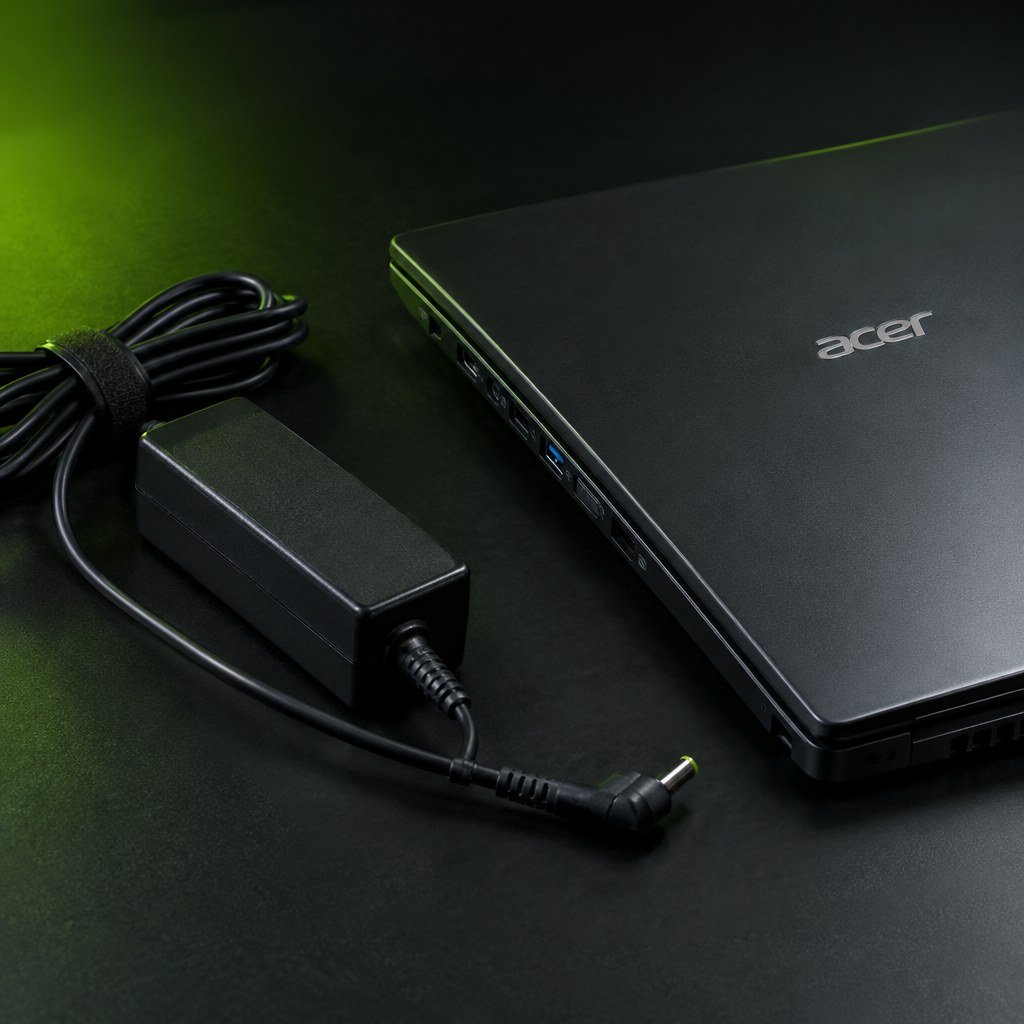
Acer Aspire não carrega: fonte, conector ou bateria?
O carregador deve corresponder às especificações do notebook.

Conector DC com folga ou mau contato

Se o ícone de energia alterna quando você encosta no cabo, há possibilidade de desgaste no cabo, no plugue ou no conector de entrada. Não mantenha o equipamento apoiado sobre o fio, não pressione o conector e não use objetos para “firmar” a posição. Esse hábito pode piorar uma solda comprometida ou danificar a entrada.

Um sinal típico é o LED apagar e acender ao menor movimento, principalmente quando o notebook está sobre a mesa e o cabo é deslocado. Embora pareça funcionar como solução temporária, deixar o plugue inclinado aumenta o esforço mecânico sobre a porta. Interrompa esse uso improvisado e leve o aparelho para inspeção antes que uma falha simples evolua para dano na placa.

Bateria, Windows e gerenciamento de energia

Quando o Aspire liga normalmente pela fonte, mas a bateria permanece em uma porcentagem fixa, o problema pode ser desgaste natural, leitura incorreta, driver ou limite de carregamento configurado. Reiniciar o Windows e instalar atualizações pode resolver falhas de comunicação, mas não recupera células degradadas.

A saúde da bateria também é influenciada por temperatura, idade, número de ciclos e hábito de uso. Baterias de íons de lítio perdem capacidade gradualmente, sobretudo quando ficam expostas a calor constante. Por isso, evite bloquear as saídas de ventilação, usar o notebook sobre cama ou sofá e guardar o aparelho descarregado por longos períodos.

A Acer orienta procedimentos gerais para casos de bateria sem carga em sua página oficial sobre bateria que não carrega. Alguns modelos possuem um orifício ou função de reset de bateria documentado. Só utilize esse recurso se ele estiver previsto especificamente no manual do seu Aspire; não improvise procedimentos de reset.

Quando o defeito pode estar na placa

Se uma fonte comprovadamente compatível funciona em outro equipamento, a tomada está normal e o Acer Aspire ainda não reconhece alimentação, a falha pode envolver o circuito de carga da placa. Também merece atenção o notebook que aquece excessivamente perto da entrada, emite odor estranho, apresenta LED irregular ou desliga mesmo conectado.

Essas situações não devem ser resolvidas por tentativas caseiras. O reparo exige medição adequada e inspeção interna, pois fonte, conector, bateria e circuito trabalham juntos. Um diagnóstico técnico evita trocar bateria sem necessidade quando a origem está em outro componente.

Uma assistência especializada pode verificar a entrada de energia, a tensão recebida, o estado da bateria e os componentes responsáveis pelo gerenciamento de carga. Esse processo é especialmente importante após queda, contato com líquido ou oscilação elétrica. Informar esses eventos ao técnico ajuda a direcionar a análise e pode reduzir o tempo de diagnóstico.
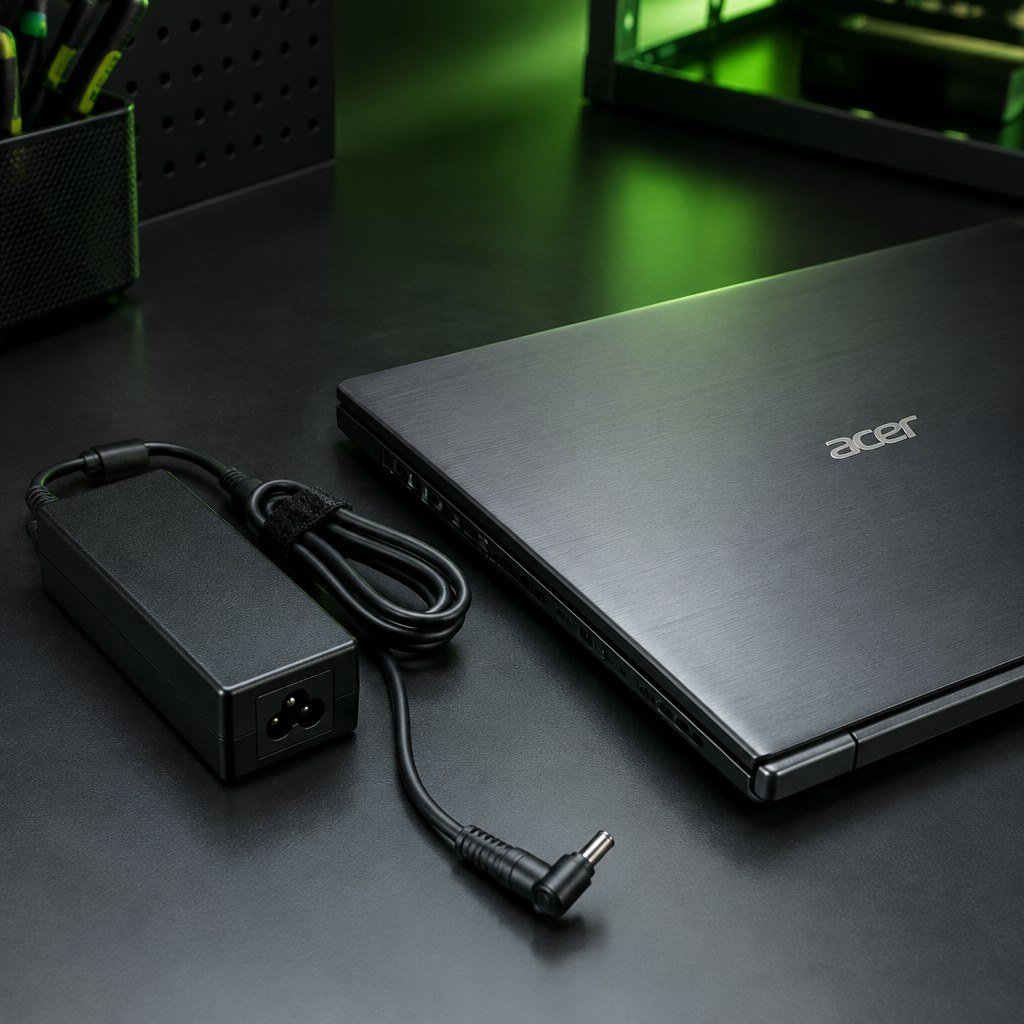
Acer Aspire não carrega: fonte, conector ou bateria?
Falhas persistentes exigem análise cuidadosa dos componentes de carga.

Perguntas frequentes

Posso usar o notebook sem bateria, apenas na fonte?

Isso depende da condição da bateria e do modelo. Se houver inchaço, aquecimento anormal ou dano físico, interrompa o uso e procure atendimento. Não tente remover uma bateria interna sem conhecimento técnico.

Por que a carga para em determinada porcentagem?

Pode existir uma função de preservação de bateria, uma configuração do fabricante, desgaste das células ou falha de leitura. Verifique primeiro as configurações disponíveis para o seu modelo específico. Se a limitação não for uma configuração e a porcentagem oscilar de forma imprevisível, a avaliação da bateria se torna mais importante.

Atualizar o driver da bateria resolve?

Pode ajudar quando a origem é software ou comunicação com o sistema. Porém, não corrige cabo rompido, conector danificado, fonte incompatível ou defeito físico na bateria. Atualizações devem ser feitas pelos canais oficiais e com o notebook conectado a uma fonte estável.

Seu Acer Aspire continua sem carregar?

Faça os testes externos seguros, anote os sintomas e solicite uma avaliação. No Rio de Janeiro, conte com atendimento especializado para identificar a causa sem adivinhações.

Solicitar assistência para notebook Acer

Em resumo, comece pela tomada e pela fonte correta, trate folga no conector como sinal de alerta e só atribua o problema à bateria após eliminar as causas externas. Para defeitos persistentes, veja também o serviço de conserto de notebooks Acer no Rio de Janeiro.

Artigos recentes

Acer Aspire não carrega: fonte, conector ou bateria?

Precisa de assistência técnica?

A InfoFuark realiza avaliação de notebooks, computadores, placas de vídeo e impressoras no Rio de Janeiro. Consulte a equipe sobre o seu equipamento e as possibilidades de atendimento.

Acer Aspire não carrega: fonte, conector ou bateria?

Como funciona o atendimento

Descreva o defeito, consulte as condições da avaliação e combine a entrega do equipamento com nossa equipe. O serviço depende do diagnóstico e da sua aprovação.

Etapa 1. Conte o problema

Informe o modelo do equipamento, os sintomas e quando começaram. Fotos e mensagens de erro ajudam na orientação inicial.

Etapa 3. Aprove o orçamento

Após a avaliação, consulte o diagnóstico, o valor e o prazo informado. O reparo deve ser realizado somente com sua aprovação.

Etapa 2. Combine a avaliação

Fale com a equipe antes de levar o aparelho. Confirme as condições de avaliação, os horários e os acessórios necessários.

Conserto de notebooks no RJ | InfoFuark

Etapa 2. Combine a avaliação

Fale com a equipe antes de levar o aparelho. Confirme as condições de avaliação, os horários e os acessórios necessários.

Etapa 3. Aprove o orçamento

Após a avaliação, consulte o diagnóstico, o valor e o prazo informado. O reparo deve ser realizado somente com sua aprovação.

Etapa 4. Combine a retirada

A equipe informa o resultado do serviço e orienta sobre a retirada e os cuidados com o equipamento.

Acer Aspire não carrega: fonte, conector ou bateria?

Acer Aspire não carrega: fonte, conector ou bateria?

Conheça nossos serviços

Conheça os serviços da InfoFuark e encontre orientações para solicitar uma avaliação técnica.

Assistência técnica de notebooks no RJ | InfoFuark

Notebooks

Avaliação de falhas de inicialização, tela, teclado, bateria e desempenho. Consulte a equipe sobre o seu modelo e os sintomas.

Assistência técnica de computadores no RJ | InfoFuark

Computadores

Diagnóstico de computadores com lentidão, travamentos, superaquecimento ou falhas de inicialização. Informe o histórico do problema para solicitar avaliação.

Assistência técnica de impressoras no RJ | InfoFuark

Impressoras

Avaliação de falhas de impressão, atolamentos e problemas de conexão. Envie o modelo da impressora e descreva o defeito.

plugins premium WordPress