


Saber quando levar computador para conserto evita agravar falhas, perder arquivos e gastar com trocas desnecessárias. Veja como interpretar os sinais e preparar o equipamento.
Resposta rápida
Leve o computador para conserto quando ele não liga, desliga sozinho, apresenta lentidão anormal, superaquecimento, tela azul, falhas de conexão, teclado sem resposta, tela danificada ou sinais de malware. Antes de insistir no uso, desligue o equipamento se houver cheiro de queimado, aquecimento intenso ou reinicializações durante tarefas pesadas. Faça backup do que ainda estiver acessível, registre os sintomas e informe ao técnico o que mudou antes do defeito. Um diagnóstico profissional ajuda a separar problema de hardware, falha do sistema e simples falta de manutenção.
Como saber quando levar seu computador para conserto
- Desligamentos, cheiro de queimado, aquecimento intenso e reinicializações sob carga pedem atendimento sem demora.
- Lentidão persistente pode estar ligada ao armazenamento, à memória, aos programas de inicialização ou à integridade do sistema.
- Faça backup, remova dados pessoais desnecessários e leve carregador e informações do modelo.
- Peça diagnóstico antes de aprovar troca de peça, principalmente em telas, placas, baterias e armazenamento.
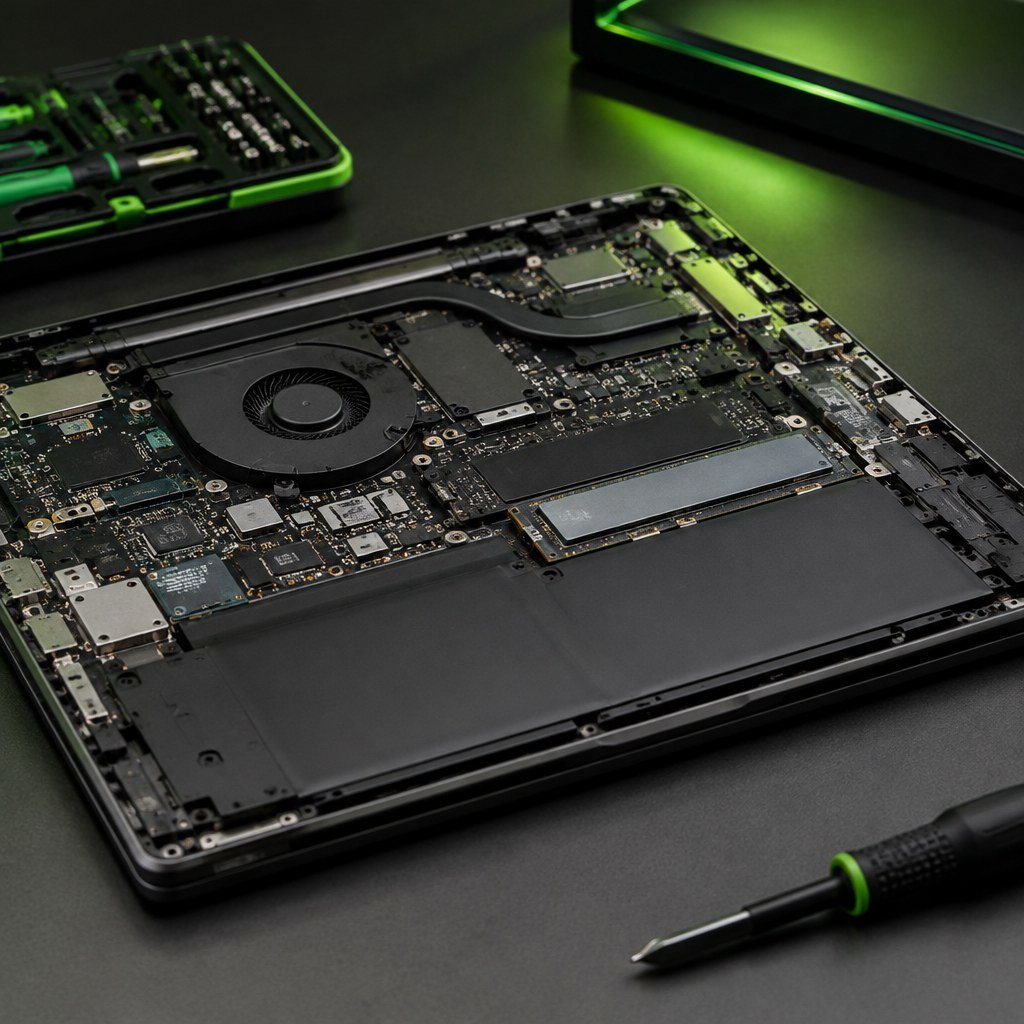
Sinais de que seu computador precisa de conserto
Meu computador não liga, o que fazer?
Pressione o botão de ligar apenas uma vez e observe o comportamento. Nenhum LED, ruído ou sinal de energia pode apontar para carregador, fonte, bateria, tomada, circuito de alimentação ou placa. Se houver luz, mas a tela continuar escura, o defeito também pode estar relacionado à memória, ao vídeo ou ao próprio display.
Desconecte periféricos, confira o cabo de energia e tente uma tomada conhecida, sem abrir o equipamento ou forçar conectores. Em notebook, verifique se o carregador está firmemente encaixado. Se o computador desligou depois de um estalo, oscilação elétrica ou aquecimento, não continue tentando ligá-lo repetidamente.
A HP inclui falhas ao ligar e desligamentos inesperados entre os sinais que justificam levar o computador para conserto. Na prática, o diagnóstico deve começar pela alimentação e avançar para placa, memória, armazenamento e vídeo conforme os sintomas. Anote se o equipamento chega a iniciar, emite sinais sonoros ou mostra alguma mensagem.
Por que meu computador está lento?
Lentidão ocasional pode ocorrer quando muitos programas estão abertos, o armazenamento está quase cheio ou uma tarefa pesada está em execução. O alerta aparece quando a demora se torna constante, surge mesmo em atividades simples ou vem acompanhada de travamentos, mensagens de erro e inicialização muito demorada.
Observe quando o problema acontece. Se a lentidão aparece logo após ligar, itens de inicialização, integridade do sistema e saúde do disco merecem atenção. Se ocorre ao abrir arquivos, instalar programas ou alternar entre tarefas, memória e armazenamento podem estar envolvidos. Travamentos durante uso prolongado também pedem avaliação de temperatura.
Evite instalar programas de otimização de origem duvidosa ou apagar arquivos do sistema sem saber sua função. É importante separar a sensação de computador lento da causa real: uma limpeza de software pode resolver alguns casos, mas outros exigem manutenção, troca de armazenamento ou investigação de memória e temperatura.
Meu computador está superaquecendo, e agora?
Aquecimento excessivo, ventoinha muito barulhenta, queda de desempenho e desligamento automático formam um conjunto que não deve ser ignorado. Poeira, pasta térmica deteriorada, saída de ar obstruída, cooler com defeito ou carga elevada podem elevar a temperatura, e o uso contínuo nessas condições pode agravar a falha.
Coloque o computador em superfície firme e ventilada, encerre tarefas pesadas e observe se o comportamento muda. Não cubra as saídas de ar, não use secador e não aplique líquidos no interior. Se o equipamento esquenta rapidamente, tem cheiro estranho ou reinicia durante jogos e outras tarefas intensas, interrompa o uso e procure diagnóstico.
A HP aponta superaquecimento e ventoinha muito barulhenta como motivos para buscar conserto. Uma avaliação adequada verifica fluxo de ar, dissipador, ventoinha, sensores, pasta térmica e possíveis componentes afetados. Limpeza externa ajuda, mas não substitui limpeza técnica quando a sujeira está dentro do equipamento.
Quando levar o computador para assistência técnica?
Leve o computador à assistência quando a falha se repete, impede uma tarefa importante, ameaça os dados ou envolve energia, calor e componentes internos. Em problemas simples de configuração, algumas verificações podem bastar, mas sinais físicos ou instabilidade persistente pedem diagnóstico.
Problemas de hardware: quando agir?
Procure assistência sem adiar quando houver bateria que não carrega, fonte aquecendo, desligamentos inesperados, tela quebrada, teclado sem resposta, falhas de Wi-Fi ou Bluetooth e ausência de imagem. Também merece atenção qualquer ruído novo, conector frouxo, carcaça estufada ou porta que deixou de reconhecer dispositivos.
Cheiro de queimado, marcas escurecidas, aquecimento instantâneo de um componente, desligamento sozinho e reinicialização durante carga são sinais de risco. Nessa situação, desligue o computador, retire a alimentação quando for seguro e não tente testar a placa em casa. Continuar ligando pode transformar uma falha localizada em dano mais amplo.
O diagnóstico deve seguir uma ordem lógica. Em falhas de energia, a assistência verifica fonte, bateria, conectores, proteção elétrica e placa. Em travamentos, avalia memória, armazenamento, temperatura e estabilidade do sistema. Para tela danificada, o técnico diferencia painel, cabo, conector e circuito de vídeo antes de indicar uma peça.
Reparos comuns incluem limpeza interna, troca de memória RAM, fonte, bateria, teclado, tela e unidade de armazenamento. A peça adequada depende do modelo e do diagnóstico, portanto não compre um componente apenas porque ele parece compatível.
Sinais de falhas no software: o que observar?
Tela azul, reinicializações após atualizar o sistema, programas fechando sozinhos, mensagens de erro recorrentes e arquivos que não abrem podem indicar falha de software. Vírus e outros malwares também entram nessa análise, sobretudo quando aparecem anúncios inesperados, alterações no navegador, contas acessadas sem autorização ou consumo anormal de recursos.
Antes de formatar, registre a mensagem exibida e pense no que mudou: instalação recente, atualização, novo periférico ou queda de energia. Essa informação ajuda a preservar arquivos e evita apagar a causa sem entendê-la. Se ainda conseguir acessar o sistema, faça backup antes de executar procedimentos arriscados.
Nem toda lentidão exige formatação. O problema pode estar em programas que iniciam automaticamente, arquivos corrompidos, armazenamento com sinais de desgaste, falta de espaço ou conflito de drivers. Uma assistência deve testar essas hipóteses e explicar o que será corrigido, especialmente quando o computador é usado para trabalho, estudo ou emissão de documentos.
Quando houver suspeita de malware, evite inserir senhas e fazer transações no equipamento até receber orientação. Se o computador contém dados de clientes ou documentos profissionais, informe isso no atendimento para que a análise considere preservação, cópia segura e privacidade.
- Desligue o computador se houver cheiro de queimado, calor intenso ou instabilidade elétrica.
- Registre mensagens, ruídos, horários e tarefas que fazem o defeito aparecer.
- Desconecte periféricos não essenciais e faça apenas verificações externas e seguras.
- Faça backup dos arquivos acessíveis antes de tentar reparos de software.
- Solicite diagnóstico e orçamento discriminado antes de autorizar a troca de componentes.
Qual o valor mais ou menos para consertar?
O valor para consertar um computador depende da causa, do modelo, da peça necessária e da complexidade do serviço. Limpeza e ajustes de software tendem a ser mais simples, enquanto reparos de placa, tela, fonte, bateria ou armazenamento exigem avaliação e podem envolver peças de custos diferentes.
Não existe um preço responsável definido apenas pelo sintoma. “Não liga” pode ser um carregador, uma fonte, um conector ou uma placa. “Está lento” pode exigir configuração, limpeza, recuperação do sistema, upgrade de memória ou substituição do armazenamento. A diferença entre essas causas muda completamente o orçamento.
O caminho mais seguro é pedir que o diagnóstico separe mão de obra, peça, limpeza, recuperação de dados quando necessária e eventuais serviços adicionais. Pergunte qual defeito foi encontrado, se a peça será substituída ou reparada e quais testes serão feitos depois. Também confirme se os dados serão preservados antes de qualquer formatação.
Em computadores de mesa, a fonte, a memória, o disco e a placa podem ser avaliados separadamente. Em notebooks, bateria, teclado, tela, cooler, dobradiças e circuitos de energia podem demandar desmontagem cuidadosa. O Contrata+Brasil descreve limpeza interna e substituição de componentes defeituosos como reparos típicos do setor, mas a escolha depende do equipamento apresentado.
Compare o custo do reparo com o estado geral da máquina e com a importância do uso que ela terá. Um conserto bem indicado pode recuperar um computador adequado para a rotina; já uma sequência de trocas sem diagnóstico aumenta o gasto e não resolve a causa. Se a falha envolve dados importantes, não escolha apenas pelo menor orçamento: considere método de diagnóstico, clareza da proposta e preservação das informações.
A InfoFuark trabalha com diagnóstico e reparo de notebooks, computadores, placas de vídeo e impressoras no Rio de Janeiro, incluindo falhas de hardware e software. A orientação é decidir depois de entender a origem do defeito, não antes de abrir o equipamento ou comprar peças por conta própria.
- Descreva o sintoma e informe quando ele começou.
- Peça a identificação da causa provável e dos testes realizados.
- Solicite o orçamento separado entre serviço e componentes.
- Confirme o tratamento dos dados antes de aprovar formatação ou substituição de armazenamento.
- Autorize somente o reparo que corresponda ao diagnóstico explicado.
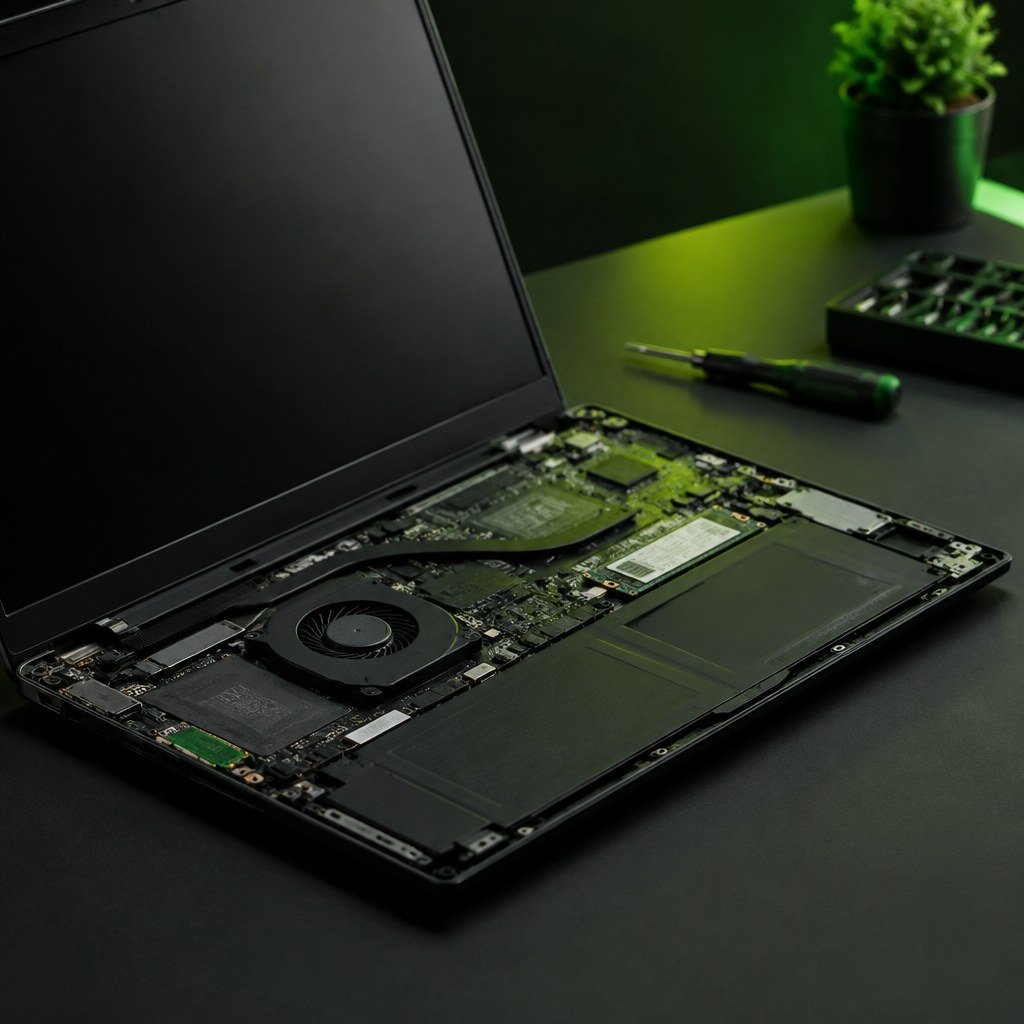
O que fazer antes de levar o notebook para assistência?
Backup de dados: como garantir segurança?
Se o computador ainda inicia, copie documentos, fotos, projetos, planilhas e outros arquivos insubstituíveis para um local seguro. Abra alguns arquivos copiados para verificar se não estão corrompidos. Quando possível, mantenha mais de uma cópia em locais diferentes e não dependa apenas da pasta de downloads ou da área de trabalho.
Saia de contas pessoais, remova senhas salvas do navegador e desative sessões que não precisam permanecer abertas. Em computador de trabalho, identifique arquivos que não podem sair da empresa e combine o procedimento de acesso com o responsável. O backup deve proteger seus dados, não apenas transferi-los para outro dispositivo sem conferência.
Se o equipamento não liga, faz ruídos anormais ou apresenta sinais de falha no armazenamento, não force inicializações repetidas. Informe à assistência quais arquivos são prioritários e pergunte sobre preservação dos dados antes de qualquer formatação. Nunca entregue senhas sem entender por que elas são necessárias e como serão protegidas.
Limpeza e organização: o que verificar?
Remova acessórios desnecessários, organize cabos e leve o carregador ou a fonte normalmente usados com o equipamento. Anote marca, modelo, sintomas, quedas, contato com líquido, troca de peças e tentativas de reparo. Fotos de mensagens de erro e da tela também ajudam a explicar o problema sem depender apenas da memória.
Faça uma limpeza externa delicada com o equipamento desligado. Não borrife produto nas entradas, não desmonte a tampa para “adiantar” o serviço e não use objetos para retirar poeira de conectores. A limpeza interna exige cuidado porque ventoinhas, cabos, dissipadores e placas podem ser danificados por força ou eletricidade estática.
Retire etiquetas com senhas, papéis e arquivos pessoais que não precisam acompanhar o computador. Se o aparelho for um notebook, proteja a tela e evite transportá-lo solto junto com objetos pesados. Para um PC, embale componentes e periféricos de modo que não sofram impactos durante o deslocamento.
Antes de entregar, escreva uma descrição curta do defeito: o que acontece, quando acontece e o que já foi tentado. Essa organização acelera a triagem e melhora a comparação entre o sintoma relatado e os testes técnicos. Depois, aguarde a avaliação antes de decidir entre reparar, atualizar ou substituir o equipamento.
- Faça backup dos arquivos importantes e abra algumas cópias para conferência.
- Saia das contas pessoais e remova informações de acesso que não sejam necessárias.
- Anote marca, modelo, defeitos, histórico de quedas, líquidos e reparos anteriores.
- Desligue o equipamento e limpe apenas a parte externa com cuidado.
- Separe carregador, fonte e acessórios relevantes para os testes.
- Transporte o computador protegido e entregue a descrição do sintoma junto com o aparelho.
- Evitar perder arquivos importantes → Faça backup enquanto o computador ainda inicia e confira se as cópias abrem.
- Resolver desligamentos, cheiro de queimado ou aquecimento intenso → Desligue o equipamento e procure diagnóstico sem continuar os testes em casa.
- Entender por que o computador ficou lento → Registre quando a lentidão aparece e peça avaliação de armazenamento, memória, temperatura e sistema.
- Trocar uma tela, bateria ou fonte → Confirme a causa e a compatibilidade da peça antes de comprar ou autorizar a substituição.
Leia também
- manutenção de notebooks em informática
- diferença entre reparo e manutenção preventiva
- como encontrar assistência técnica de notebook perto de você
Perguntas frequentes
Quando levar computador para conserto se ele ainda liga?
Leve quando a falha se repete, prejudica seu trabalho ou estudo, causa travamentos, superaquecimento, tela azul, desligamentos, falhas de conexão ou lentidão anormal. Fazer backup antes da entrega é recomendado.
O computador não liga: devo continuar tentando?
Não. Confira externamente a tomada, o cabo e os periféricos. Se houver cheiro de queimado, estalo, aquecimento ou desligamento anterior, interrompa os testes e procure diagnóstico.
Computador lento sempre precisa trocar peças?
Não. A lentidão pode estar ligada a programas de inicialização, sistema corrompido, armazenamento, memória, temperatura ou falta de manutenção. O diagnóstico deve identificar a causa antes de indicar upgrade.
O que significa computador reiniciando durante jogos ou tarefas pesadas?
Pode haver problema térmico, na alimentação, na memória ou em outro componente submetido à carga. Reduza o uso e procure assistência se o comportamento persistir, especialmente com aquecimento ou cheiro estranho.
Quanto custa consertar um computador?
O valor depende do defeito, do modelo, da peça e da complexidade do serviço. Peça um orçamento discriminado depois do diagnóstico, separando mão de obra, componentes e procedimentos adicionais.
É seguro levar o computador sem fazer backup?
Se ele ainda funciona, faça backup antes. Quando não liga ou apresenta falha no armazenamento, evite insistir e informe quais arquivos são prioritários antes de autorizar formatação ou qualquer intervenção.
Devo formatar o computador antes de levá-lo à assistência?
Não necessariamente. A formatação pode apagar pistas e dados sem corrigir a causa. Registre mensagens e mudanças recentes e deixe a decisão para depois da avaliação técnica.
O que levar junto com o notebook?
Leve o carregador usado normalmente, o próprio equipamento e uma descrição dos sintomas. Inclua informações sobre quedas, líquidos, aquecimento, falhas de bateria e reparos anteriores.
Glossário
Diagnóstico: Processo de testes que identifica a causa provável de uma falha antes da definição do reparo.
Hardware: Parte física do computador, como placa, memória, fonte, bateria, tela, teclado e armazenamento.
Software: Sistema operacional, drivers e programas que controlam o funcionamento do equipamento.
Superaquecimento: Elevação anormal da temperatura, geralmente acompanhada de ventoinha intensa, perda de desempenho ou desligamento.
Backup: Cópia dos arquivos importantes mantida em outro local para reduzir o risco de perda.
Manutenção preventiva: Cuidados realizados antes de uma falha grave, como limpeza, inspeção e atualização adequada.


