


HP LaserJet não reconhece toner: o que verificar antes do reparo
Se sua HP LaserJet mostra “toner não reconhecido”, “suprimento incompatível” ou uma mensagem parecida, não force a impressão nem compre outro cartucho imediatamente. Primeiro, confirme o modelo completo da impressora, o número do suprimento instalado, a remoção de lacres e o encaixe correto. Esses pontos resolvem boa parte dos avisos sem abrir a máquina.
Em impressoras a laser, toner é o cartucho de pó; não há cabeçote nem cartucho de tinta envolvido. Dependendo da linha, o cilindro pode ficar integrado ao toner ou ser uma peça separada, e cada item possui posição e identificação próprias. O diagnóstico seguro começa pelo painel, não por tentativas aleatórias.
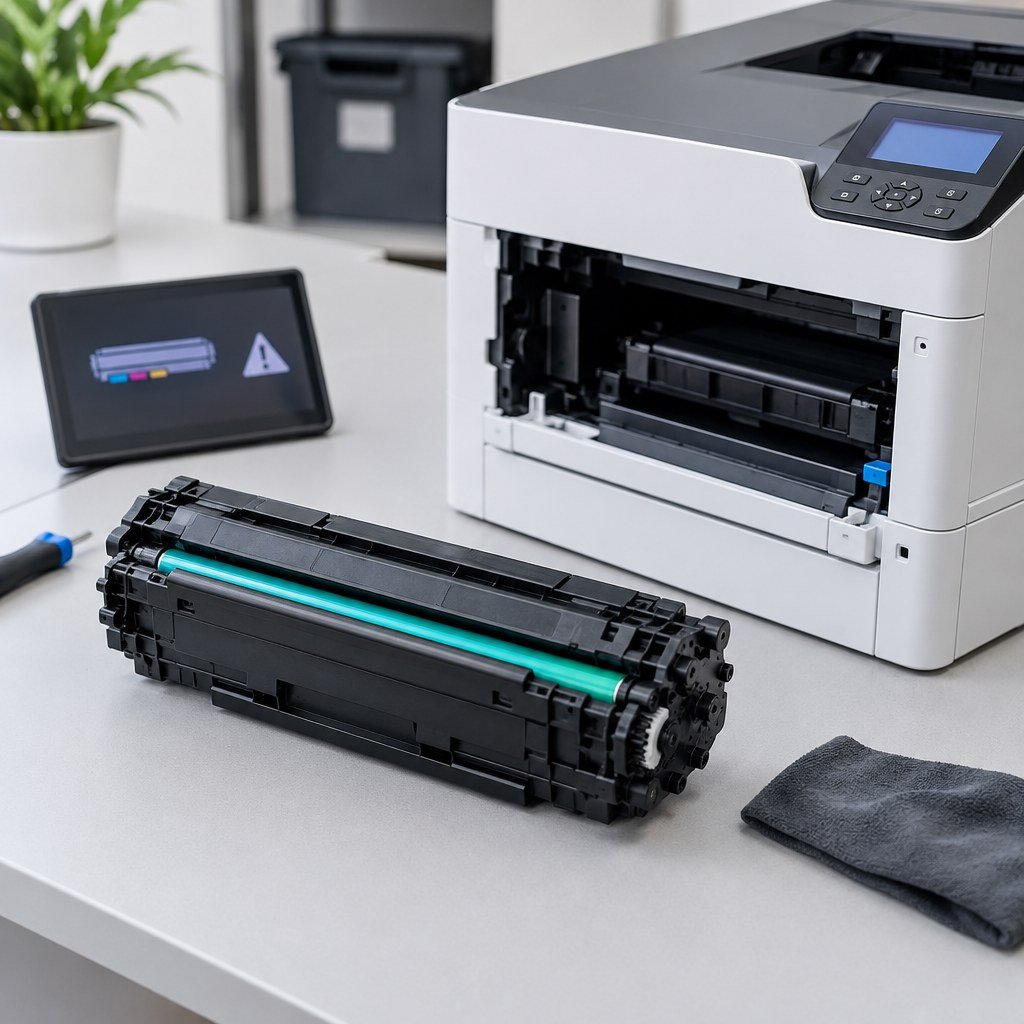
Leia exatamente a mensagem do painel
Anote ou fotografe o texto completo exibido antes de retirar qualquer peça. “Cartucho ausente”, “erro de suprimento”, “cartucho usado” e “incompatível” podem exigir verificações diferentes. Alguns modelos informam a cor ou a posição do cartucho; outros exibem apenas um alerta geral. Não tente deduzir um código de falha pela aparência do equipamento. Consulte o manual ou a página oficial HP Support correspondente ao modelo completo, pois nomes de mensagens e procedimentos variam entre séries.
A mensagem também ajuda a separar reconhecimento de qualidade de impressão. Se a página sai clara, manchada ou com faixas, o toner pode ser reconhecido e ainda assim estar com defeito, vazio ou mal distribuído. Já um bloqueio imediato no painel aponta mais para chip, contato, compatibilidade, proteção de transporte ou encaixe.
Confirme compatibilidade e número do suprimento
O nome comercial “LaserJet” não basta para escolher toner. Há famílias parecidas que usam cartuchos fisicamente semelhantes, mas com chip, rendimento, formato ou comunicação diferentes. Veja a etiqueta traseira ou interna e anote o modelo completo, incluindo letras e sufixos. Em seguida, compare o número do suprimento impresso na caixa e no próprio cartucho com o indicado pela HP para aquele modelo. Não use somente fotos de anúncios ou a aparência do cartucho como confirmação.
Um cartucho original, compatível ou remanufaturado pode ter comportamentos distintos conforme a impressora e sua configuração, mas a regra inicial é igual: a referência precisa ser exata. Se o cartucho antigo ainda está disponível, compare apenas identificação, posição e formato externo, sem tocar nos contatos. A diferença entre uma letra final ou uma cor já pode impedir o reconhecimento.
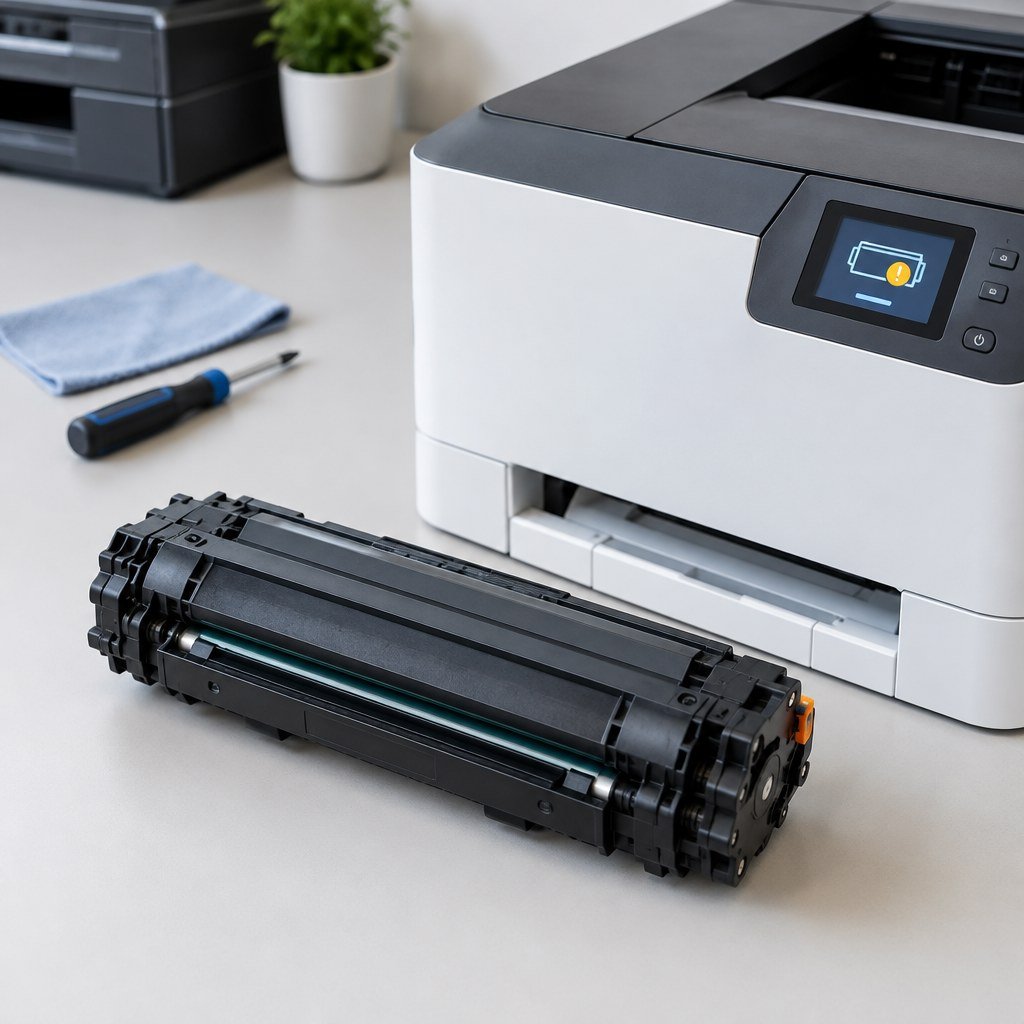
Faça a inspeção externa com a impressora desligada
Desligue pelo botão, aguarde a máquina parar e abra somente a tampa de acesso prevista para o cartucho. Retire o toner pela alça, mantendo-o nivelado. Procure fitas, linguetas, espumas, tampas ou lacres de transporte que deveriam ter sido removidos conforme a orientação da embalagem. Uma fita esquecida pode impedir o encaixe ou a comunicação. Não agite vigorosamente o cartucho; se a instrução do fabricante permitir movimentá-lo, faça isso de modo suave e horizontal.
Observe os contatos metálicos ou áreas de comunicação sem raspá-los, lubrificá-los ou aplicar líquidos. Poeira solta pode ser removida com cuidado, usando material seco e sem fiapos, mas contatos tortos, afundados, queimados ou quebrados são motivo para interromper o teste. Recoloque o cartucho até o fim, sem pressão excessiva, feche a tampa e ligue novamente.
Chip, cilindro e cartucho: entenda o que muda
O chip é uma pequena área eletrônica usada em muitos suprimentos para identificação e comunicação. Ele não deve ser removido, reprogramado, coberto ou limpo com produtos químicos durante uma verificação básica. Quando a impressora acusa falha logo após inserir um cartucho correto, o chip ou seus contatos podem estar envolvidos, porém isso não confirma sozinho qual peça falhou. A leitura também depende dos contatos internos da impressora, que não devem ser forçados.
Em algumas LaserJet, o cilindro fotocondutor vem dentro do cartucho de toner. Em outras, é um consumível separado, às vezes chamado unidade de imagem. Trocar ou reposicionar o cilindro quando o alerta menciona toner pode não resolver nada e ainda introduzir outro erro. Leia o nome da peça no painel e no manual. Nunca confunda esse conjunto com cabeçote: cabeçote é componente de impressoras a jato de tinta, não deste sistema a laser.
Se a mensagem mudou depois de recolocar o suprimento, anote a alteração. Por exemplo, passar de “ausente” para “incompatível” sugere que houve leitura parcial, mas não autoriza concluir que basta trocar chip. O próximo passo continua sendo validar referência, encaixe e condição física antes de qualquer reparo.
Checklist seguro antes de procurar reparo
Com o modelo e a mensagem em mãos, siga esta sequência uma única vez. Ela evita repetição desnecessária, preserva as peças e produz informações úteis para atendimento técnico.
- Confirme o modelo completo da impressora na etiqueta do equipamento.
- Compare a referência do toner com a indicação oficial para esse modelo.
- Verifique se todo lacre e proteção de transporte foi removido.
- Reinstale o cartucho pela alça, sem bater, inclinar demais ou forçar.
- Leia novamente o painel e registre o texto, a cor e a posição indicados.
- Faça uma página de configuração apenas se o painel permitir e o manual orientar.
Evite reiniciar muitas vezes, alternar cartuchos sem controle ou instalar atualizações de firmware como tentativa genérica. Firmware deve ser considerado somente quando a HP Support indicar explicitamente um arquivo e instruções para o seu modelo, situação e região. Uma atualização inadequada ou interrompida pode criar outro problema. Também não cole fita, papel ou qualquer material sobre chip e contatos.
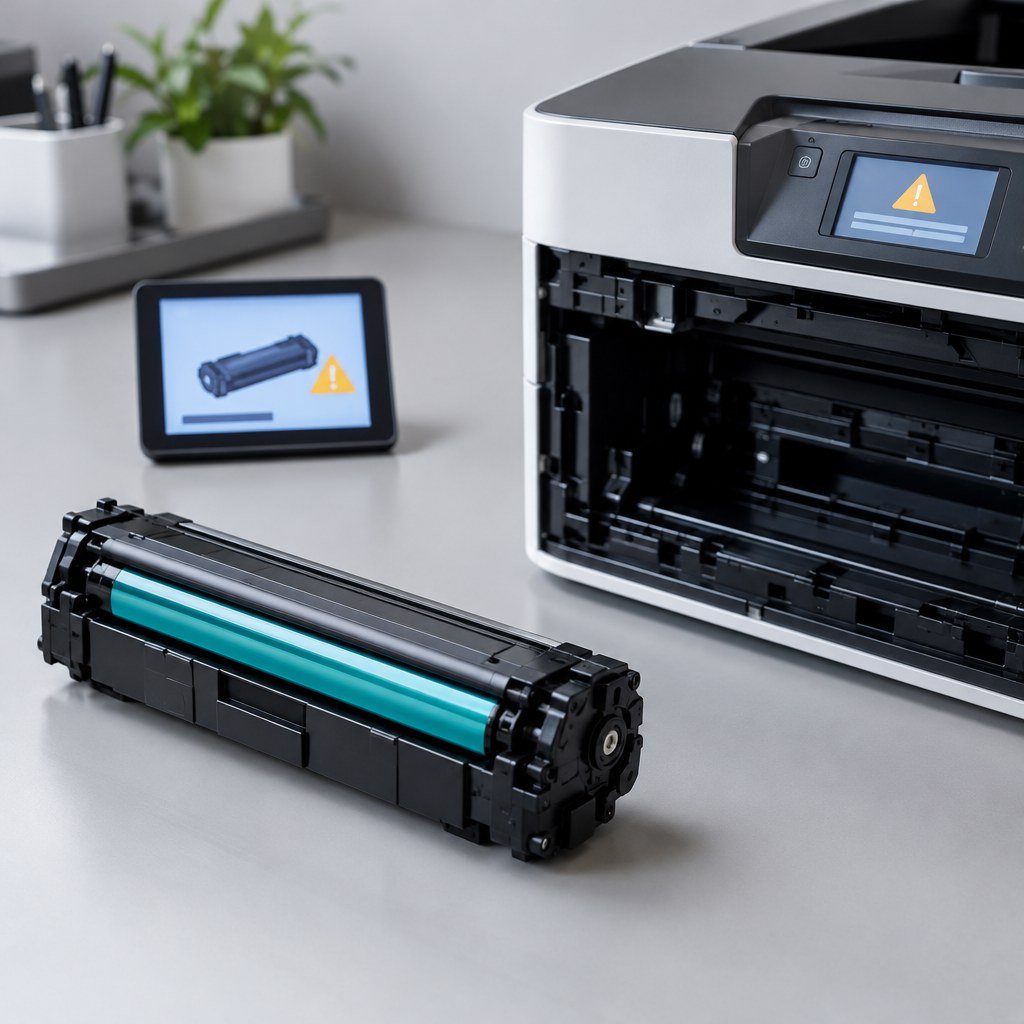
Precisa de ajuda para avaliar sua LaserJet?
Se o aviso de toner não reconhecido persistir após as verificações seguras, informe o modelo completo da HP LaserJet, a referência do toner e a mensagem exata do painel. Uma foto do aviso e da etiqueta do cartucho ajuda na triagem. A avaliação técnica orienta o orçamento.
Perguntas frequentes sobre toner não reconhecido
Posso limpar o chip do toner?
Faça apenas uma inspeção visual e, se houver poeira solta acessível, use um pano seco, limpo e sem fiapos com toque leve. Não use álcool, água, borracha, objetos metálicos ou abrasivos. Esses métodos podem deixar resíduos, riscar a superfície ou piorar o contato. Se o chip parece danificado, deslocado ou diferente do especificado para o cartucho, não tente repará-lo em casa; registre a condição e procure o fornecedor ou assistência técnica.
O toner novo pode vir com defeito?
Pode haver defeito de fabricação, dano no transporte ou incompatibilidade, mas essa hipótese vem depois da conferência básica. Guarde embalagem, etiqueta, nota de compra e eventuais peças de proteção removidas. Esses itens ajudam a identificar a referência e a solicitar avaliação ao vendedor. Não abra o cartucho para investigar o pó ou componentes internos: além de causar sujeira, isso pode inviabilizar procedimentos de troca definidos pelo fornecedor.
É possível resolver tudo remotamente?
Não. Fotos do painel, do cartucho e da etiqueta permitem orientar verificações iniciais, porém não mostram com segurança o estado de contatos internos, sensores ou mecanismos. O atendimento remoto também não substitui a inspeção quando há cheiro de queimado, aquecimento fora do normal, ruído forte, peças soltas ou mensagens persistentes após um suprimento confirmado. Nesses casos, desligue a impressora, desconecte-a da tomada se isso puder ser feito com segurança e busque avaliação presencial. Não continue imprimindo para “testar”.
| Sinal | Verificação segura | Próximo passo |
|---|---|---|
| Toner ausente | Conferir encaixe e lacres | Reinstalar uma vez sem forçar |
| Suprimento incompatível | Comparar referência e modelo completo | Consultar a indicação oficial da HP |
| Aviso persiste | Registrar a mensagem do painel | Buscar diagnóstico técnico |
Resumo: verifique antes de reparar
Quando uma HP LaserJet não reconhece toner, comece pela mensagem exata, pelo modelo completo e pelo número do suprimento. Depois, confira compatibilidade, lacres, encaixe e condição visível dos contatos, sem desmontar peças internas. Diferencie toner de cilindro quando eles forem separados e nunca trate uma impressora a laser como equipamento de tinta. Se o aviso persistir, reúna fotos e informações para uma análise correta. Para suporte local, veja a assistência técnica de impressora HP no Rio de Janeiro. Você também pode consultar orientações sobre impressora HP não imprime no RJ e o guia completo de assistência técnica para impressoras. Com uma verificação organizada, você reduz tentativas arriscadas e chega ao reparo com dados realmente úteis e claros. Isso facilita decisões responsáveis sobre troca de suprimento, manutenção e atendimento presencial posterior. E evita que uma falha simples se transforme em dano mais caro depois, de modo seguro.


