Impressora HP não imprime? Fila, conexão e cartucho

Confira orientações para entender os sintomas do seu equipamento. Para uma avaliação técnica no Rio de Janeiro, fale com a InfoFuark e descreva o problema.

Impressora HP não imprime? Fila, conexão e cartucho

O que nossos clientes dizem

Confira avaliações de clientes da InfoFuark publicadas no Google. Os relatos abaixo são exibidos pelo serviço de avaliações.

Publicado em Google Google
Sergio Dutra  profile picture
Sergio Dutra
23/10/2026
Google star 1Google star 2Google star 3Google star 4Google star 5Trustindex verifica se a fonte original da avaliação é Google.
Excelente loja, atendimento nota 1000! Revisei meu pc com eles e ficou zero!!

Resposta do proprietário
Olá, Sergio! Muito obrigado pela sua avaliação de 5 estrelas e pela confiança na InfoFuark! Ficamos muito felizes em saber que você gostou do nosso atendimento e que seu computador ficou funcionando perfeitamente após a revisão. Nossa equipe trabalha com dedicação para oferecer manutenção de computadores, limpeza preventiva, otimização e assistência técnica de informática no Rio de Janeiro, sempre buscando qualidade e transparência. Conte sempre com a InfoFuark, em Vista Alegre, RJ. Será um prazer atendê-lo novamente! 💚
Publicado em Google Google
Maria Eduarda Murilho  profile picture
Maria Eduarda Murilho
21/10/2026
Google star 1Google star 2Google star 3Google star 4Google star 5Trustindex verifica se a fonte original da avaliação é Google.
Amei o atendimento! A menina da recepção foi super simpática, atenciosa e teve a maior paciência para me explicar tudo, mesmo quando questionei a qualidade da tela por conta da película, que inicialmente achei um pouco estranha. Ela me explicou tudo com muita calma e dedicação, e isso fez toda a diferença! Uso meu notebook para trabalhar com audiovisual e edição de vídeos, então a qualidade da tela é muito importante para mim. Fiquei muito feliz com o resultado, porque não mudou absolutamente nada na qualidade da imagem. A tela está ótima, tanto para o meu trabalho quanto para assistir aos filmes que adoro ver no notebook! Vocês fizeram um excelente trabalho. Muito obrigada pelo cuidado, pela paciência e pelo ótimo atendimento! Em breve, voltarei para envelopar meu notebook, porque ele está um pouquinho arranhado e quero deixá-lo novinho de novo. Recomendo muito o serviço de vocês!

Resposta do proprietário
Olá, Maria Eduarda! Muito obrigado pela sua avaliação de 5 estrelas e por confiar na InfoFuark! 💚 Ficamos muito felizes em saber que você gostou do atendimento da nossa recepção e do resultado da troca de tela do seu notebook no Rio de Janeiro (RJ). Sabemos que a qualidade da tela é fundamental para quem trabalha com edição de vídeos, audiovisual e imagens. Por isso, nossa equipe busca oferecer um serviço de conserto de notebook e substituição de tela, com atenção aos detalhes e esclarecimento de todas as dúvidas. A InfoFuark é uma assistência técnica de notebooks em Vista Alegre, Rio de Janeiro, atendendo clientes de Irajá, Vila da Penha, Vicente de Carvalho, Brás de Pina e outros bairros da Zona Norte do RJ. Será um prazer receber você novamente para o envelopamento do seu notebook! Agradecemos pela confiança, pelo carinho com nossa equipe e pela recomendação. Conte sempre com a InfoFuark – Assistência Técnica de Notebooks no Rio de Janeiro! 📍 Av. Brás de Pina, 1720, Sala 303 – Vista Alegre, Rio de Janeiro – RJ.
Publicado em Google Google
Flavio Torres  profile picture
Flavio Torres
28/09/2026
Google star 1Google star 2Google star 3Google star 4Google star 5Trustindex verifica se a fonte original da avaliação é Google.
Coloquei uma impressora Samsung ML-2165 para conserto e tive um ótimo atendimento, fizeram o orçamento e deixaram a impressora ótima, um ótimo serviço, já estou utilizando e ela está em perfeitas condições, parabéns 👏

Resposta do proprietário
Olá, Flavio! Muito obrigado pela avaliação e pela confiança na InfoFuark! Ficamos felizes em saber que sua impressora Samsung ML-2165 ficou funcionando perfeitamente após o conserto. Trabalhamos com conserto e manutenção de impressoras Samsung, Epson, HP e Brother no Rio de Janeiro, realizando diagnóstico e reparo de impressoras em nossa assistência técnica em Vista Alegre, Zona Norte do RJ. Agradecemos pela recomendação e estaremos à disposição sempre que precisar! 🖨️💻 InfoFuark Tecnologia e Soluções
Publicado em Google Google
Klinsman Melo  profile picture
Klinsman Melo
22/09/2026
Google star 1Google star 2Google star 3Google star 4Google star 5Trustindex verifica se a fonte original da avaliação é Google.
Levei meu PC para identificar o problema de perda de vídeo e manutenção (higienização e troca da pasta térmica), orçamento foi enviando antes do prazo estimado(7 à 10 dias úteis), foi uma saga identificar o problema rs mas o responsável Igor e o técnico Denis foram muito atenciosos e prestativos. Atendimento das meninas na recepção é muito bom e são atenciosas. Foi minha primeira experiência com essa assistência e pretendo retornar para futuras manutenções preventivas e corretivas. 10/10.

Resposta do proprietário
Obrigado, Klinsman! Ficamos muito felizes com sua avaliação e com a confiança na InfoFuark – Tecnologia & Soluções. Foi um prazer ajudar no diagnóstico da perda de vídeo do seu PC e realizar a manutenção preventiva, com higienização e troca da pasta térmica. Agradecemos também pelo reconhecimento ao atendimento do Igor, do técnico Denis e da nossa equipe de recepção. Trabalhamos para realizar cada diagnóstico com atenção e transparência, principalmente em casos que exigem uma análise mais detalhada para localizar a origem do defeito. Sempre que precisar de manutenção de computador, PC Gamer, diagnóstico de perda de vídeo, limpeza interna, troca de pasta térmica ou manutenção preventiva e corretiva no Rio de Janeiro, estaremos à disposição em Vista Alegre, Zona Norte do RJ. Muito obrigado pela recomendação e pelo 10/10! 💚 Equipe InfoFuark – Tecnologia & Soluções
Publicado em Google Google
Celso Almeida  profile picture
Celso Almeida
21/09/2026
Google star 1Google star 2Google star 3Google star 4Google star 5Trustindex verifica se a fonte original da avaliação é Google.
A melhor assistência técnica da região. Desde o primeiro contato fui muito bem atendido. Explicaram todo o problema com paciência e transparência. Serviço excelente e de extrema confiança! Resolveram o problema do meu aparelho com muita honestidade e preço justo. Recomendo!

Resposta do proprietário
Olá, Celso! Muito obrigado pelo seu relato e pela recomendação! Ficamos felizes em saber que você destacou a transparência, a explicação do problema e a confiança no serviço realizado. Na InfoFuark em Vista Alegre – Rio de Janeiro, buscamos realizar cada diagnóstico com atenção e explicar ao cliente as condições do equipamento e as possibilidades de reparo antes do serviço. Agradecemos muito pela confiança em nossa assistência técnica e esperamos atendê-lo novamente quando precisar!
Publicado em Google Google
Gabriel Martins  profile picture
Gabriel Martins
21/09/2026
Google star 1Google star 2Google star 3Google star 4Google star 5Trustindex verifica se a fonte original da avaliação é Google.
Muito boa a experiência. Profissionais bem organizados sempre dando um feedback ao cliente. Super indico.
Certificado: Trustindex
O selo verificado do Trustindex é o Símbolo Universal de Confiança. Apenas as melhores empresas podem obter o selo verificado que tem uma pontuação de avaliação acima de 4.5, com base nas avaliações dos clientes nos últimos 12 meses. Leia mais

Neste artigo

Impressora HP não imprime? Fila, conexão e cartucho

Resposta direta: siga esta ordem antes de concluir que a HP está com defeito

Veja também a manutenção de impressora HP no Rio de Janeiro e o artigo sobre HP LaserJet com atolamento de papel. A InfoFuark atende em Vista Alegre, RJ.

  • Confirme o modelo exato e a mensagem exibida.
  • Faça um teste diretamente no painel, quando disponível.
  • Confira fila de impressão, cabo ou Wi-Fi.
  • Registre os resultados antes de procurar avaliação técnica.

Se a impressora HP não imprime, comece verificando se ela consegue imprimir uma página de teste sem depender do computador. Se a página sair, o problema costuma estar na fila de impressão, na conexão ou no driver. Se nem o teste interno funcionar, examine mensagens no painel, papel, cartucho ou toner compatível e a tampa corretamente fechada. Evite desmontar o equipamento ou atualizar firmware sem uma indicação específica.

A ordem mais segura é identificar o modelo exato, testar a própria impressora, limpar a fila, confirmar a conexão USB ou Wi-Fi, revisar os consumíveis e, por último, reinstalar o software. Esse roteiro reduz tentativas aleatórias e ajuda a separar um ajuste simples de uma falha que exige avaliação técnica.

Em modelos domésticos de jato de tinta, cartucho e cabeçote, quando existente no modelo, merecem atenção. Em impressoras laser, a análise envolve toner, cilindro e fusor, componentes diferentes. Não conclua a causa por um sintoma isolado: uma luz acesa ou uma folha em branco não confirma um código de erro.
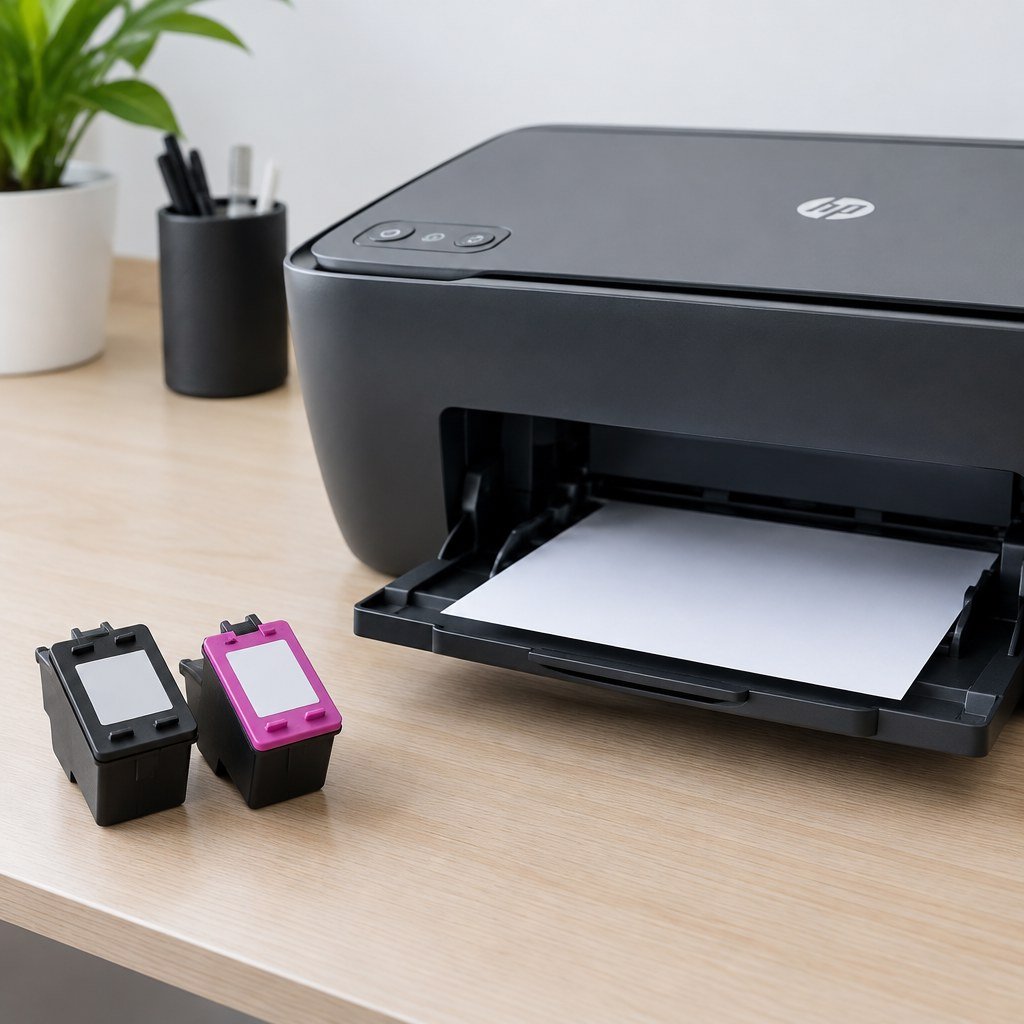
Impressora HP não imprime? Fila, conexão e cartucho
Verifique primeiro o painel e a resposta da própria impressora.

1. Identifique o modelo e faça uma página de teste

Localize o nome completo da impressora HP na etiqueta traseira, frontal ou inferior. Séries parecidas podem usar cartuchos, aplicativos e procedimentos diferentes. Anote também qualquer mensagem exibida no visor, mas não tente interpretar códigos que não estejam claramente descritos no manual ou no suporte oficial.

Em muitos equipamentos, a página de teste ou relatório pode ser iniciada pelo painel, pelo menu de configurações ou pelo aplicativo HP instalado. O método varia conforme a linha. Se a impressora imprimir esse documento interno, ela está mecanicamente ativa, tem alimentação elétrica e consegue mover papel. Assim, a prioridade passa a ser o computador, celular, rede ou fila.

Se a folha de teste não sair, confirme se há papel correto na bandeja, se as guias não apertam demais a pilha e se não há atolamento visível. Feche todas as tampas com cuidado. Não force engrenagens, não introduza objetos no caminho do papel e interrompa o teste caso perceba cheiro de queimado, fumaça, ruído incomum ou aquecimento excessivo.

💡 Dica: guarde uma foto da etiqueta do modelo e da mensagem do painel. Essas informações tornam o diagnóstico remoto mais objetivo e evitam instalar o driver errado.

2. Fila travada: cancele documentos e reinicie o spooler

Uma impressora pode parecer parada porque um arquivo ficou preso na fila. Isso acontece, por exemplo, após queda de energia, documento muito pesado, desligamento do computador durante a impressão ou troca de rede. No Windows, abra as configurações de impressoras, selecione sua HP e veja a fila. Cancele todos os trabalhos pendentes antes de enviar outro documento.

Se os arquivos não desaparecerem, desligue a impressora, reinicie o computador e ligue o equipamento novamente. Em seguida, confira se a fila foi limpa. O serviço de impressão do Windows, chamado spooler, pode precisar ser reiniciado quando mantém documentos bloqueados. As orientações da Microsoft para impressoras offline e trabalhos pendentes são úteis para essa etapa.

Evite mandar várias cópias do mesmo arquivo enquanto testa. Cada novo comando pode aumentar a fila e confundir o resultado. Depois de limpar tudo, envie apenas uma página simples, com texto preto, e observe se ela aparece como “imprimindo”, “erro” ou “offline”. Esse status ajuda a direcionar o próximo teste.

📋

Documento preso

Cancele todos os trabalhos. Teste novamente somente depois de a lista ficar vazia.

🔄

Fila reaparece

Reinicie computador e impressora; depois revise o serviço de impressão e o driver.

✅

Teste controlado

Envie uma única página simples para saber se a falha foi resolvida.
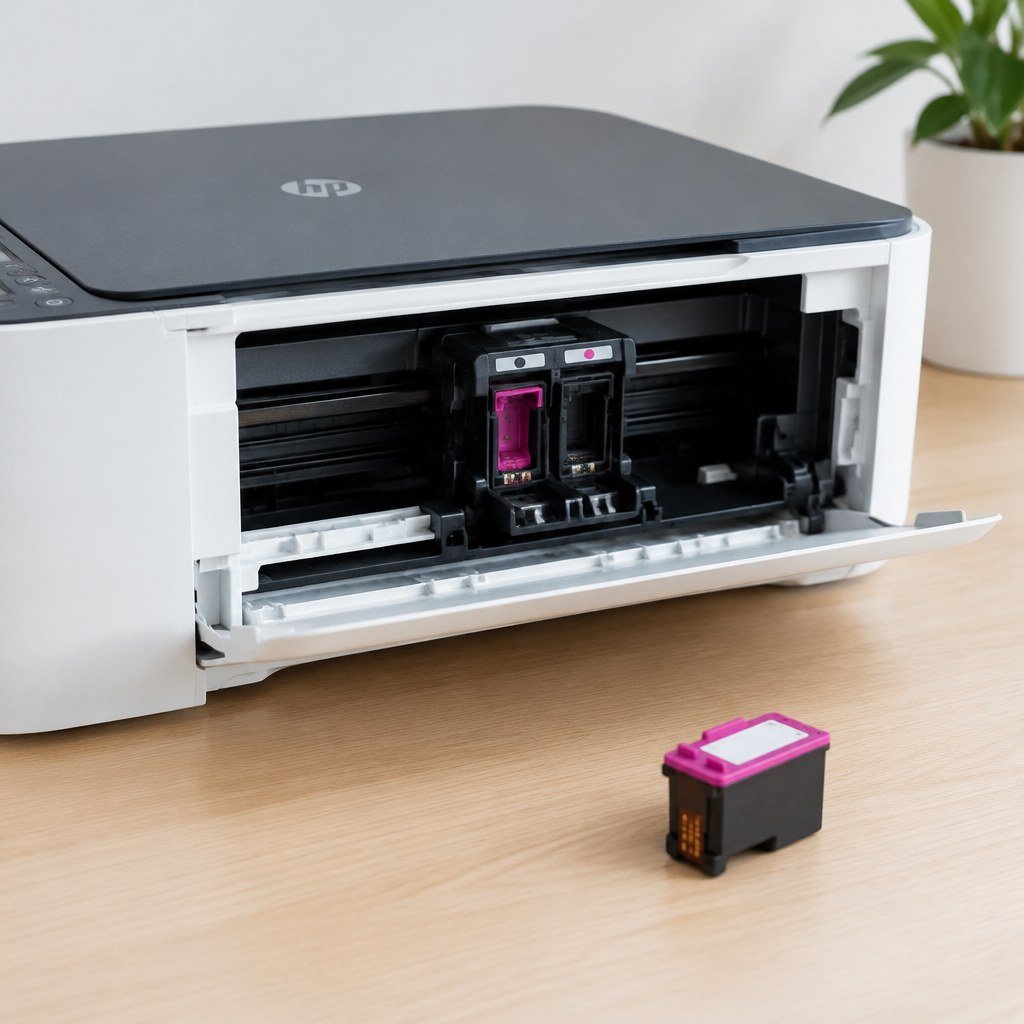
Impressora HP não imprime? Fila, conexão e cartucho
Uma fila limpa permite testar a comunicação com mais segurança.

3. Impressora HP offline: confirme USB, Wi-Fi e rede

O status “offline” geralmente significa que o computador não consegue se comunicar com a impressora selecionada. Não significa, por si só, que o equipamento esteja quebrado. Primeiro, confirme se o nome escolhido na tela corresponde ao modelo correto. Computadores podem manter impressoras antigas, duplicadas ou virtuais como destino padrão.

Conexão por cabo USB

Desconecte e reconecte o cabo diretamente em outra porta USB do computador, sem adaptadores ou hubs, quando possível. Observe se o Windows reconhece o dispositivo. Teste outro cabo compatível apenas se houver suspeita de mau contato. Um cabo frouxo pode deixar a impressora ligada e pronta, mas impedir o recebimento do arquivo.

Conexão por Wi-Fi

Para impressoras sem fio, computador e HP precisam estar na mesma rede. Verifique se o roteador foi trocado, se a senha mudou, se a rede de convidados está em uso ou se o sinal é fraco. Reiniciar roteador, computador e impressora pode restabelecer a comunicação, mas não apague configurações de rede sem antes registrar os dados disponíveis.

Se a impressão parte do celular, confira se ele está conectado ao mesmo Wi-Fi. Dados móveis podem impedir a descoberta local. Consulte o HP Support para o procedimento específico da sua série, especialmente quando o aplicativo solicitar reconexão ou mostrar impressora indisponível.

4. Driver e aplicativo: quando reinstalar é realmente necessário

Se a página de teste interna funciona, a fila está limpa e a conexão foi confirmada, o driver pode estar corrompido, desatualizado ou associado à porta errada. Remova trabalhos pendentes, desligue a impressora e use as opções do Windows para remover o dispositivo antigo. Depois, instale o software recomendado para o modelo exato no suporte oficial da HP.

Não baixe drivers de sites desconhecidos. Além de versões inadequadas, instaladores não oficiais podem incluir programas indesejados. Após a instalação, imprima a página de teste do Windows e, em seguida, um documento comum. Se o aplicativo HP localizar a impressora, mas o computador não imprimir, revise qual dispositivo está definido como padrão.

Evite atualizar firmware apenas porque a impressora parou de imprimir. Firmware não é uma solução genérica para fila, Wi-Fi ou cartucho. Faça esse procedimento somente quando a HP o recomendar especificamente para seu modelo e situação.

Veja também o conteúdo o que fazer quando a impressora não imprime para ampliar a checagem de falhas comuns sem pular etapas importantes.
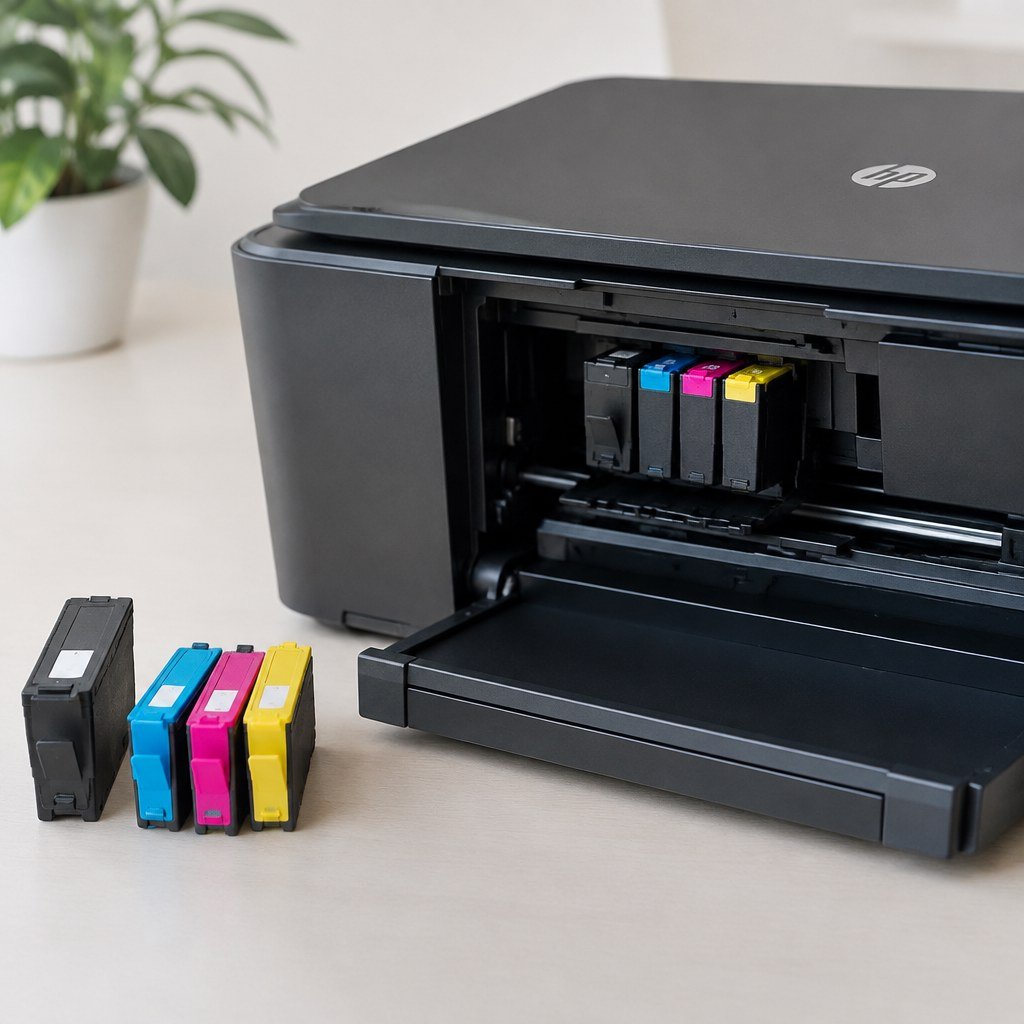
Impressora HP não imprime? Fila, conexão e cartucho
Consumíveis exigem verificação diferente em impressoras a tinta e laser.

5. Cartucho, cabeçote, toner e cilindro: não misture as tecnologias

Nas impressoras HP jato de tinta, verifique se os cartuchos estão corretamente encaixados, se as fitas de proteção foram removidas em cartuchos novos e se o painel indica algum aviso claro de suprimento. Cartucho vazio, mal encaixado ou incompatível pode impedir a impressão ou produzir folhas sem cor. Execute limpeza de cabeçote apenas pelas ferramentas disponíveis no equipamento ou software, respeitando o limite indicado pelo próprio sistema.

Alguns modelos usam cartuchos com cabeçote integrado; outros usam tanque ou cabeçote separado. Por isso, não aplique instruções genéricas de limpeza manual. Tinta derramada, contatos danificados ou tentativas de lavagem podem agravar o problema.

Nas impressoras laser, o consumível principal é o toner. O cilindro pode ser integrado ao cartucho ou separado, conforme o modelo, e o fusor é responsável pela fixação do pó no papel. Marcas repetidas, toner solto ou papel amassado podem indicar causas distintas. Não toque no cilindro, não abra o fusor e não tente reparar componentes quentes.

Tecnologia Verificação inicial segura
Jato de tinta Cartucho, encaixe, aviso no painel e rotina oficial de limpeza.
Laser Toner compatível, portas fechadas e qualidade do papel utilizado.

Quando parar os testes e buscar assistência técnica

Interrompa os procedimentos caseiros se houver atolamento recorrente que não seja visível, erro persistente no painel, vazamento de tinta, cheiro de queimado, ruído forte, falha elétrica ou ausência total de resposta após confirmar tomada e cabo. Também vale buscar diagnóstico quando a página de teste falha repetidamente apesar de papel, tampas e consumíveis verificados.

O atendimento remoto tem limites: fotos e mensagens ajudam a identificar fila, conexão e alertas simples, mas não confirmam desgaste interno, falha de alimentação, sensor ou conjunto de impressão. Para usuários em Vista Alegre e outras regiões do Rio de Janeiro, uma avaliação presencial evita trocas desnecessárias de cartucho ou toner.

Leia o guia completo e atualizado de assistência técnica para impressoras e conheça o serviço de assistência técnica de impressora HP no Rio de Janeiro antes de decidir o próximo passo.

Perguntas frequentes

Por que a HP aparece online, mas não imprime?

Ela pode estar conectada, porém com documento preso na fila, driver incorreto, porta inadequada ou aplicativo enviando o trabalho para outra impressora. Limpe a fila e faça uma página de teste.

Posso retirar e colocar o cartucho com a impressora ligada?

Siga a orientação exibida pelo modelo. Em geral, use a posição de troca indicada pelo equipamento e evite tocar nos contatos. Nunca force o suporte do cartucho.

Reinstalar o driver apaga as configurações da impressora?

Pode remover preferências no computador, mas não necessariamente a configuração de rede armazenada na impressora. Ainda assim, anote dados importantes antes de remover dispositivos.

Precisa de diagnóstico para sua impressora HP?

Consulte a manutenção de impressora HP no Rio de Janeiro da InfoFuark. Para atolamento em modelos LaserJet, veja também HP LaserJet atolando papel.

A InfoFuark atende em Vista Alegre, Rio de Janeiro. Leve o modelo exato e descreva os testes já realizados para um atendimento mais eficiente.

Av. Brás de Pina 1720, Sala 303 · Fixo: (21) 2135-5005

Falar com a InfoFuark no WhatsApp

Artigos recentes

Impressora HP não imprime? Fila, conexão e cartucho

Precisa de assistência técnica?

A InfoFuark realiza avaliação de notebooks, computadores, placas de vídeo e impressoras no Rio de Janeiro. Consulte a equipe sobre o seu equipamento e as possibilidades de atendimento.

Impressora HP não imprime? Fila, conexão e cartucho

Como funciona o atendimento

Descreva o defeito, consulte as condições da avaliação e combine a entrega do equipamento com nossa equipe. O serviço depende do diagnóstico e da sua aprovação.

Etapa 1. Conte o problema

Informe o modelo do equipamento, os sintomas e quando começaram. Fotos e mensagens de erro ajudam na orientação inicial.

Etapa 3. Aprove o orçamento

Após a avaliação, consulte o diagnóstico, o valor e o prazo informado. O reparo deve ser realizado somente com sua aprovação.

Etapa 2. Combine a avaliação

Fale com a equipe antes de levar o aparelho. Confirme as condições de avaliação, os horários e os acessórios necessários.

Conserto de notebooks no RJ | InfoFuark

Etapa 2. Combine a avaliação

Fale com a equipe antes de levar o aparelho. Confirme as condições de avaliação, os horários e os acessórios necessários.

Etapa 3. Aprove o orçamento

Após a avaliação, consulte o diagnóstico, o valor e o prazo informado. O reparo deve ser realizado somente com sua aprovação.

Etapa 4. Combine a retirada

A equipe informa o resultado do serviço e orienta sobre a retirada e os cuidados com o equipamento.

Impressora HP não imprime? Fila, conexão e cartucho

Impressora HP não imprime? Fila, conexão e cartucho

Conheça nossos serviços

Conheça os serviços da InfoFuark e encontre orientações para solicitar uma avaliação técnica.

Assistência técnica de notebooks no RJ | InfoFuark

Notebooks

Avaliação de falhas de inicialização, tela, teclado, bateria e desempenho. Consulte a equipe sobre o seu modelo e os sintomas.

Assistência técnica de computadores no RJ | InfoFuark

Computadores

Diagnóstico de computadores com lentidão, travamentos, superaquecimento ou falhas de inicialização. Informe o histórico do problema para solicitar avaliação.

Assistência técnica de impressoras no RJ | InfoFuark

Impressoras

Avaliação de falhas de impressão, atolamentos e problemas de conexão. Envie o modelo da impressora e descreva o defeito.

plugins premium WordPress