


Impressora Epson não conecta ao Wi-Fi: diagnóstico seguro
Resposta direta: por que o Wi-Fi da Epson não conecta?
Quando uma impressora Epson não conecta ao Wi-Fi, a causa pode estar na rede, na configuração salva ou na compatibilidade entre roteador e equipamento. Antes de reinstalar aplicativos ou abrir a máquina, confirme o modelo, teste a conexão com segurança e isole a causa provável. No Rio de Janeiro, oscilações de sinal, redes com nomes parecidos e alterações no modem também podem confundir o diagnóstico.
A ação mais segura é verificar se sua Epson possui Wi-Fi nativo, conferir a senha e a frequência da rede, reiniciar somente os dispositivos necessários e observar as mensagens do painel. Se o problema persistir, uma avaliação técnica evita tentativas invasivas que podem apagar ajustes úteis ou criar outro defeito.
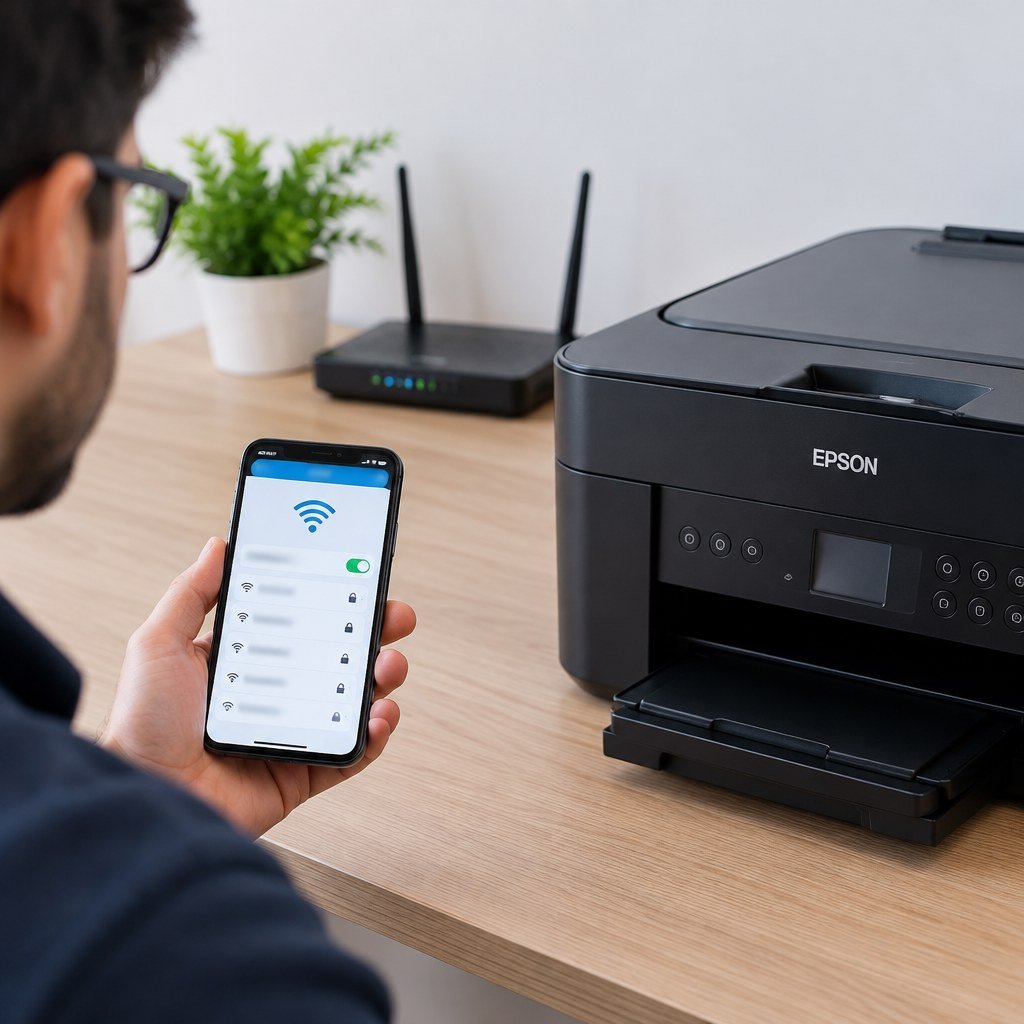
Primeiro: confirme o que seu modelo suporta
Modelos Epson com Wi-Fi integrado
Nem toda impressora Epson possui conexão sem fio. Modelos com Wi-Fi normalmente exibem ícone de rede no painel, menu de configuração ou referência à conectividade nas informações do equipamento. Em alguns casos, o recurso pode estar disponível apenas por aplicativo ou por botão de configuração, sem tela. Consulte o manual específico do modelo ou a etiqueta de identificação antes de iniciar qualquer procedimento.
Modelos sem Wi-Fi nativo
Se a impressora foi projetada somente para USB, ela não entrará no roteador apenas por instalação de programa. Adaptadores não oficiais, compartilhamento improvisado de computador e cabos inadequados podem causar falhas de impressão, conflitos de driver e riscos desnecessários. Nesse cenário, o diagnóstico correto envolve confirmar a forma de conexão prevista pelo fabricante.
Checklist seguro para restaurar a conexão
Faça os testes em ordem. Assim, você reduz mudanças simultâneas e consegue entender em que ponto a comunicação falhou.
- Confirme que o roteador está conectado à internet e que outro celular ou computador navega normalmente.
- Verifique se a impressora está ligada, sem alertas de papel, tampa aberta, atolamento ou erro no visor.
- Compare exatamente o nome da rede selecionada com o nome da rede usada no celular.
- Digite a senha com atenção a letras maiúsculas, números e caracteres especiais.
- Deixe a impressora próxima ao roteador durante o teste inicial, sem obstáculos metálicos importantes.
- Reinicie primeiro a impressora e, apenas se necessário, o roteador conforme as orientações do fabricante.
Muitas Epson domésticas trabalham em redes de 2,4 GHz. Alguns roteadores usam o mesmo nome para 2,4 GHz e 5 GHz, enquanto outros separam as bandas. Isso não significa que exista defeito, mas pode exigir a seleção da rede compatível. A orientação oficial da Epson para cada modelo deve prevalecer sobre tutoriais genéricos encontrados na internet.
O que cada sintoma pode indicar
Uma impressora conectada ao Wi-Fi, mas indisponível no computador, pode ter problema de driver, fila de impressão ou endereço de rede alterado. Já uma impressora que sequer encontra a rede exige atenção à configuração wireless, ao roteador e ao suporte do próprio modelo. São situações diferentes e não devem receber a mesma tentativa de correção.
Cuidados com redefinições e procedimentos invasivos
Redefinir configurações de rede pode ser útil quando a impressora guarda uma senha antiga ou tenta entrar em uma rede que não existe mais. Porém, não faça reset completo sem saber o que será apagado. Dependendo do modelo, preferências, dados de conexão e ajustes de uso podem precisar ser refeitos depois.
Evite desmontar a impressora, mexer em placas, antenas internas, cabos flat ou fontes de alimentação para tentar corrigir Wi-Fi. Essas ações não são uma etapa normal de configuração e podem causar danos adicionais. Também não instale programas de procedência desconhecida para “forçar” a conexão. Use somente ferramentas e instruções compatíveis com o modelo Epson.
Um diagnóstico remoto pode orientar verificações básicas, mas não é conclusivo quando há mensagens incompletas, falhas intermitentes ou suspeita de problema físico. Fotos do painel, identificação do modelo e descrição da rede ajudam, mas a inspeção técnica continua sendo indicada em casos persistentes.
Precisa de diagnóstico seguro no Rio de Janeiro?
A InfoFuark atende em Vista Alegre, com avaliação orientada para identificar se a falha está na configuração, na rede ou no equipamento.
Atendimento local para impressora Epson no RJ
Se os testes básicos não resolvem, procure assistência com descrição clara do comportamento apresentado. Informe o modelo, se a impressora já conectou antes, qual mensagem aparece e se outros aparelhos acessam a mesma rede. A InfoFuark está na Av. Brás de Pina, 1720, sala 303, Vista Alegre, Rio de Janeiro.
Para conhecer as opções de avaliação, acesse a assistência técnica de impressora Epson no Rio de Janeiro ou veja informações sobre conserto de impressora Epson RJ. O atendimento técnico deve considerar o estado real do equipamento, sem promessas de reparo antes da análise.
Perguntas frequentes sobre Epson sem Wi-Fi
A Epson pode conectar ao Wi-Fi pelo celular?
Modelos compatíveis podem ser configurados com recursos indicados pela Epson e pelo aplicativo adequado. O celular precisa estar na rede correta, e a impressora deve estar pronta para receber a configuração.
Posso usar a rede 5 GHz?
Depende do modelo. Muitas impressoras utilizam 2,4 GHz, portanto confirme a compatibilidade no manual oficial antes de alterar o roteador ou assumir que a rede está com defeito.
Vale a pena restaurar padrões de fábrica?
Somente após registrar as informações importantes e esgotar verificações simples. A redefinição pode ajudar, mas não corrige automaticamente sinal fraco, senha errada, driver inadequado ou falha física.
Resumo: confirme o suporte ao Wi-Fi, valide rede e senha, diferencie conexão de impressão e evite intervenções internas. Com essas etapas, você reduz riscos e chega a um diagnóstico mais confiável.


