


Notebook Travando: Causas, Testes e Soluções Seguras
Notebook travando interrompe estudos, trabalho e lazer, mas o congelamento nem sempre indica defeito grave. Entenda como separar sobrecarga, internet, software e hardware antes de tomar decisões.
Resposta rápida
Quando o notebook está travando, comece observando se o problema aparece em todo o sistema ou apenas no navegador ou em um aplicativo. Salve o trabalho, feche tarefas pesadas, reinicie corretamente e confira o espaço livre, os programas que iniciam com o Windows, as atualizações e a temperatura. Se o travamento continuar, teste o modo seguro ou faça uma inicialização limpa para descobrir se algum software em segundo plano está interferindo. Persistindo a falha, faça backup e procure diagnóstico técnico, principalmente quando houver superaquecimento, desligamentos, ruídos ou falhas de imagem.
Resumo
- Separe travamento do sistema de lentidão causada por internet instável ou apenas um aplicativo.
- Reinicie, feche tarefas desnecessárias, reduza a carga da inicialização e libere armazenamento.
- Atualize o Windows, os drivers e os programas usando fontes confiáveis e faça backup antes de mudanças maiores.
- Use modo seguro e inicialização limpa para investigar conflitos de software.
- Limpe ventilação, superfície e arquivos temporários sem desmontar o equipamento sem conhecimento.
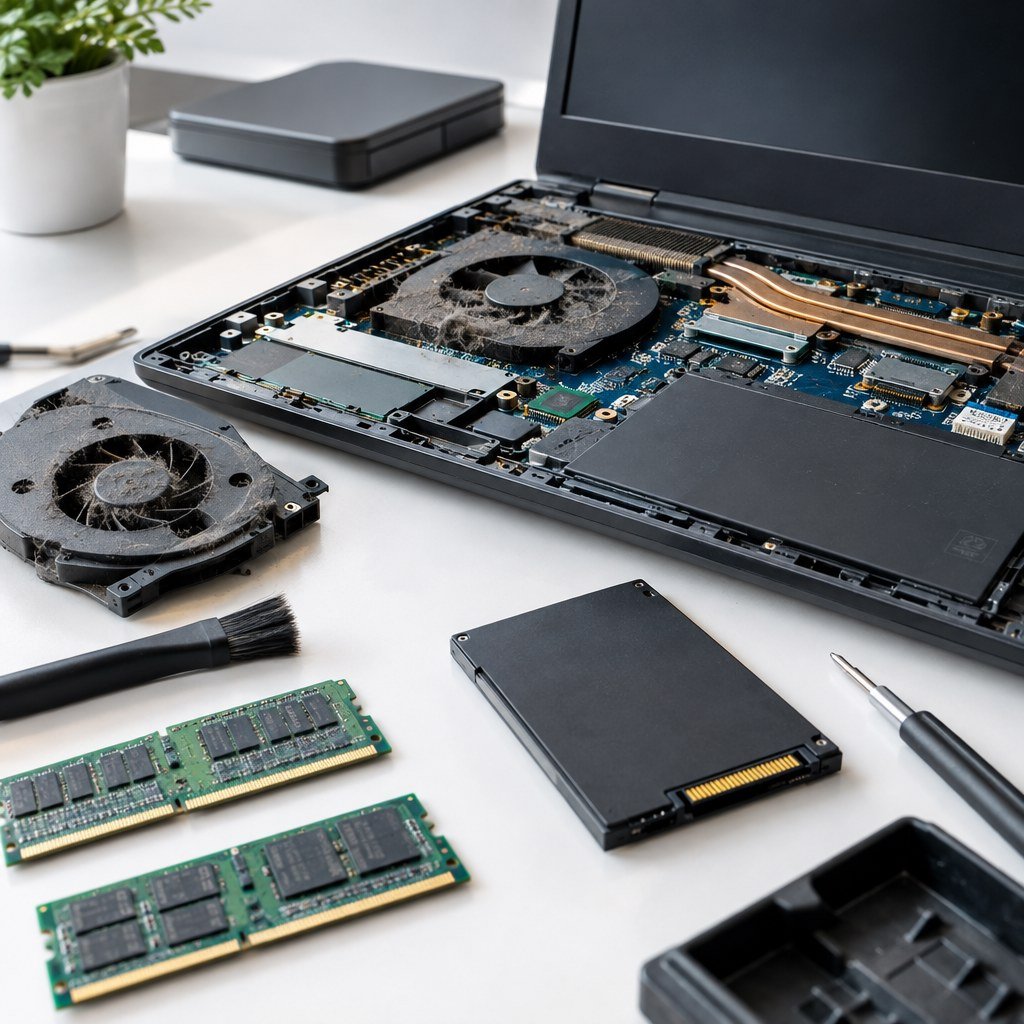
O que causa o notebook travando?
Quais são os principais motivos para o travamento?
O notebook pode travar porque está sobrecarregado, mal configurado ou tentando realizar tarefas além do que seus componentes conseguem sustentar naquele momento. Um arquivo pesado, muitas abas, um jogo exigente ou uma atualização em segundo plano podem consumir memória, processador e armazenamento ao mesmo tempo. Um guia do TechTudo explica que um único aplicativo, a sobrecarga de memória ou um erro do sistema podem estar na origem do congelamento.
A quantidade de programas abertos também pesa. Aplicativos de videoconferência, editores, navegadores com muitas páginas e serviços que permanecem ativos continuam usando recursos mesmo quando não estão na tela. A Kaspersky Brasil aponta problemas de software como causa comum de travamentos e relaciona esse cenário a malware, multitarefa excessiva e drivers desatualizados.
A conexão de internet merece uma separação cuidadosa. Quando páginas demoram, vídeos param ou um serviço online não responde, pode parecer que o notebook inteiro congelou. A Ired Internet observa que uma conexão wireless instável pode deixar o navegador com aparência de lentidão. Nesse caso, o sistema pode continuar respondendo enquanto apenas a atividade online está atrasada.
Como a falta de manutenção afeta o desempenho?
A falta de manutenção combina pequenos problemas até formar uma experiência ruim. Armazenamento quase cheio deixa menos espaço para arquivos temporários, atualizações e processos internos. A Ired Internet relaciona pouco espaço livre à lentidão e explica que o sistema precisa de área disponível para trabalhar com organização.
O calor é outro fator. Poeira na ventilação, uso sobre cama ou sofá e saídas de ar bloqueadas dificultam a dissipação. Quando esquenta demais, o notebook pode reduzir o desempenho automaticamente para evitar danos. O resultado costuma ser uma máquina que começa bem e fica lenta depois de algum tempo de uso.
Também há o efeito do hábito de nunca desligar. Fechar a tampa ou manter o equipamento ligado por dias pode acumular processos em segundo plano. Isso não significa que todo travamento seja causado por falta de limpeza, mas mostra por que manutenção física, organização do sistema e reinicializações fazem parte do cuidado básico.
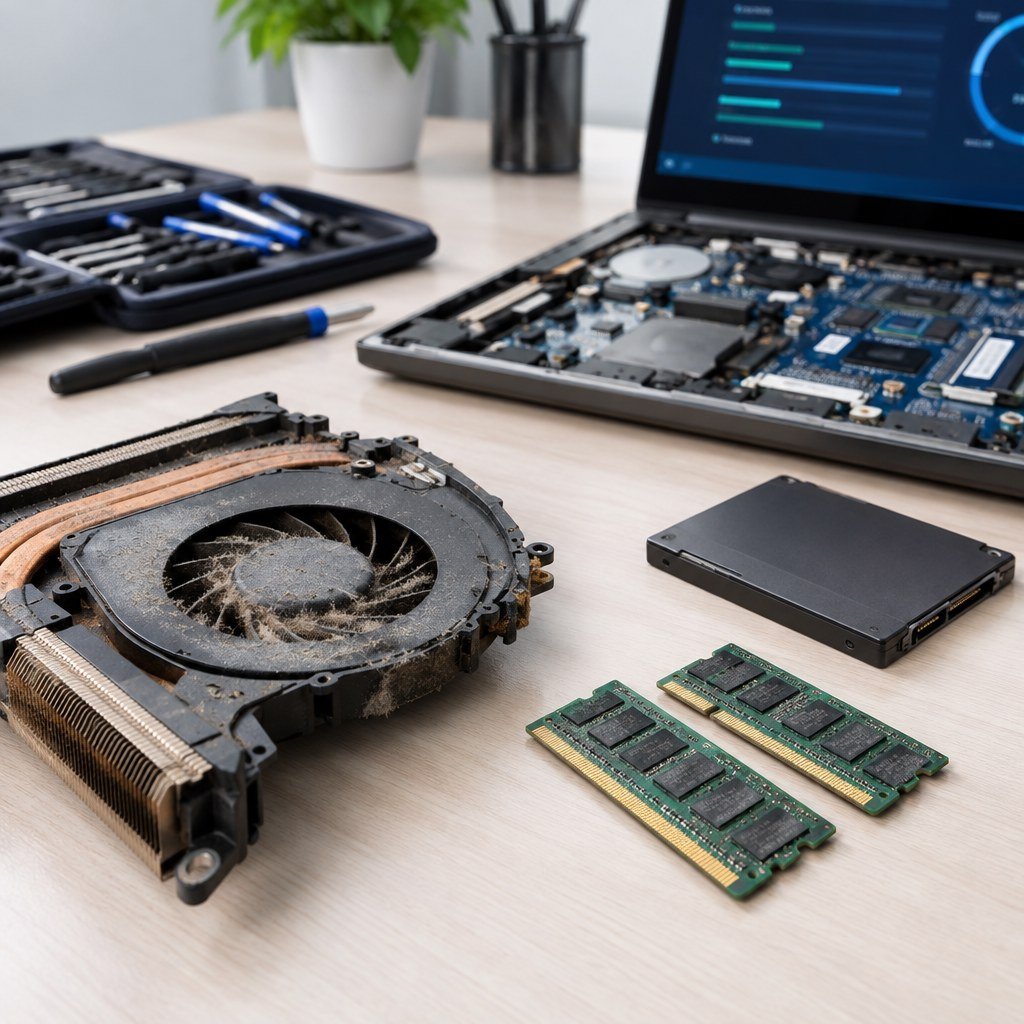
Como identificar o problema do notebook travando?
Quais sinais indicam que o notebook está travando?
O sinal mais evidente é a ausência de resposta: o ponteiro não se move, o teclado demora a responder e as janelas deixam de abrir ou fechar. Outro indício é a resposta intermitente, quando o comando só aparece depois de uma espera longa. Aplicativos podem exibir a mensagem de que não respondem, enquanto o restante do sistema ainda funciona.
Observe também sintomas que apontam para causas diferentes. Se somente páginas e vídeos ficam lentos, investigue a internet antes de concluir que o notebook travou. Se o problema surge quando muitos aplicativos estão abertos, a memória e a carga de trabalho merecem atenção. Se a falha vem acompanhada de ventoinha muito ruidosa, carcaça quente, desligamento inesperado ou tela com artefatos, a investigação deve incluir o hardware.
Travamentos repetidos durante a inicialização, telas de erro e falhas que aparecem mesmo sem programas abertos são sinais mais fortes de conflito no sistema, driver problemático ou componente instável. A Kaspersky Brasil inclui drivers desatualizados e problemas de software entre os fatores associados a esse tipo de ocorrência.
Como observar o comportamento do notebook?
Em vez de tentar várias mudanças ao mesmo tempo, registre o contexto de cada falha. Anote o que estava aberto, quanto tempo o notebook estava ligado, se estava conectado ao carregador, se a falha dependia da internet e se a temperatura parecia elevada. Essa observação transforma a sensação de lentidão em uma sequência de pistas.
Teste uma tarefa simples depois de fechar os aplicativos pesados. Em seguida, compare o comportamento ao abrir apenas o navegador e, depois, ao executar a atividade que costuma provocar o congelamento. Se a falha aparece sempre em um programa específico, atualize ou reinstale esse programa somente depois de proteger seus arquivos.
O Gerenciador de Tarefas do Windows ajuda a observar quais processos consomem mais processador, memória ou disco. Não encerre processos desconhecidos por impulso. Primeiro identifique o aplicativo, verifique se o trabalho está salvo e só então finalize o que claramente não é necessário para a tarefa atual.
- Observe se o ponteiro, o teclado e as janelas respondem.
- Registre os aplicativos abertos e a tarefa que precedeu a falha.
- Compare o comportamento com todos os programas fechados.
- Verifique se a lentidão ocorre no sistema inteiro ou somente na internet.
- Anote aquecimento, ruídos, desligamentos e mensagens de erro.
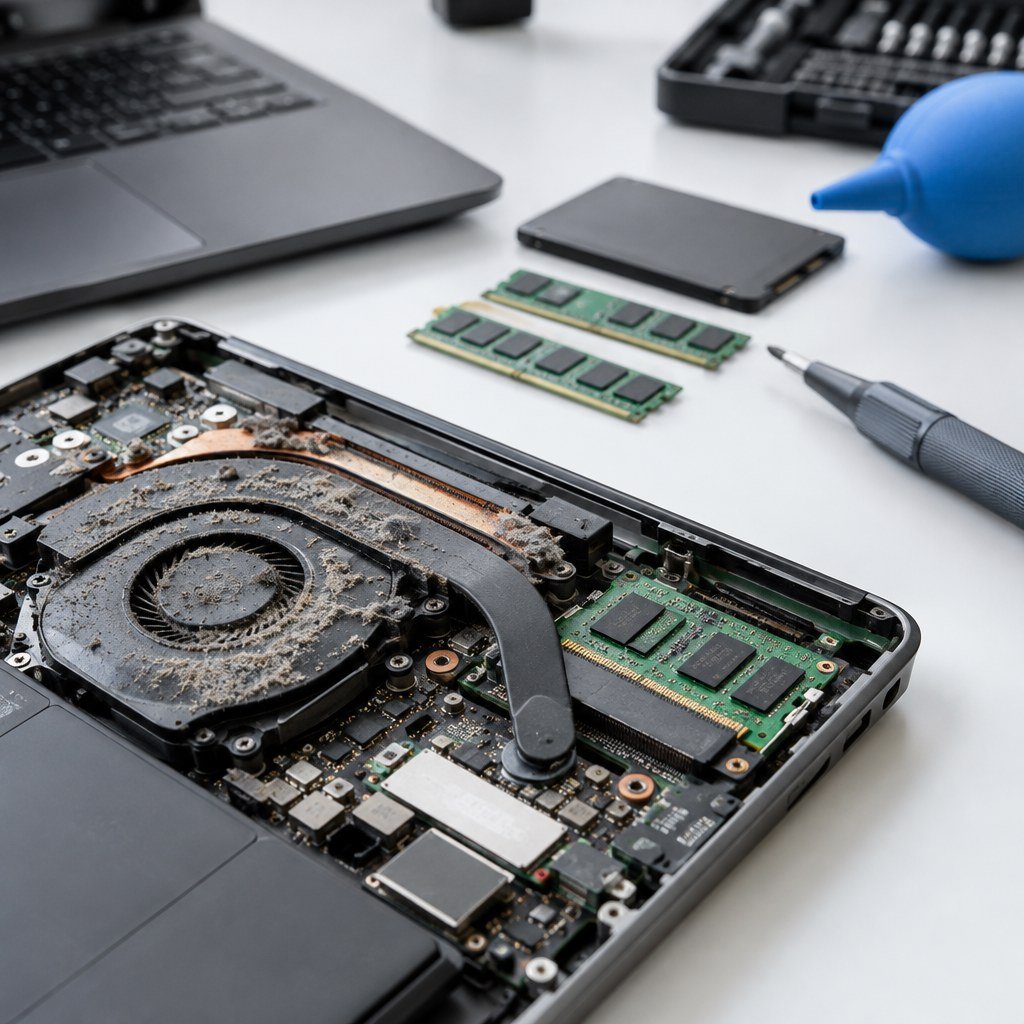
Quais são as soluções para o notebook travando?
Comece por salvar o que estiver aberto, reiniciar o notebook e reduzir a carga de programas, abas e serviços iniciados automaticamente. Depois, verifique internet, espaço livre, atualizações e temperatura. Se o problema persistir, use o modo seguro ou a inicialização limpa para separar conflito de software de possível falha de hardware.
Como reiniciar o notebook corretamente?
Se o sistema ainda responde, salve os arquivos, feche os programas e use a opção de reinicialização do próprio Windows. Esse procedimento encerra processos e recarrega serviços de maneira organizada. Fechar apenas a tampa coloca o equipamento em suspensão, não substitui uma reinicialização completa.
Quando tudo estiver congelado, aguarde um pouco para confirmar que não é apenas uma tarefa pesada terminando. Se não houver resposta, mantenha o botão de energia pressionado apenas como último recurso. Depois, ligue novamente e observe se o problema reaparece antes de abrir todos os programas habituais.
Evite interromper o equipamento durante atualizações ou operações de armazenamento, sempre que ainda houver resposta. Desligamentos forçados repetidos podem agravar a perda de dados e dificultar o diagnóstico.
Como verificar a conexão de internet?
Abra uma página simples e observe se o restante do sistema continua respondendo. Se os aplicativos locais funcionam, mas páginas, chamadas ou serviços online demoram, a origem pode estar na conexão. A Ired Internet destaca que o wireless pode ser instável, especialmente quando o plano ou as condições da rede não atendem bem à atividade realizada.
Aproxime o notebook do ponto de acesso, desconecte e reconecte a rede e compare o comportamento com outra conexão confiável, quando possível. Reiniciar o equipamento de rede também pode ajudar, mas não confunda uma falha de internet com travamento do Windows.
Se o navegador estiver pesado mesmo sem atividade online, feche abas, desative extensões que não usa e teste outro perfil do navegador. O objetivo é descobrir se o atraso está na rede, no navegador ou no próprio notebook.
Como gerenciar programas na inicialização?
Muitos aplicativos configurados para abrir automaticamente tornam a entrada no Windows mais lenta e ocupam memória desde o começo. A Ired Internet identifica essa inicialização cheia como um motivo frequente de lentidão. Abra as configurações de aplicativos de inicialização ou o Gerenciador de Tarefas e examine o impacto de cada item.
Desative apenas programas que você reconhece e que não precisam iniciar junto com o sistema. Mensageiros, atualizadores e ferramentas auxiliares podem ser abertos manualmente quando necessários. Mantenha ativos os componentes essenciais do sistema e do hardware, evitando mudanças aleatórias em serviços desconhecidos.
Depois de alterar a inicialização, reinicie e compare o tempo de resposta. Se o desempenho melhorar, reative itens gradualmente até descobrir qual deles pesa ou entra em conflito.
Como fechar programas e abas desnecessárias?
Feche documentos e aplicativos que não estão sendo usados, principalmente editores, jogos, reuniões online e ferramentas que trabalham com arquivos grandes. Em notebooks com pouca memória RAM, deixar muitas coisas abertas é uma das principais causas de travamento, segundo a Ired Internet.
No navegador, encerre abas duplicadas, páginas com vídeo e serviços que continuam atualizando conteúdo. Salve informações importantes antes de fechar. Se uma aba específica sempre causa lentidão, remova extensões relacionadas e verifique se o problema desaparece.
Use o Gerenciador de Tarefas para encerrar somente aplicativos conhecidos que não respondem. Finalizar processos do sistema sem entender sua função pode provocar uma nova instabilidade.
Como liberar espaço de armazenamento?
Comece pela Lixeira, pela pasta de downloads e por arquivos grandes que já estão guardados em outro local. Remova somente o que você reconhece. Fotos, documentos de trabalho e arquivos de estudo devem ser copiados para um local seguro antes da limpeza.
O sistema operacional precisa de espaço para arquivos temporários, atualizações e organização de processos internos. Por isso, um armazenamento quase lotado pode contribuir para a lentidão, como explica a Ired Internet. Use as ferramentas de armazenamento do Windows para localizar temporários e desinstale programas que não utiliza.
Não apague pastas internas manualmente apenas porque seus nomes parecem desconhecidos. Se o armazenamento continuar insuficiente após a organização, avalie a troca do HD por SSD ou uma expansão compatível, sempre confirmando a possibilidade técnica do modelo.
Como atualizar drivers e software?
Instale atualizações do Windows, dos aplicativos e dos drivers a partir dos canais oficiais correspondentes ao equipamento e ao sistema. Atualizações corrigem falhas de compatibilidade, segurança e estabilidade. A Ired Internet alerta que manter o sistema desatualizado pode resultar em lentidão e travamentos, e a Kaspersky Brasil também relaciona drivers antigos a problemas de software.
Antes de atualizar, salve o trabalho e faça backup dos arquivos importantes. Evite pacotes de origem duvidosa ou programas que prometem atualizar tudo sem explicar o que será alterado. Em caso de falha após uma atualização, registre qual componente mudou e considere reverter somente com orientação segura.
Drivers de vídeo, armazenamento, rede e chipset podem afetar estabilidade. Se o problema começou depois de uma atualização específica, consulte o histórico do sistema e teste a reversão apropriada, sem remover componentes essenciais por tentativa.
Como usar o modo seguro para diagnóstico?
O modo seguro inicia o Windows em um estado básico, com conjunto limitado de arquivos e drivers. A Microsoft Support explica que, se o problema não ocorre nesse modo, as configurações padrão e os drivers básicos provavelmente não são a origem imediata. Isso direciona a investigação para programas, drivers adicionais e serviços carregados na inicialização.
Entre nas opções de recuperação do Windows e escolha o modo seguro conforme o caminho disponível no seu sistema. Observe se o comportamento muda e evite usar esse ambiente para alterações irreversíveis. O objetivo principal é comparar o funcionamento normal com uma inicialização mínima.
Se o notebook funciona no modo seguro, desinstale ou reverta mudanças recentes de forma controlada. Se trava também nesse ambiente, aumentam as suspeitas sobre arquivos do sistema, armazenamento, memória, temperatura ou outro componente físico.
Como realizar uma inicialização limpa?
A inicialização limpa carrega o Windows apenas com drivers essenciais e programas de inicialização selecionados. Segundo a Microsoft Support, ela ajuda a identificar problemas de software em segundo plano que afetam aplicativos ou jogos. É diferente do modo seguro porque mantém o sistema em uma condição mais próxima do uso normal, mas sem serviços e programas de terceiros desnecessários.
Antes de começar, crie um ponto de restauração quando essa opção estiver disponível e anote o que será desativado. No utilitário de configuração do sistema, oculte os serviços da Microsoft e desative os demais de maneira criteriosa. Depois, examine os itens de inicialização e reinicie.
Teste a atividade que costumava provocar o travamento. Se o problema desaparecer, reative serviços e itens em grupos pequenos, reiniciando entre os testes. Assim, você identifica o conflito sem alterar tudo de uma vez. Ao finalizar, restaure a inicialização normal e mantenha somente o que for necessário.
- Salve o trabalho e reinicie pelo Windows.
- Teste a internet separadamente do funcionamento local.
- Desative programas de inicialização que você reconhece como desnecessários.
- Feche aplicativos e abas pesadas antes de repetir a tarefa.
- Libere temporários e arquivos pessoais já protegidos em backup.
- Atualize o sistema, os drivers e os aplicativos por canais oficiais.
- Compare o funcionamento no modo seguro.
- Faça uma inicialização limpa e reative itens gradualmente para localizar conflitos.
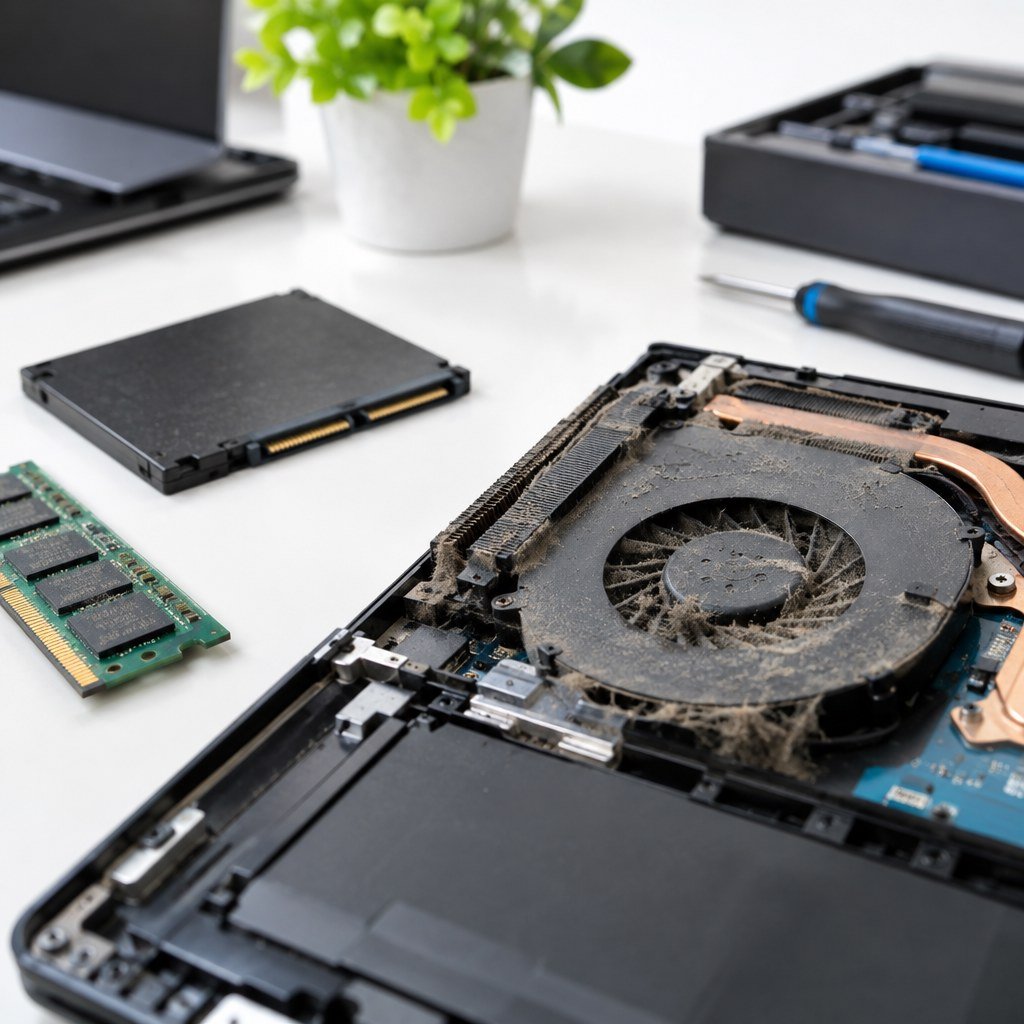
Como limpar o notebook para melhorar o desempenho?
Quais são as melhores práticas de limpeza?
Use o notebook sobre uma superfície rígida, seca e plana, nunca sobre cama, cobertor ou sofá. A Ired Internet recomenda evitar superfícies que bloqueiam a ventilação. Mantenha as saídas de ar livres e não cubra a parte inferior durante tarefas pesadas.
Para a parte externa, desligue o equipamento, retire o carregador e use pano macio, seco ou levemente umedecido com produto apropriado para eletrônicos. Não borrife líquido diretamente, não force teclas e não introduza objetos nas aberturas. A limpeza deve remover poeira sem empurrá-la para dentro.
Se houver muita poeira, cheiro de queimado, ventoinha irregular ou aquecimento intenso, não transforme uma limpeza simples em desmontagem improvisada. O acesso ao sistema de refrigeração varia por modelo, e uma abertura sem conhecimento pode danificar conectores, cabos ou parafusos.
Como limpar o hardware e o software do notebook?
A limpeza de hardware começa pela segurança: desligue, desconecte acessórios e espere o equipamento esfriar. Limpe tela, teclado, apoio das mãos e carcaça com cuidado. Para a ventilação, retire poeira superficial sem bloquear a ventoinha nem aplicar força excessiva. Uma manutenção interna pode ser necessária quando o acúmulo está no dissipador ou quando o desempenho cai conforme a temperatura aumenta.
A limpeza de software envolve remover temporários, revisar downloads, desinstalar programas sem uso e controlar a inicialização. Também inclui atualizar o sistema e verificar sinais de malware com ferramentas de segurança confiáveis. Não confunda limpeza com apagar pastas aleatórias: organização segura preserva arquivos pessoais e componentes essenciais.
Depois do procedimento, faça um teste realista. Abra as tarefas que costuma executar, observe temperatura, ruído e estabilidade e compare com o comportamento anterior. Se o notebook continuar travando, especialmente com desligamentos, falhas de imagem ou aquecimento persistente, procure assistência técnica de notebook perto de você. A InfoFuark trabalha com diagnóstico e reparo de notebooks, incluindo falhas de inicialização, travamentos, lentidão e superaquecimento, além de manutenção preventiva e upgrades.
Para quem está no Rio de Janeiro, também pode ser útil consultar um serviço que avalie hardware e software antes de indicar troca de peça. A própria InfoFuark recomenda identificar a causa do defeito, proteger os dados e informar o histórico do equipamento. Esse cuidado evita trocar armazenamento, memória ou sistema sem evidência suficiente.
- Desligue o notebook e desconecte o carregador.
- Limpe tela, teclado e carcaça com material adequado e sem excesso de líquido.
- Desobstrua a ventilação superficial sem forçar as aberturas.
- Remova arquivos temporários e organize downloads depois de fazer backup.
- Desinstale programas que você não utiliza.
- Teste o equipamento observando temperatura, ruído e resposta.
- Solicite diagnóstico quando a limpeza não resolver ou houver sinais físicos de falha.
- Parar um travamento pontual sem perder o trabalho → Salve o que responder, feche tarefas pesadas e reinicie pelo Windows.
- Descobrir se a internet está causando a impressão de lentidão → Teste aplicativos locais e compare o navegador com a conexão desconectada.
- Reduzir a demora ao ligar o notebook → Revise os programas de inicialização e desative apenas os itens conhecidos e desnecessários.
- Investigar conflito causado por software → Compare o comportamento no modo seguro e depois faça uma inicialização limpa.
- Resolver travamento acompanhado de calor ou desligamento → Interrompa tarefas pesadas, desobstrua a ventilação e procure diagnóstico técnico.
Leia também
Perguntas frequentes
Por que o notebook trava quando abro muitas abas?
Cada aba pode consumir memória e processamento, principalmente quando reproduz vídeo, atualiza informações ou mantém ferramentas online ativas. Feche o que não usa, salve o trabalho e observe o consumo no Gerenciador de Tarefas.
Internet lenta significa que o notebook travou?
Não necessariamente. Se aplicativos locais continuam respondendo, o atraso pode estar na conexão wireless, no navegador ou no serviço acessado. Teste uma página simples e compare o comportamento com a internet desconectada.
É seguro desligar o notebook pelo botão quando ele congela?
Use o desligamento forçado apenas quando o sistema não responder de maneira alguma. Antes, aguarde, tente salvar e use a reinicialização normal. Depois, verifique se houve perda de arquivos ou mensagens de erro.
O que fazer quando o notebook esquenta e começa a travar?
Coloque-o sobre superfície rígida, libere as saídas de ar e interrompa tarefas pesadas. Se o aquecimento persistir, procure diagnóstico, pois poeira, falha de refrigeração ou outro problema físico pode estar reduzindo o desempenho.
O modo seguro resolve o travamento?
Ele não é uma solução automática. O modo seguro serve para comparar o comportamento com poucos drivers e arquivos. Se o problema desaparecer ali, investigue programas, drivers e serviços carregados no modo normal.
Qual é a diferença entre modo seguro e inicialização limpa?
O modo seguro inicia o Windows com um conjunto limitado de drivers e arquivos. A inicialização limpa mantém uma experiência mais próxima do uso normal, mas desativa serviços e programas de terceiros para localizar conflitos em segundo plano.
Liberar espaço deixa o notebook mais rápido?
Pode ajudar quando o armazenamento está quase cheio, porque o sistema precisa de espaço para temporários, atualizações e processos internos. A limpeza deve preservar arquivos pessoais e pastas essenciais.
Quando devo procurar assistência técnica?
Procure avaliação quando os travamentos persistirem após as verificações, ocorrerem no modo seguro ou vierem acompanhados de superaquecimento, desligamentos, ruídos, falhas de imagem ou perda de dados.
Glossário
Modo seguro: Ambiente do Windows que inicia o sistema com conjunto limitado de arquivos e drivers para facilitar o diagnóstico.
Inicialização limpa: Forma de iniciar o Windows reduzindo serviços e programas de terceiros para identificar conflitos em segundo plano.
Driver: Software que permite ao sistema operacional se comunicar corretamente com um componente ou periférico.
Memória RAM: Área de trabalho usada temporariamente pelos programas em execução; pouca disponibilidade pode aumentar a lentidão.
Armazenamento: Espaço em HD ou SSD onde ficam o sistema, os aplicativos e os arquivos pessoais.
Superaquecimento: Elevação excessiva da temperatura que pode fazer o notebook reduzir desempenho ou desligar para se proteger.


