


Erros na placa de vídeo: como identificar causas e testar com segurança
Artefatos, tela preta e travamentos podem apontar para a GPU, mas também para cabos, drivers, monitor ou aquecimento. Entenda como separar as causas e agir sem trocar peças às cegas. Quando for necessário um diagnóstico de hardware, conheça o serviço de conserto de placa de vídeo NVIDIA e AMD no Rio de Janeiro.
Resposta rápida
Erro de placa de vídeo é qualquer falha que comprometa a geração ou a exibição de imagens, como artefatos, tela preta, travamentos, perda de desempenho ou ausência de reconhecimento pelo sistema. O diagnóstico começa isolando a origem: observe quando o defeito aparece, teste outro cabo ou monitor, reinstale o driver, confira a alimentação e verifique o encaixe no slot PCIe. Se os sinais persistirem, especialmente sob carga ou aquecimento, a GPU, a VRAM ou o circuito de alimentação precisam de avaliação técnica antes de qualquer troca.
Resumo
- Artefatos podem vir da GPU, da VRAM, do barramento, do driver, do sistema, do cabo ou do monitor.
- Defeito que aparece somente depois de aquecer merece atenção especial ao conjunto da placa de vídeo.
- A sequência mais segura é atualizar o driver, revisar cabos e encaixe, testar outro caminho de vídeo e só então investigar o hardware.
- Não force conectores nem altere configurações de overclock durante o diagnóstico.
- Persistência de tela preta, travamentos e artefatos sob carga justifica diagnóstico profissional.
O que é um erro de placa de vídeo?
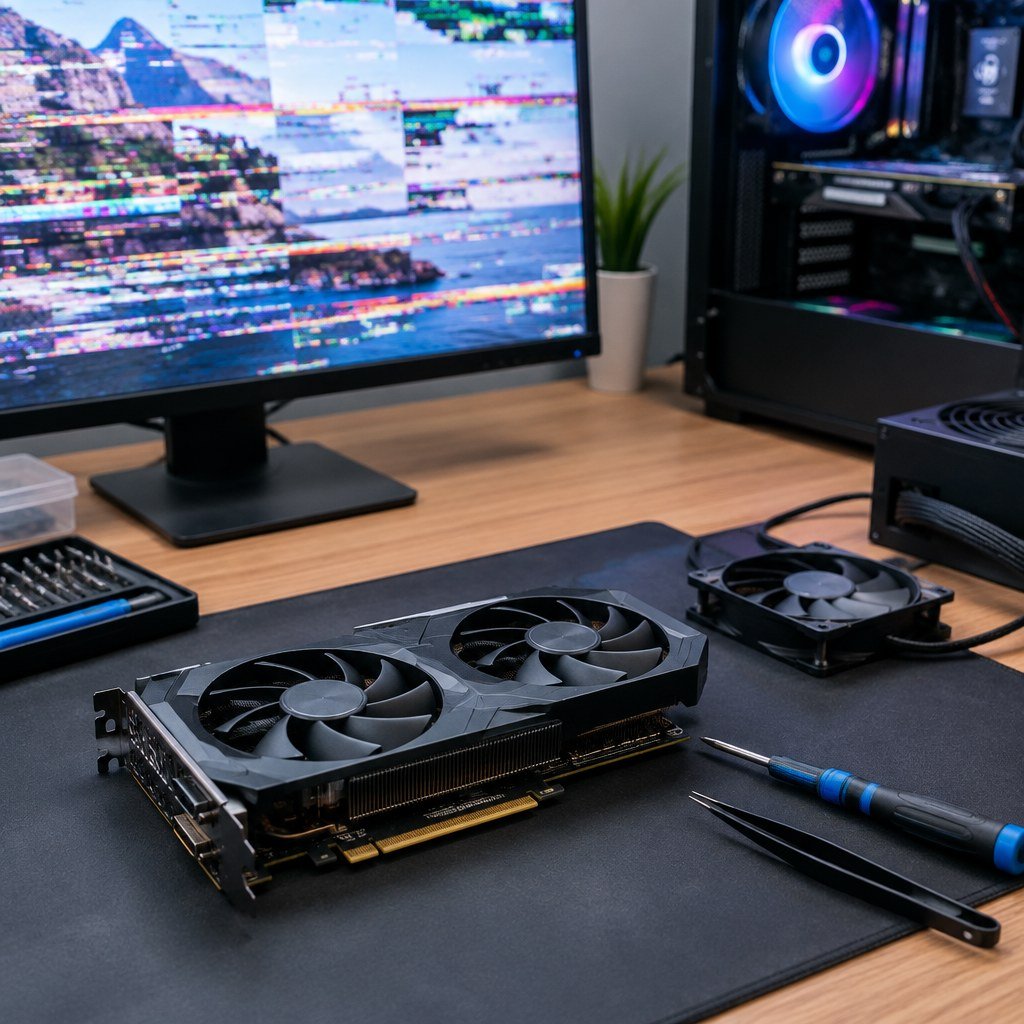
Erro de placa de vídeo é uma falha na GPU, na memória de vídeo, na comunicação com a placa-mãe ou no software responsável pela renderização e exibição da imagem. Ele pode aparecer como artefato na placa de vídeo, tela preta, congelamento, reinício, driver que para de responder ou desempenho anormal.
A expressão costuma ser usada para sintomas diferentes. Um jogo pode apresentar texturas quebradas, enquanto o sistema mostra uma mensagem de falha do driver ou simplesmente deixa de reconhecer a placa. Por isso, o sintoma confirma que existe um problema no caminho gráfico, mas não condena automaticamente a GPU.
Esse caminho envolve a própria placa, a VRAM, o slot PCIe, a fonte, os cabos de energia, o cabo de vídeo, o monitor e o sistema operacional. Uma conexão mal encaixada pode imitar uma placa defeituosa, assim como um driver incompatível pode produzir travamentos sem que exista dano físico.
A primeira atitude é registrar o contexto: o erro surge na inicialização, ao abrir um jogo, depois de aquecer ou até em tarefas simples? A resposta ajuda a separar falha de software, temperatura, alimentação e componente eletrônico. Evite continuar usando a máquina em carga alta se houver cheiro de queimado, desligamentos repetidos ou sinais de dano físico.
Quais são os tipos de artefatos na placa de vídeo?
Artefatos visuais comuns
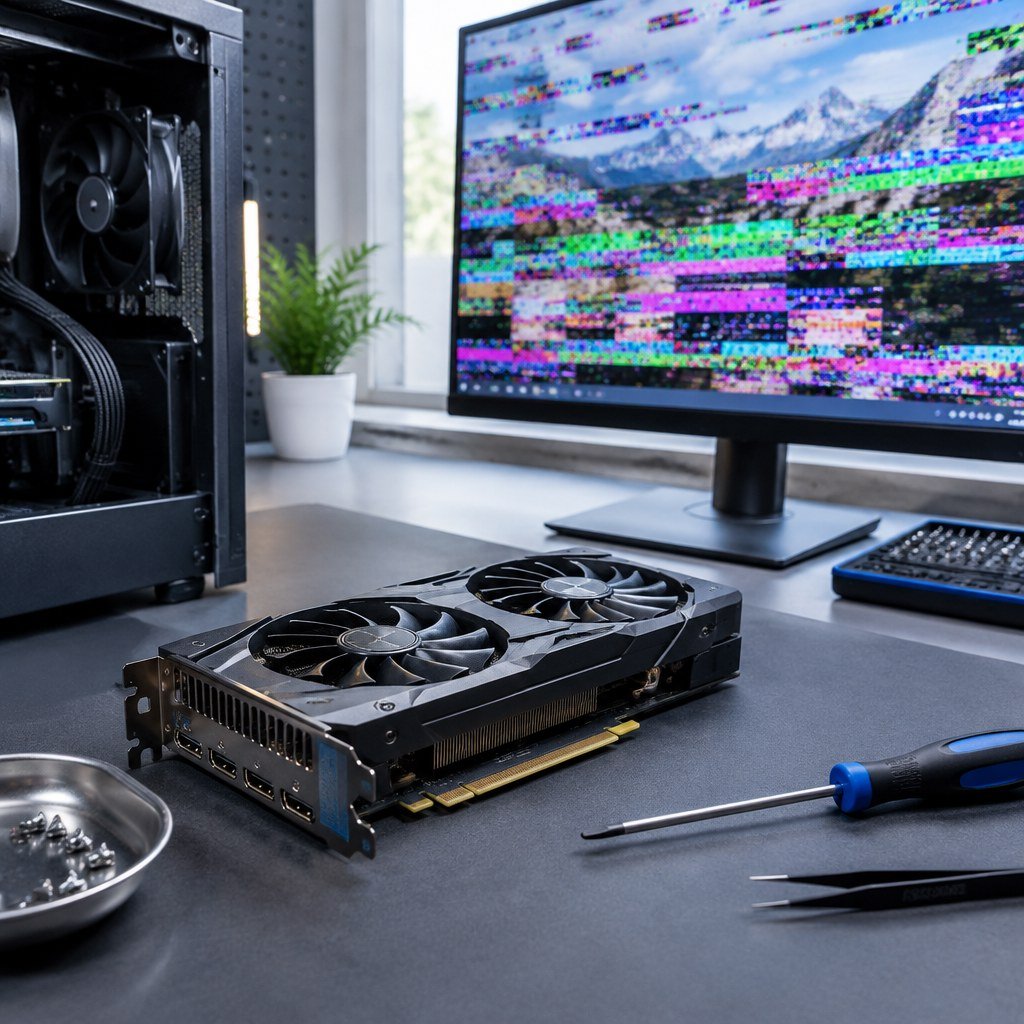
Artefato na placa de vídeo é uma alteração indevida na imagem. Pode surgir como pontos coloridos, blocos, linhas, manchas, formas fora do lugar, textura com aparência de sujeira, grade sobre a cena, polígonos que piscam ou figuras esticadas. Esses são alguns dos principais tipos de artefatos na placa de vídeo, mas o padrão observado não basta para indicar qual componente falhou.
Quando os defeitos aparecem já na tela de inicialização, antes do sistema carregar, cresce a suspeita sobre hardware, alimentação ou conexão. Se surgem apenas em um jogo, vale investigar também o aplicativo, suas configurações e o driver. A comparação com outro monitor ou cabo é importante porque uma falha no caminho de exibição pode parecer um artefato produzido pela GPU.
O aquecimento também muda o diagnóstico. Há casos em que a imagem começa normal e se degrada após uma sessão de jogo. Um guia de 2026 descreve sujeira texturizada, checagem em grade, polígonos piscando ou esticados e artefatos que aparecem depois de 20 a 30 minutos de jogo como sinais associados ao aquecimento do core, da VRAM ou do hotspot. Não use esse comportamento como prova isolada, mas registre o momento em que ele começa.
Causas de artefatos na placa de vídeo
As causas de artefatos na placa de vídeo podem estar na GPU, na VRAM, no barramento, no driver, no sistema ou no monitor. Essa separação é essencial: trocar a placa sem testar os demais pontos pode gerar gasto desnecessário e deixar a causa real intacta.
Temperatura elevada, poeira acumulada, ventoinha que não acelera e pasta térmica degradada podem reduzir a estabilidade sob carga. Overclock, ajuste de tensão inadequado e alimentação insuficiente também entram na investigação. Em computadores transportados ou montados recentemente, o encaixe incompleto no slot e o cabo de energia parcialmente inserido merecem atenção imediata.
O cabo DisplayPort ou HDMI, o monitor e até a tomada podem participar do sintoma. Linhas fixas, perda intermitente de sinal e imagem que retorna ao mexer no cabo apontam para a necessidade de testar o caminho externo antes de abrir a placa. A regra prática é isolar uma variável por vez e anotar o resultado, em vez de mudar várias configurações simultaneamente.
- Observe se o artefato aparece na inicialização, no sistema ou apenas em um aplicativo.
- Registre se a falha muda com aquecimento, carga, movimento do cabo ou troca de monitor.
- Remova ajustes de overclock e retorne a configuração gráfica a um estado estável.
- Isole cabo, monitor, driver e placa, testando cada elemento separadamente.
Como saber se o problema é a placa de vídeo?
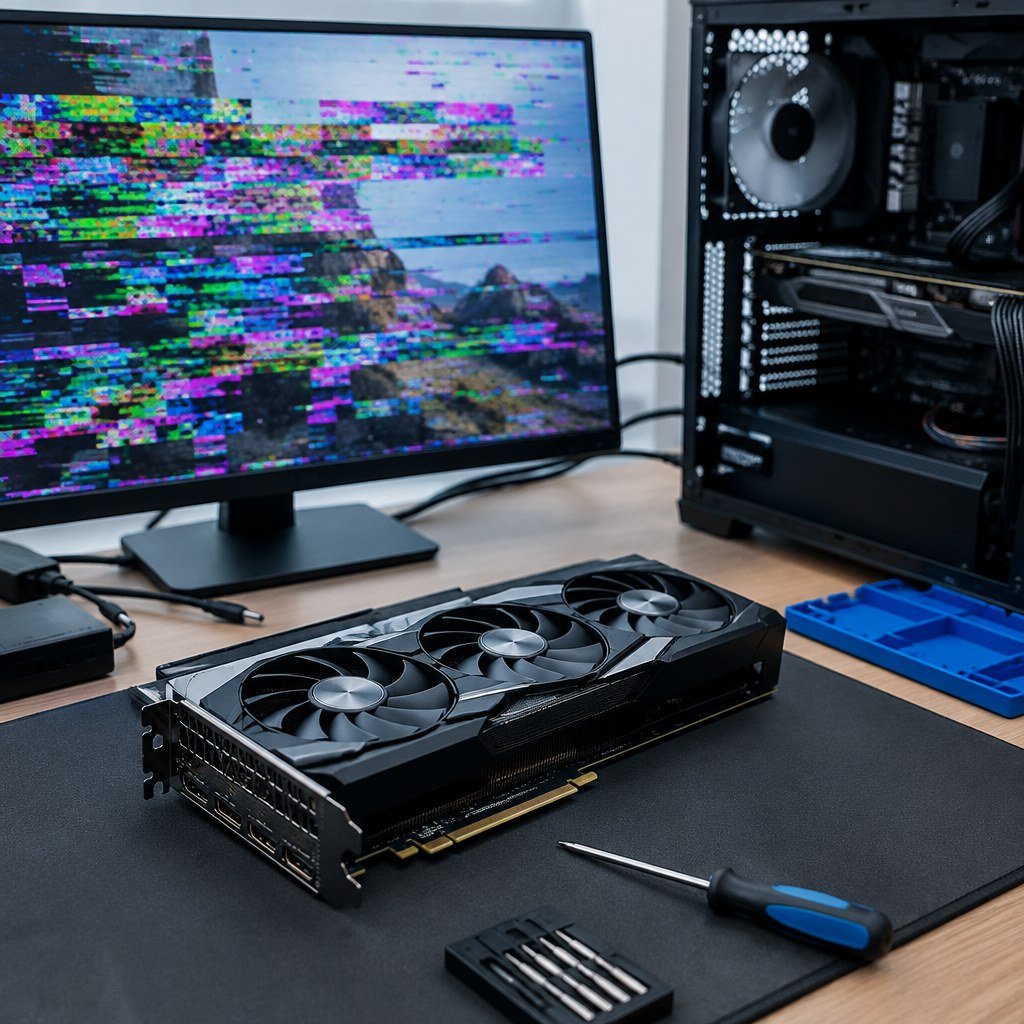
A placa de vídeo se torna a principal suspeita quando o defeito acompanha a GPU em diferentes cabos, monitores e aplicativos, especialmente se aparece sob carga, piora com o aquecimento ou já está presente antes do sistema operacional iniciar. Ainda assim, o diagnóstico deve excluir driver, alimentação, encaixe e monitor.
Sinais de que a placa de vídeo está morrendo
Os sinais mais preocupantes são artefatos persistentes, travamentos durante tarefas gráficas, reinícios, ausência de vídeo e degradação que piora conforme a placa trabalha ou aquece. A combinação é mais relevante do que um episódio único: uma falha isolada de aplicativo não tem o mesmo peso que blocos coloridos recorrentes em vários programas.
Observe também se o sistema reconhece a placa de forma intermitente, se o driver deixa de responder ou se a ventoinha apresenta comportamento anormal. A placa pode ainda gerar imagem em tarefas leves e falhar em jogos porque a carga aumenta o consumo e a temperatura. Esse padrão não significa necessariamente que o chip esteja inutilizado, mas indica que continuar forçando o equipamento pode agravar a instabilidade.
Outro sinal forte é a repetição do defeito fora do ambiente em que ele foi percebido. Se os artefatos aparecem em outro monitor, com outro cabo e após uma instalação correta do driver, a investigação deve avançar para GPU, VRAM, alimentação e placa-mãe. Faça backup dos arquivos importantes antes de testes prolongados, sobretudo se houver desligamentos inesperados.
Testes para diagnosticar problemas
Comece pelo teste mais simples: desligue o computador, aguarde a descarga elétrica e confira visualmente os cabos. Depois, teste outro cabo de vídeo e outra entrada do monitor. Quando houver vídeo integrado disponível, compare o comportamento usando essa saída, sempre com o computador desligado antes de alterar a conexão.
No software, observe o Gerenciador de Dispositivos e o histórico do sistema. Atualizar, reverter ou desinstalar o dispositivo e usar a opção para verificar alterações de hardware são caminhos úteis quando a falha começou depois de uma atualização. Faça uma mudança por vez e reinicie antes de concluir que o resultado foi positivo.
Para testar estabilidade, use uma aplicação gráfica conhecida e acompanhe temperatura, ruído e momento do erro, sem manter o equipamento em estresse prolongado se a imagem estiver se corrompendo. O objetivo não é aquecer a placa até falhar, e sim reproduzir o problema com segurança suficiente para comparar condições.
O teste mais convincente é a troca controlada de variáveis: mesma placa em outro conjunto compatível ou outro componente gráfico no mesmo computador. Essa etapa exige cuidado com compatibilidade e eletricidade estática. Quando não houver experiência para desmontar o equipamento, leve a máquina para uma avaliação, pois medições e inspeção da placa podem evitar uma conclusão errada.
- Desligue o computador e registre cabos, entradas e sintomas antes de desconectar qualquer peça.
- Teste outro cabo e outra entrada de vídeo sem alterar várias variáveis ao mesmo tempo.
- Compare o comportamento em outro monitor ou em uma saída gráfica alternativa compatível.
- Verifique o Gerenciador de Dispositivos e anote erros, mudanças de driver e reconhecimento da placa.
- Reproduza o problema com carga moderada, observando temperatura, ruído e momento da falha.
- Interrompa o teste e procure avaliação técnica se houver artefatos persistentes, cheiro, desligamento ou aquecimento anormal.
Como corrigir erro de placa de vídeo?
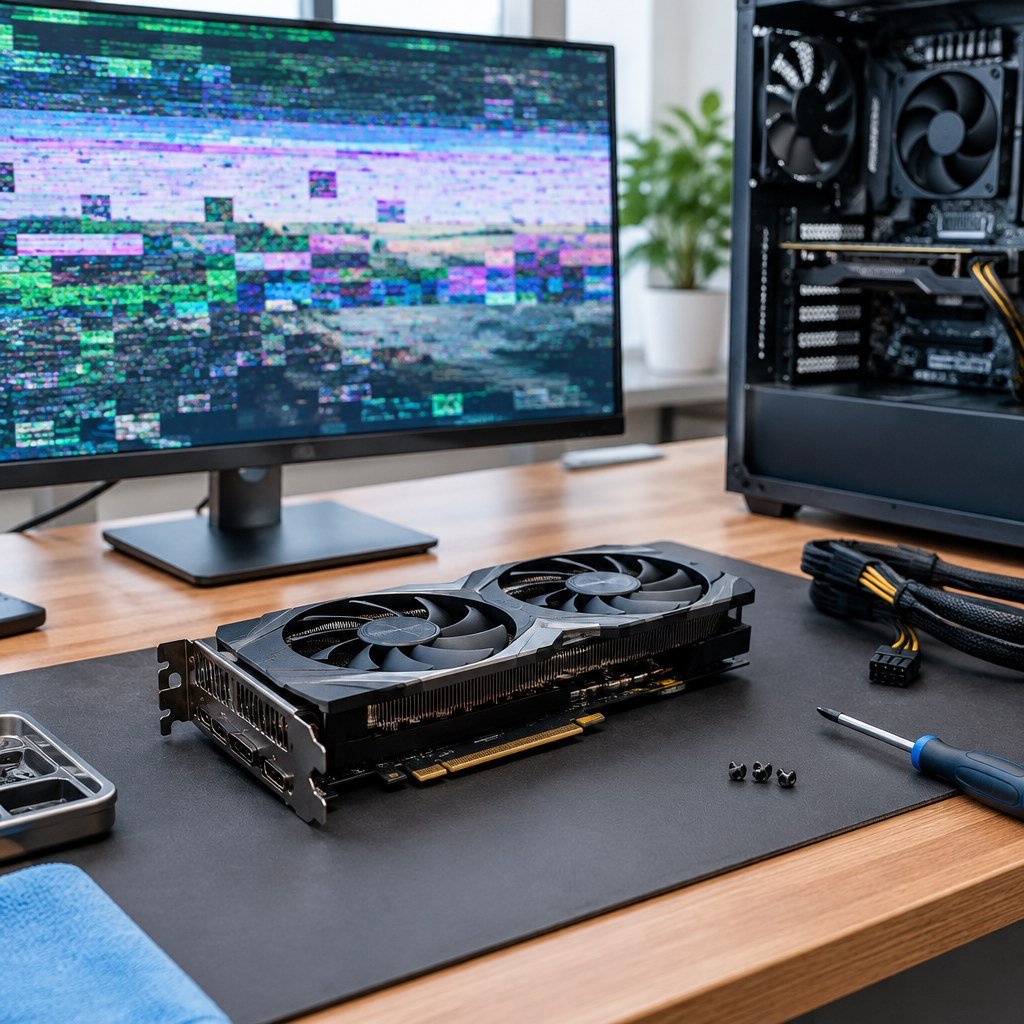
A correção depende da causa. Atualize ou reinstale o driver, revise cabos e alimentação, confirme o encaixe no slot PCIe, teste monitor e software e só depois considere reparo de hardware. Se a placa não for reconhecida, o foco passa a ser conexão, energia, BIOS, driver e compatibilidade antes de condenar o componente.
Atualização de drivers
Baixe o driver diretamente do fabricante da placa de vídeo e escolha a versão compatível com o sistema operacional e o modelo instalado. Um driver recente pode corrigir incompatibilidades, falhas gráficas e problemas de estabilidade. Se o erro começou logo após uma atualização, a reversão para a versão anterior é uma etapa razoável.
Quando a atualização comum não resolver, remova a instalação existente e faça uma instalação limpa. Em placas compatíveis, a opção Factory Reset pode ser usada para eliminar configurações e arquivos do pacote anterior. Antes disso, feche jogos e programas gráficos, crie um ponto de restauração quando possível e evite instalar versões de fontes desconhecidas.
Driver não corrige dano físico, superaquecimento ou cabo frouxo. Se a imagem apresenta artefatos antes mesmo de o sistema carregar, não insista em reinstalações como se fossem solução definitiva. O resultado do teste deve ser comparado com o comportamento anterior e documentado.
Verificação de conexões e cabos
Desligue o computador, retire o cabo de energia e confirme se a placa está totalmente encaixada no slot PCIe primário. A alimentação auxiliar precisa estar firme, sem folga no conector. Em placas que usam mais de um cabo de energia, prefira cabos independentes vindos da fonte, conforme a orientação de instalação do fabricante.
Revise também o cabo que liga o computador ao monitor. Procure encaixe incompleto, pinos danificados, adaptadores desnecessários e sinais de desgaste. Testar outro cabo e outra entrada é mais informativo do que apenas apertar o mesmo conector.
A poeira pode prejudicar contato, refrigeração e funcionamento das ventoinhas. Faça limpeza com o equipamento desligado e sem aplicar líquido diretamente nos componentes. Não force a placa no slot: se ela não assentar naturalmente, verifique a posição da trava e o alinhamento do gabinete.
Testes de hardware e software
Separe falhas de software das de hardware repetindo o teste em outro aplicativo gráfico e observando se o erro aparece fora dos jogos. Desative temporariamente ajustes personalizados de desempenho e retorne ao perfil padrão. Se a imagem estabilizar, o ajuste aplicado era um fator relevante, embora ainda seja necessário entender por que a configuração provocou a falha.
No hardware, confira temperatura, rotação das ventoinhas, ruído, sinais de oxidação e marcas de superaquecimento. O sistema também deve ser observado quanto a memória RAM, fonte e placa-mãe, porque instabilidade nesses componentes pode se manifestar como erro gráfico. Uma assistência que faça diagnóstico completo consegue evitar a troca precipitada da GPU.
Não use calor, pressão ou métodos improvisados para tentar recuperar soldas. Essas práticas podem causar dano adicional e dificultar o reparo. Reparo de BGA, substituição de componentes e manutenção térmica exigem ferramentas e medição adequadas.
Verificação de instalação
Confirme se a placa está no slot PCIe primário e se o gabinete não está pressionando a placa ou deixando-a inclinada. Verifique parafusos, suporte e espaço para circulação de ar. Uma montagem recente deve ser revisada desde o cabo de alimentação até a conexão do monitor.
Confira se a fonte atende às exigências do conjunto e se os cabos usados são os corretos para ela. Não misture cabos modulares de fontes diferentes. Em notebooks, não tente reproduzir procedimentos de placa de vídeo de desktop: o chip pode ser integrado ou soldado à placa principal, e o caminho de diagnóstico é outro.
Após remontar, inicialize o sistema com a configuração padrão e teste primeiro tarefas leves. Só depois retorne a jogos ou aplicações mais exigentes. Se o problema reaparecer, pare de desmontar repetidamente e preserve o estado do equipamento para a avaliação.
Soluções para problemas de reconhecimento
Quando o sistema não reconhece a placa, desligue a máquina e revise encaixe, alimentação e saída de vídeo. Depois, acesse o sistema pela saída disponível e verifique se o dispositivo aparece no Gerenciador de Dispositivos. Atualizar o driver, reverter a versão anterior ou desinstalar o dispositivo e verificar alterações de hardware são caminhos previstos para falhas de driver.
Se a placa aparece com erro, reinstale o pacote correto e confirme a compatibilidade com o sistema. Se não aparece, teste outro slot compatível apenas quando a placa-mãe e o gabinete permitirem, sem forçar o componente. Também vale restaurar configurações de BIOS relacionadas ao vídeo para o padrão, mas evite alterar opções avançadas sem saber como recuperá-las.
A InfoFuark trabalha com diagnóstico e reparo de computadores e placas de vídeo, incluindo identificação de artefatos, superaquecimento, perda de desempenho e ausência de vídeo. Quando os testes básicos não resolvem, uma avaliação técnica pode definir se o caminho é manutenção térmica, substituição de ventoinha, reparo de componentes, reparo de solda BGA ou outra intervenção adequada ao defeito.
- Baixe o driver compatível diretamente do fabricante da placa de vídeo.
- Atualize o driver e reinicie o computador para comparar o resultado.
- Faça instalação limpa ou use Factory Reset quando a instalação comum falhar.
- Desligue o equipamento e reconecte placa, alimentação, cabo de vídeo e monitor.
- Limpe a poeira com segurança e confirme a ventilação sem aplicar líquidos.
- Teste configurações padrão e observe se a placa é reconhecida pelo sistema.
- Pare os testes e encaminhe o equipamento para diagnóstico quando houver sinais físicos ou falha persistente.
- resolver artefatos que aparecem somente durante jogos → Retorne as configurações ao padrão, atualize o driver, observe temperatura e compare com outro aplicativo gráfico.
- corrigir tela preta ou ausência de sinal → Desligue o computador, revise encaixe, alimentação, cabo, entrada e monitor antes de investigar a placa.
- descobrir se o driver é o culpado → Atualize, reverta ou reinstale o pacote de forma limpa e compare o comportamento após reiniciar.
- evitar comprar uma placa sem necessidade → Isole cabo, monitor, fonte, slot, sistema e driver antes de concluir que a GPU falhou.
Conteúdos relacionados
Perguntas frequentes
Todo artefato na placa de vídeo significa que ela queimou?
Não. Artefatos também podem ser causados por VRAM, barramento, driver, sistema, cabo ou monitor. O diagnóstico deve isolar essas possibilidades antes de condenar a placa.
Por que o artefato aparece somente depois de jogar?
Carga e aquecimento podem expor instabilidade na GPU, na VRAM, na alimentação ou na refrigeração. Observe quando o defeito começa e teste a máquina com configurações padrão.
Driver pode causar tela preta e artefatos?
Pode. Atualização incompatível, instalação corrompida ou conflito com o sistema pode afetar a imagem. Atualizar, reverter ou fazer instalação limpa são caminhos de diagnóstico.
O que verificar quando a placa de vídeo não é reconhecida?
Confira o encaixe no slot PCIe, os cabos de alimentação, a saída de vídeo e o Gerenciador de Dispositivos. Em seguida, reinstale o driver compatível.
Posso limpar a placa de vídeo em casa?
A limpeza externa e a remoção cuidadosa de poeira podem ajudar, desde que o equipamento esteja desligado e sem líquido nos componentes. Desmontagem, troca de pasta térmica e reparos eletrônicos exigem experiência.
Outro cabo pode resolver o erro de vídeo?
Pode, se o defeito estiver no cabo, na entrada ou no monitor. Testar outro caminho de vídeo é uma das formas mais simples de separar falha externa de falha na placa.
Quando devo procurar assistência técnica?
Procure avaliação quando os artefatos persistirem após os testes básicos, quando houver ausência de vídeo, desligamentos, cheiro de queimado ou aquecimento anormal.
É seguro continuar jogando com artefatos?
Não é recomendável manter carga alta enquanto a imagem se corrompe ou o equipamento aquece demais. Interrompa o uso e investigue a causa para evitar agravamento.
Glossário
Artefato gráfico: Alteração indevida na imagem, como blocos, linhas, pontos, texturas corrompidas ou polígonos fora do lugar.
GPU: Processador gráfico responsável por calcular e renderizar imagens.
VRAM: Memória dedicada usada pela placa de vídeo para armazenar dados gráficos.
PCIe: Barramento e slot usados para conectar placas de expansão, incluindo muitas placas de vídeo.
Hotspot: Região mais quente medida no conjunto gráfico, que pode indicar concentração térmica.
Driver: Software que permite ao sistema operacional se comunicar com a placa de vídeo.
Factory Reset: Opção de instalação limpa que remove configurações e arquivos anteriores do pacote de driver.


