


Impressora Canon não imprime no RJ: comece pelo diagnóstico seguro
Quando uma impressora Canon não imprime, o defeito pode estar no papel, nos cartuchos ou tanque de tinta, na cabeça de impressão, na conexão USB ou Wi-Fi, na fila do computador ou em um componente interno. Antes de trocar peças ou insistir em limpezas, vale seguir uma sequência de verificação simples. Ela evita desperdício de tinta, reduz o risco de agravar atolamentos e ajuda a identificar se o problema pode ser resolvido em casa ou se precisa de avaliação técnica no Rio de Janeiro.
Na maioria dos casos, o primeiro passo é observar o comportamento: a impressora liga? Exibe luzes piscando ou mensagens? Puxa o papel? Faz barulho de impressão, mas entrega uma folha em branco? Ou o computador mostra o documento como “pendente”? Essas respostas separam falhas de alimentação, qualidade de impressão e comunicação. Para orientações e suporte em tecnologia, você também pode conhecer a InfoFuark – Tecnologia & Soluções.
Primeiro teste: a Canon imprime uma página de verificação?
Antes de culpar o notebook, celular ou roteador, faça um teste local. Muitos modelos Canon permitem imprimir uma página de teste, relatório de status ou padrão de verificação dos jatos pelo painel e pelo aplicativo compatível. O caminho muda conforme a linha e o modelo; por isso, consulte o menu disponível no equipamento ou o manual correspondente. Não é correto assumir que toda impressora Canon possui os mesmos botões, cartuchos, reservatórios ou procedimentos.
Se a folha de teste sai corretamente, a parte mecânica e o sistema de impressão tendem a estar funcionando. Nesse cenário, concentre a análise no computador, na fila de trabalhos, no driver, na rede Wi-Fi ou na configuração de porta. Se a página não sai, sai em branco, manchada ou com falhas, o problema provavelmente está na alimentação de papel, no suprimento de tinta ou no conjunto de impressão.
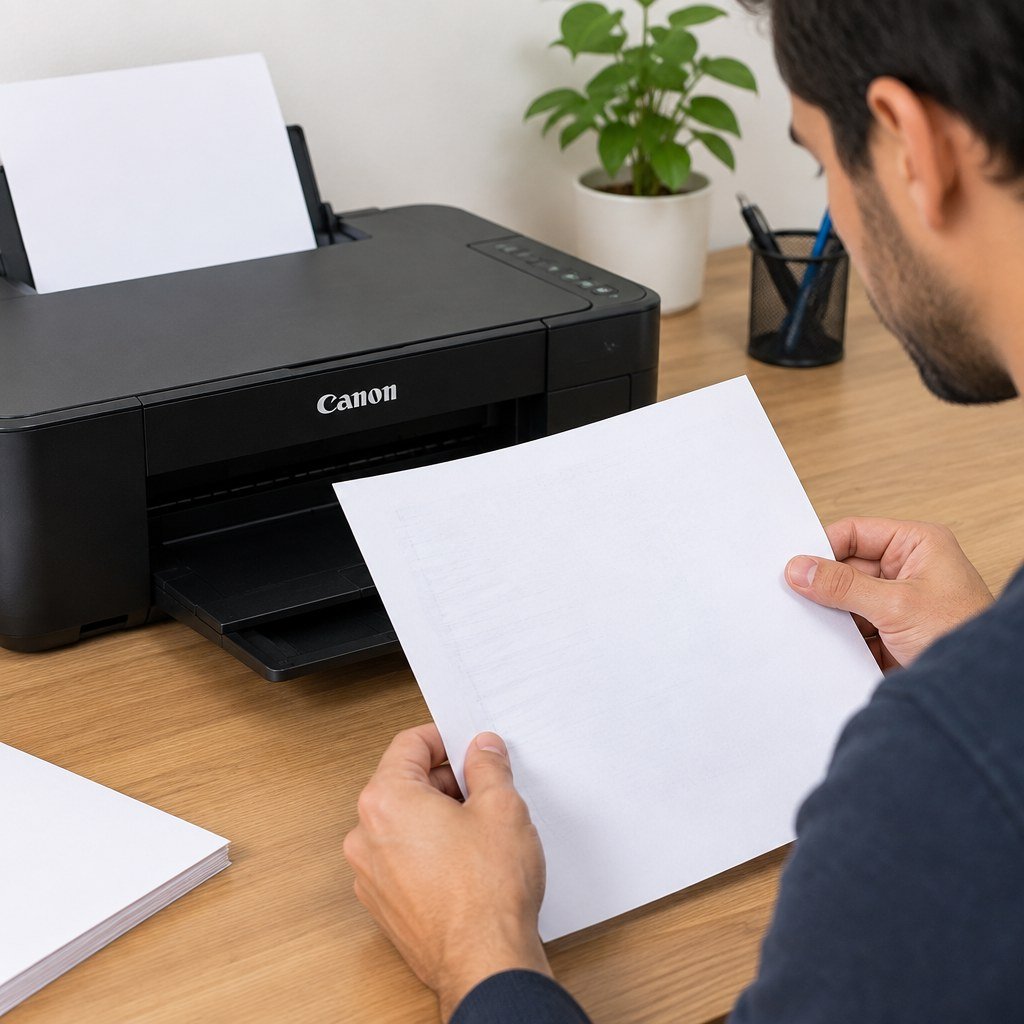
Papel não puxa, puxa várias folhas ou apresenta atolamento
Falhas de alimentação estão entre os motivos mais comuns para uma impressora Canon não imprimir. O equipamento pode receber o comando normalmente, iniciar o processo e parar porque não consegue puxar a folha. Papel úmido, amassado, muito fino, curvado, com etiquetas soltas ou colocado acima da capacidade da bandeja prejudica a tração. Guias laterais apertadas demais ou muito afastadas também favorecem desalinhamento e atolamento.
O que verificar sem desmontar
- Retire todas as folhas da bandeja e descarte as que estiverem dobradas, rasgadas ou úmidas.
- Use uma pequena quantidade de papel seco, do tamanho selecionado nas configurações de impressão.
- Ajuste as guias laterais até encostarem levemente no papel, sem prender o maço.
- Abra as tampas indicadas pelo próprio equipamento e procure fragmentos visíveis de papel.
- Desligue a impressora pelo botão, aguarde alguns instantes e religue antes de retomar o trabalho.
Se houver uma folha presa, puxe somente no sentido indicado pelo percurso do papel e apenas quando ela estiver acessível. Não use pinças metálicas, objetos pontiagudos ou força excessiva. Um pedaço pequeno esquecido pode manter o sensor acionado e causar novos travamentos. Quando o papel entra torto repetidamente, escorrega mesmo com folhas adequadas ou faz ruídos incomuns, é prudente parar e solicitar uma avaliação técnica.
Impressão falhada, branca, manchada ou com cores erradas
Quando a folha sai, mas o conteúdo apresenta linhas, faixas, falhas de cor, manchas ou áreas completamente brancas, o diagnóstico muda. Verifique primeiro se há tinta compatível e suficiente para o seu modelo. Algumas Canon utilizam cartuchos, outras possuem tanque de tinta, e determinados equipamentos usam cabeça de impressão removível ou integrada. A forma correta de conferir níveis, encaixes e mensagens varia conforme o equipamento.
Em modelos com cartuchos, remova e reinstale o cartucho apenas se o manual permitir e se a impressora estiver desligada conforme a orientação do fabricante. Confirme se proteções, lacres ou fitas foram retirados na instalação inicial. Em equipamentos com tanque, observe os níveis visíveis e procure alertas no painel. Não complete reservatórios com tinta inadequada, nem misture cores. A compatibilidade do suprimento influencia tanto a qualidade quanto a confiabilidade do conjunto de impressão.
Folha em branco
Confira o teste de jatos, o encaixe do suprimento e a presença de tinta. Se a falha persistir, não repita limpezas indefinidamente.
Linhas e cores falhando
Use a verificação de jatos e, quando disponível, uma limpeza padrão. Compare o resultado antes de decidir por nova intervenção.
Manchas no verso
Suspenda a produção se houver excesso de tinta, borrões internos ou marcas repetidas. Limpeza física sem orientação pode piorar o caso.
A limpeza de cabeçote disponível no software pode ser útil para obstruções leves, mas consome tinta. Faça uma limpeza padrão, imprima novamente o teste e avalie a mudança. Executar ciclos sucessivos sem conferir o resultado aumenta o consumo e não garante correção. Limpeza profunda, alinhamento e manutenção interna devem ser usados apenas quando o modelo oferecer essas funções e houver motivo técnico para isso. Se houver vazamento, cheiro de queimado, falha elétrica ou mensagens de erro persistentes, desligue o aparelho.
Fila de impressão, driver, USB e Wi-Fi
Se a Canon funciona no teste local, mas não recebe documentos do computador, investigue a comunicação. No Windows, abra a fila de impressão e exclua trabalhos travados antes de reenviar apenas um documento simples. Em seguida, confirme se a Canon correta está definida como impressora padrão. Arquivos muito grandes, aplicativos congelados ou uma impressão pausada podem parecer defeito do equipamento, embora sejam problemas de software.
No cabo USB, teste outra porta do computador e verifique se o encaixe está firme, sem dobrar ou tensionar o conector. Evite hubs instáveis durante o diagnóstico. Em Wi-Fi, confirme que impressora e dispositivo estão conectados à mesma rede, especialmente depois de troca de roteador, senha ou nome da rede. Se a impressora estiver offline, reinicie roteador, computador e equipamento em etapas, aguardando a reconexão antes de enviar um novo trabalho.
Reinstalação do driver: quando faz sentido
Reinstalar o driver pode ajudar quando a impressora aparece com nome genérico, mostra status incorreto ou deixa de ser reconhecida após atualização do sistema. Porém, não é a primeira providência para folhas brancas, atolamentos ou ausência de tração. Baixe o software correspondente ao modelo e ao sistema operacional, evitando arquivos de origem duvidosa. Após a instalação, faça uma impressão curta para verificar se a fila é processada normalmente.
Checklist de diagnóstico antes de trocar peças
- ✅ Identifique se o defeito ocorre no teste interno ou somente ao imprimir pelo computador.
- ✅ Observe luzes, códigos, mensagens no visor e qualquer alteração no ruído normal.
- ✅ Confira papel, bandeja, guias e possíveis resíduos visíveis no caminho da folha.
- ✅ Verifique o tipo de suprimento usado e os níveis de tinta conforme o modelo Canon.
- ✅ Faça teste de jatos antes e depois de qualquer limpeza disponibilizada pelo equipamento.
- ✅ Limpe a fila de impressão e confirme conexão USB ou rede Wi-Fi.
- ✅ Registre fotos das páginas com defeito e anote quando o problema começou.
Esse registro é especialmente útil para quem trabalha em casa, estuda ou atende clientes e precisa reduzir interrupções. Uma página com faixas regulares traz indícios diferentes de uma folha totalmente branca ou de um atolamento na entrada. Informar o modelo completo, o tipo de tinta ou cartucho usado, a mensagem exibida e as verificações já feitas torna uma avaliação técnica mais objetiva.
Precisa de avaliação técnica para sua Canon no Rio?
Se os testes seguros não resolverem, procure uma avaliação técnica com os sintomas, o modelo e as páginas de teste em mãos. A InfoFuark atende na Av. Brás de Pina, 1720 – Sala 303 – Vista Alegre – Rio de Janeiro/RJ. WhatsApp: (21) 99123-6898.
Quando parar de testar e buscar assistência
Interrompa as tentativas caseiras se a impressora apresentar vazamento de tinta, aquecimento incomum, cheiro de queimado, peças soltas, ruído forte, erro que não desaparece após reinicialização ou atolamento que exige desmontagem. Também vale pedir ajuda quando a cabeça de impressão, se aplicável ao modelo, apresenta falhas persistentes mesmo após os procedimentos recomendados. Trocar cartuchos, cabeçotes ou componentes sem confirmar a causa pode elevar o custo e não eliminar o defeito original.
Em Vista Alegre, na Zona Norte ou em outras regiões do Rio de Janeiro, leve as informações do checklist para a avaliação. Isso ajuda a diferenciar uma configuração simples de uma falha de alimentação, comunicação, tinta ou mecanismo interno. O objetivo do diagnóstico não é presumir uma peça defeituosa, mas verificar o conjunto com segurança e indicar o caminho adequado para voltar a imprimir.
Perguntas frequentes sobre impressora Canon que não imprime
Minha Canon imprime folhas em branco. Devo trocar o cartucho imediatamente?
Não necessariamente. Primeiro, confira o nível de tinta, o encaixe, o teste de jatos e eventuais alertas. Uma falha de comunicação, proteção não removida ou obstrução também pode causar páginas em branco.
Posso usar qualquer papel para testar a impressora?
Prefira papel limpo, seco, sem dobras e compatível com o tamanho selecionado no equipamento e no computador. Papéis especiais, muito espessos ou úmidos podem gerar resultados enganosos durante o diagnóstico.
A impressora Canon aparece offline, mas está ligada. O que fazer?
Verifique a fila, a conexão USB ou Wi-Fi e se o dispositivo está na mesma rede. Reinicie os equipamentos e envie somente uma página de teste após a reconexão.
Quantas limpezas de cabeçote posso executar?
Não existe uma quantidade universal para todos os modelos. Faça o procedimento disponível, avalie o teste seguinte e evite repetir ciclos sem melhora, pois eles consomem tinta e podem não resolver falhas mecânicas ou elétricas.
Para atendimento especializado, conheça a assistência técnica de impressora Canon no Rio de Janeiro da InfoFuark, em Vista Alegre. Se sua Canon MegaTank G3110 apresenta linhas brancas ou cores falhando, veja também o diagnóstico de falhas de impressão na Canon G3110. Agende uma avaliação pelo WhatsApp da InfoFuark.
Resumo: se sua impressora Canon não imprime no RJ, comece separando falha de papel, qualidade de impressão e comunicação. Faça testes seguros, evite forçar mecanismos e guarde os sinais observados. Quando houver persistência, vazamento, ruído ou mensagens de erro, a avaliação técnica é a escolha mais prudente.


