


Notebook Gamer Esquentando no RJ: Limpeza, Pasta Térmica e Queda de FPS
Um notebook gamer quente não precisa, necessariamente, estar com defeito. Processadores e placas de vídeo de alto desempenho trabalham sob carga intensa em jogos, renderização, edição de vídeo e outras tarefas pesadas. Porém, quando o calor vem acompanhado de queda de FPS, ventoinhas muito barulhentas, travamentos, tela preta ou desligamentos, é importante investigar a refrigeração antes que o problema evolua.
No Rio de Janeiro, poeira, umidade, uso frequente e temperaturas ambientais elevadas podem agravar a dificuldade de dissipação térmica. Em períodos de calor intenso, o ar que entra no notebook já está mais quente, reduzindo a margem disponível para o sistema resfriar CPU e GPU. A correção pode envolver limpeza interna, verificação dos coolers, reposicionamento do dissipador, troca de pasta térmica compatível ou substituição de thermal pads somente quando o projeto do equipamento exigir.
O ponto principal é evitar diagnósticos automáticos. Nem todo aquecimento se resolve apenas com “repaste”, e usar material térmico inadequado pode piorar a transferência de calor. Uma avaliação técnica deve observar temperaturas, comportamento em carga, ruído, montagem e histórico de uso do notebook.
Também é importante considerar a idade do equipamento e a rotina de utilização. Um notebook usado diariamente em jogos competitivos, conectado à tomada e operando por várias horas tende a acumular poeira e sofrer desgaste térmico mais rapidamente do que um aparelho utilizado ocasionalmente. Por outro lado, uma máquina nova também pode apresentar temperaturas elevadas caso seja usada sobre superfícies que bloqueiam a ventilação ou com configurações gráficas acima do que o ambiente consegue sustentar.
Por que o notebook gamer perde desempenho quando esquenta?
Quando CPU ou GPU alcançam uma condição térmica que o sistema considera insegura, o firmware pode reduzir clocks e consumo para controlar o calor. Esse mecanismo é conhecido como thermal throttling. Ele protege os componentes, mas pode aparecer para o usuário como queda brusca de FPS, oscilações de desempenho, lentidão após alguns minutos de jogo e travamentos em cenas pesadas.
É comum perceber o problema em jogos que exigem simultaneamente processador, placa de vídeo, memória e armazenamento. O notebook pode iniciar uma partida normalmente e, depois de alguns minutos, apresentar redução de fluidez. Isso acontece porque a temperatura sobe gradualmente até o ponto em que o controle térmico reduz a frequência de operação.
Em uma situação prática, um jogo pode começar em 100 FPS e, após 15 ou 20 minutos, variar entre 55 e 70 FPS mesmo mantendo as mesmas configurações gráficas. Se a GPU ou a CPU reduzem o clock nesse momento, o sistema pode não entregar a mesma quantidade de quadros. Isso é diferente de uma queda de desempenho causada apenas por uma cena mais complexa: no throttling, a piora costuma acompanhar o aumento de temperatura e pode persistir até que o notebook esfrie.
Outro detalhe importante é diferenciar os sensores. A CPU possui sua própria leitura térmica; a GPU possui outra; e, em algumas placas de vídeo, existe ainda o hotspot, que representa uma região interna mais quente do chip. Comparar um único número sem entender a origem do sensor pode levar a conclusões erradas.
Além disso, os limites variam conforme a geração do processador, a GPU instalada, o perfil de desempenho selecionado e o projeto térmico do fabricante. Por isso, não existe uma temperatura única que determine defeito em todos os notebooks. O mais útil é comparar o comportamento atual com o histórico do aparelho e verificar se há perda de clock, ruído excessivo, instabilidade ou redução perceptível do desempenho.
Sinais de que a refrigeração precisa de atenção
O calor percebido no gabinete é normal até certo ponto, sobretudo próximo às saídas de ar. O que merece investigação é a combinação de aquecimento com alterações no funcionamento. Alguns sintomas ajudam a separar uma operação exigente de uma falha de refrigeração.
Outros indícios incluem cheiro de aquecimento, ar saindo muito fraco pelas grades, ventoinhas que aceleram e desaceleram sem motivo aparente ou ruído semelhante a raspagem. Em notebooks com dois coolers, pode ocorrer de apenas uma ventoinha apresentar falha, criando diferença de temperatura entre CPU e GPU. A aparência externa do equipamento nem sempre revela essa condição.
Se o equipamento desliga sozinho, não insista em continuar jogando até identificar a causa. Veja também o conteúdo sobre notebook esquentando e desligando sozinho no RJ, pois desligamentos podem envolver fatores além da pasta térmica.
Limpeza interna: mais do que remover poeira visível
A limpeza interna é uma das etapas mais importantes para notebook gamer esquentando no RJ. Poeira pode formar uma camada compactada entre as aletas do dissipador e a saída de ar. Nessa situação, mesmo que o cooler esteja girando, o fluxo fica bloqueado e o calor não consegue sair com eficiência.
Uma manutenção correta envolve desmontagem compatível com o modelo, remoção segura da sujeira, inspeção dos dois coolers quando existirem, limpeza das aletas e verificação do conjunto de heatpipes. Também é preciso conferir se cabos, conectores e parafusos foram recolocados corretamente, pois a pressão do dissipador interfere diretamente no contato térmico.
O processo não deve se limitar à tampa inferior. Em muitos modelos, o acúmulo fica escondido no lado interno das aletas, formando uma espécie de “feltro” de poeira. Esse bloqueio pode surgir mesmo quando as entradas externas parecem limpas. A inspeção também permite identificar ventoinhas com folga, pás danificadas, conector mal encaixado ou sinais de desgaste no conjunto de refrigeração.
Coolers e entradas de ar
A rotação precisa ser observada junto com o ruído. Ventoinha funcionando não garante fluxo de ar suficiente.
Aletas do dissipador
É onde a poeira frequentemente se concentra. A obstrução pode não ser visível sem abrir o conjunto.
Teste posterior
Após a montagem, comparar estabilidade, ruído e comportamento em carga é parte essencial do serviço.
Evite improvisar com ar comprimido sem técnica ou abrir o notebook apenas para “dar uma soprada”. Dependendo do acesso, a sujeira pode ser deslocada para dentro do cooler, e peças delicadas podem ser danificadas. Bases ventiladas podem ajudar no uso diário, mas não substituem a correção de um sistema interno obstruído.
Pasta térmica e thermal pads: compatibilidade vem antes da troca
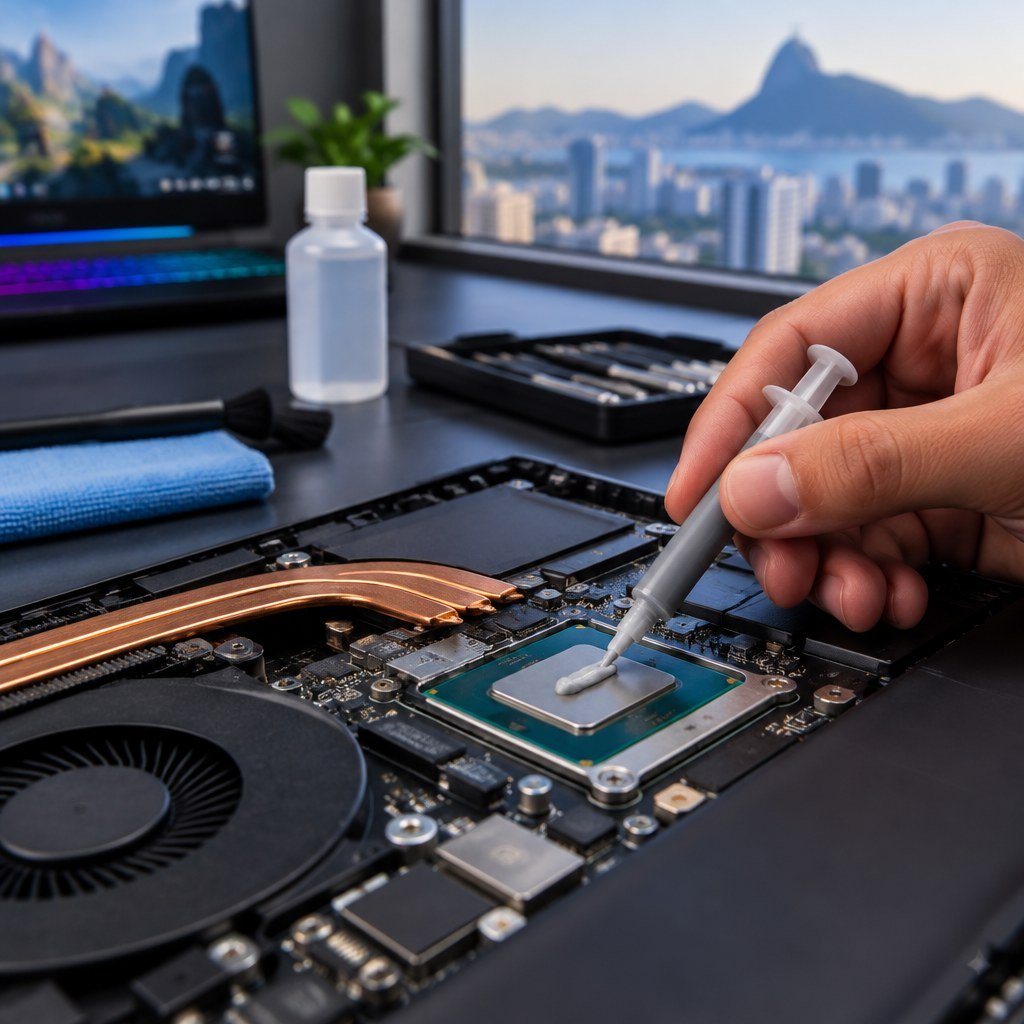
A pasta térmica preenche imperfeições microscópicas entre o chip e a base do dissipador. Com o tempo, ela pode perder propriedades, endurecer ou deixar de apresentar o desempenho esperado. Ainda assim, a troca só faz sentido quando acompanhada de desmontagem correta, limpeza apropriada e aplicação compatível com o conjunto térmico do notebook.
Em modelos gamer, a CPU e a GPU podem exigir materiais diferentes conforme o projeto. Acer Nitro e Predator, Dell G e Alienware, Lenovo Legion, ASUS TUF e ROG, HP Victus e Omen, Avell e MSI possuem variações internas entre gerações. Não é seguro presumir que a mesma pasta, pad ou método funciona em todos.
Os thermal pads são ainda mais sensíveis. Eles fazem contato com memórias, VRMs ou outros componentes previstos pelo fabricante. Espessura, compressibilidade e posição alteram a pressão do dissipador. Um pad grosso demais pode impedir o contato adequado sobre CPU ou GPU; um pad fino demais pode deixar componentes sem transferência térmica suficiente.
Também existem equipamentos que usam materiais específicos de fábrica, películas térmicas ou soluções que exigem procedimento próprio. A melhor prática é avaliar o estado do material removido, a pressão de montagem e os resultados de teste, em vez de aplicar uma solução genérica.
Uma aplicação excessiva também não representa melhor resfriamento. O objetivo é criar uma camada uniforme e adequada entre as superfícies, não preencher todo o entorno do chip. Após a remontagem, é indispensável testar temperaturas e clocks em carga para confirmar que o serviço trouxe resultado real, em vez de considerar apenas a aparência da manutenção.
Como confirmar se há throttling ou outro problema
O diagnóstico confiável compara o notebook antes e depois da intervenção. Em vez de observar apenas a temperatura em repouso, o ideal é acompanhar sensores durante uma carga controlada ou no jogo em que a queda de FPS ocorre. Devem ser analisados clocks, uso de CPU e GPU, temperatura, consumo, rotação dos coolers e estabilidade geral.
Um procedimento útil começa registrando o comportamento com o notebook frio. Em seguida, execute o mesmo jogo, na mesma resolução e nas mesmas configurações, por tempo suficiente para reproduzir a falha. Anote em que momento o FPS muda, se o ruído aumenta e se os clocks diminuem. Repetir a verificação após limpeza ou ajuste permite comparar resultados de maneira mais confiável.
Se a GPU está com baixa utilização, por exemplo, a perda de FPS pode vir de limitação de CPU, memória insuficiente, processos em segundo plano, driver, perfil de energia ou armazenamento. Se os clocks caem ao mesmo tempo em que a temperatura sobe, a hipótese térmica ganha força. Se o desempenho não muda com a temperatura, vale investigar outras causas.
Configurações de software também importam. Atualizações de driver, modo de energia do sistema, perfil do fabricante, limite de FPS, resolução, ray tracing e programas abertos podem alterar a experiência. Por isso, limpeza e pasta térmica não devem ser apresentadas como resposta automática para qualquer queda de desempenho.
Para outros sintomas e falhas comuns, consulte o guia de conserto de notebook no RJ e principais defeitos. Ele ajuda a entender quando lentidão, desligamento ou ruído podem ter origem diferente da refrigeração.
Checklist antes de procurar assistência técnica
- Observe se a queda de FPS aparece imediatamente ou somente após alguns minutos.
- Teste o notebook sobre uma superfície rígida, sem bloquear entradas inferiores de ar.
- Verifique se as saídas de ar apresentam pouco fluxo ou excesso de calor concentrado.
- Anote o jogo, as configurações gráficas e os sintomas percebidos.
- Registre, se possível, temperaturas, uso de CPU e GPU e o momento em que ocorre a queda de desempenho.
- Teste com o carregador original e confira se o modo de energia não está limitado.
- Evite desmontar o equipamento se não tiver ferramentas, referência técnica e experiência.
- Não aplique pasta, pad ou líquido térmico sem saber se são indicados para aquele modelo.
- Faça cópia de segurança de arquivos importantes antes de qualquer manutenção interna.
Essas informações tornam a avaliação mais objetiva. Elas também ajudam a diferenciar uma limitação normal de um jogo muito exigente de uma alteração progressiva causada por poeira, cooler desgastado ou contato térmico comprometido.
Cuidados diários para reduzir calor e ruído
Depois da manutenção, hábitos simples ajudam a preservar o sistema térmico. Use o notebook em mesa firme, mantenha as entradas de ar livres e evite cobertores, sofá ou colo durante partidas longas. Em ambientes muito quentes, reduzir algumas opções gráficas ou limitar FPS pode diminuir a carga sem comprometer tanto a experiência.
Limitar o FPS à taxa de atualização da tela, quando fizer sentido para o jogo, pode evitar que CPU e GPU trabalhem no máximo sem necessidade. Reduzir sombras, ray tracing ou distância de visão também costuma diminuir a geração de calor em títulos mais pesados. Essas medidas não corrigem defeitos internos, mas ajudam a manter uma operação mais estável no dia a dia.
Também vale verificar periodicamente se o perfil de desempenho selecionado é adequado ao uso. Modos extremos podem aumentar ruído e temperatura; modos econômicos podem reduzir FPS. O equilíbrio depende do jogo, da ventilação do local e do comportamento específico do equipamento.
Se houver aumento contínuo de barulho, calor ou instabilidade, não espere o notebook começar a desligar. Uma análise preventiva pode identificar obstrução e desgaste antes que o uso fique comprometido.
Manutenção por modelo: Acer Nitro 5, Nitro V15, Dell G15, Lenovo LOQ e ASUS TUF
O mesmo sintoma — notebook gamer esquentando ou perdendo FPS — pode exigir inspeções diferentes conforme a construção e a geração. As linhas abaixo são termos relevantes para quem busca assistência; não significam que todos os equipamentos dessas famílias apresentem os mesmos defeitos.
Acer Nitro 5 esquentando muito no RJ: limpeza e diagnóstico
Veja o guia específico de Acer Nitro 5 esquentando, travando ou desligando no RJ, com orientações sobre cooler, pasta térmica, FPS e diagnóstico.
No Acer Nitro 5, o diagnóstico de aquecimento deve começar pela identificação do modelo completo, como os integrantes da família AN515, e pela avaliação do fluxo de ar, do conjunto de ventoinhas, do contato térmico e do comportamento de CPU e GPU sob carga. Evite concluir que uma temperatura isolada comprova falha.
Acer Nitro V15 com aquecimento, travamento ou cooler barulhento
No Acer Nitro V15, inclusive revisões da família ANV15, é importante conferir a construção térmica específica antes de trocar pasta ou outros materiais. Se houver desligamento ou falha de alimentação, o diagnóstico precisa investigar também fonte, conector e circuitos elétricos, não apenas o cooler.
Dell G15 desligando durante jogos: temperatura ou defeito?
Se o Dell G15 desliga durante jogos, avaliam-se temperatura, carregador, perfil de energia, estabilidade da CPU e GPU e possíveis falhas de alimentação. Desligamento não prova superaquecimento. Em casos de tampa ou dobradiça danificada, há também nosso guia de conserto de carcaça de notebook Dell no RJ.
Lenovo LOQ e Legion perdendo FPS ou aquecendo
Em Lenovo LOQ e Lenovo Legion, é útil comparar FPS, clocks, temperatura, uso da GPU dedicada e perfis de energia antes de indicar limpeza ou troca de material térmico. Se o aparelho liga sem imagem, a investigação é outra: memória, tela, BIOS, alimentação e placa-mãe podem estar envolvidos.
ASUS TUF Gaming e ROG com cooler fazendo barulho
Para ASUS TUF F15, A15, F16 e ROG, ruído anormal pede inspeção de ventoinhas, obstrução de aletas, vibração e fixações. Alguns projetos empregam materiais térmicos específicos, por isso é inadequado generalizar um único tipo de pasta térmica para toda a linha.
Acer Predator, HP Victus, HP Omen, Alienware, Avell e MSI
Outras famílias de notebook gamer que merecem avaliação individual incluem Acer Predator Helios, HP Victus, HP Omen, Alienware, Avell e MSI. A manutenção correta depende do modelo exato, da revisão da placa, do sistema térmico e do sintoma apresentado.
Notebook gamer não liga ou liga mas não dá vídeo: quando não é limpeza
Quando o notebook não liga, não carrega, apresenta tela preta ou perde imagem durante o uso, o caminho do diagnóstico pode envolver carregador, bateria, memória, painel, cabo flat, BIOS, GPU dedicada ou circuitos da placa-mãe. Limpeza preventiva não é solução garantida para falha eletrônica. Consulte os guias de notebook não liga no RJ, notebook liga, mas não dá vídeo e notebook não carrega: fonte, bateria e conector.
Perguntas frequentes sobre notebook gamer esquentando
Quanto custa limpar um Acer Nitro 5 ou Dell G15?
O orçamento depende do modelo, estado do sistema térmico e serviços necessários. Uma avaliação permite indicar o procedimento sem presumir valores.
Trocar a pasta térmica aumenta o FPS?
Somente quando a condição térmica está limitando o desempenho e o procedimento resolve essa limitação. Queda de FPS também pode ter outras causas.
Lenovo LOQ com tela preta precisa trocar a GPU?
Não é possível afirmar sem testes. Tela, memória, BIOS, alimentação e placa-mãe também podem estar relacionados ao sintoma.
Onde fazer manutenção de notebook gamer no Rio de Janeiro?
A InfoFuark realiza avaliação de notebooks gamers em Vista Alegre, Zona Norte do Rio de Janeiro. Para uma visão de todos os defeitos e marcas, consulte a página principal de assistência técnica de notebook gamer no RJ.
Solicite uma avaliação técnica do seu notebook gamer
A InfoFuark – Tecnologia & Soluções realiza avaliação técnica para investigar aquecimento, ruído, queda de FPS e desligamentos. Atendimento presencial na Av. Brás de Pina, 1720 – Sala 303 – Vista Alegre – Rio de Janeiro/RJ.


